
Как сбросить сеть на Windows 11 — 4 способа
Если на компьютере возникли проблемы с интернетом, пользователи часто ищут ответ на вопрос, как сбросить настройки сети в Windows 11. Например, этим методом в большинстве случаев вы можете решить проблему бесперебойного доступа с подключением к Wi-Fi или по проводному соединению.
Подобные ситуации случаются неожиданно и могут выбыть из колеи. Все вроде бы в порядке, роутер работает, а в браузере сайты не открываются, информируя о различных ошибках соединения. Стандартные способы решения проблемы: перезапуск роутера или переподключение кабелей, ни к чему не приводят.
- Что такое сброс настроек сети в Windows 11
- Как полностью сбросить настройки сети Windows 11 из «Параметров»
- Как сбросить настройки сети через командную строку
- Как сбросить сеть на Windows 11 переустановкой сетевых драйверов
- Как сбросить параметры сети в Windows 11 с помощью средства устранения неполадок
- Выводы статьи
- Как сбросить сеть в Windows 11 (видео)
Очевидно, что на компьютере стало невозможно получить доступ к Интернету, и вам необходимо решать, как сбросить настройки сети в Windows, изменив конфигурацию. Это один из самых эффективных способов исправления данной ситуации.
В этой статье мы расскажем о том, как сбросить настройки сети на ПК или ноутбуке в операционной системе Windows 11 с помощью нескольких способов.
Что такое сброс настроек сети в Windows 11
Сброс сети по сути является своего рода полной перезагрузкой всех компонентов, связанных с интернет-подключением. На ПК будет заново создана сетевая среда, подобной тому, когда вы только, что заново установили операционную систему. Это действие затрагивает драйверы сетевых адаптеров, протоколы TCP/IP, настройки DNS, параметры беспроводного подключения и другие элементы системы.
При сбросе сетевых настроек Windows 11 удаляются и переустанавливаются все адаптеры Wi-Fi, Ethernet и VPN. Будут удалены все сохраненные сети Wi-Fi, стерты пользовательские настройки DNS, прокси-сервера и любые конфигурации IP. Параметры сетевых адаптеров вернутся к заводским настройкам по умолчанию, чтобы начать заново в исходном состоянии. Эти действия часто действительно помогают восстановить интернет-соединение.
Нестабильный доступ в сеть может происходить по нескольким причинам и сброс сети может помочь в следующих случаях:
- Пропало подключение к Интернету.
- Изменились настройки сетевых адаптеров.
- После обновления Windows пропал интернет.
- Появляются ошибки DNS или конфликты, связанные с IP-адресами.
- Сеть работает с перебоями или нестабильно.
Перед тем, как сбросить настройки сети в Windows, мы рекомендуем вам выполнить рад действий, чтобы исключить другие причины возникновения неполадок:
- Перезагрузите ПК, чтобы избавиться от текущих ошибок, которые оказывают влияние на подключение.
- Отключите на некоторое время роутер, а затем снова его включите, чтобы решить проблему, связанную с устройством.
- Подключитесь к другой сети, например, через раздачу интернета с телефона, чтобы исключить проблемы с роутером.
- Проверьте правильность ввода пароля Wi-Fi, обеспечьте контакт кабелей при проводном соединении Ethernet.
- Выключите на время брандмауэр и антивирус, чтобы они не блокировали доступ в сеть.
- Установите последние обновления Windows.
- Подключитесь к сети с другого устройства, например, телефона или планшета, чтобы выявить, где именно возникает проблема: конкретно на компьютере или во всей сети.
- Свяжитесь со своим провайдером, возможно сбои происходят не у вас, а у поставщика услуг Интернета.
- Проверьте компьютер на вирусы, чтобы исключить воздействие на проблему со стороны вредоносного программного обеспечения.
Если предложенные методы не привели к положительному результату, пора переходить к сбросу конфигурации сети в Windows 11. В этом руководстве мы рассмотрим несколько методов решения проблемы.
Как полностью сбросить настройки сети Windows 11 из «Параметров»
Изменение настроек операционной системы — один из самых простых способов сбросить сеть, не прибегая к более сложным методам решения этой задачи. Для этого мы используем приложение «Параметры» в Windows.
Пройдите шаги:
- Щелкните правой кнопкой мыши по меню «Пуск».
- В раскрывшемся меню кликните по пункту «Сетевые подключения».
- В окне «Параметры» в разделе «Сеть и Интернет» кликните «Дополнительные сетевые параметры».
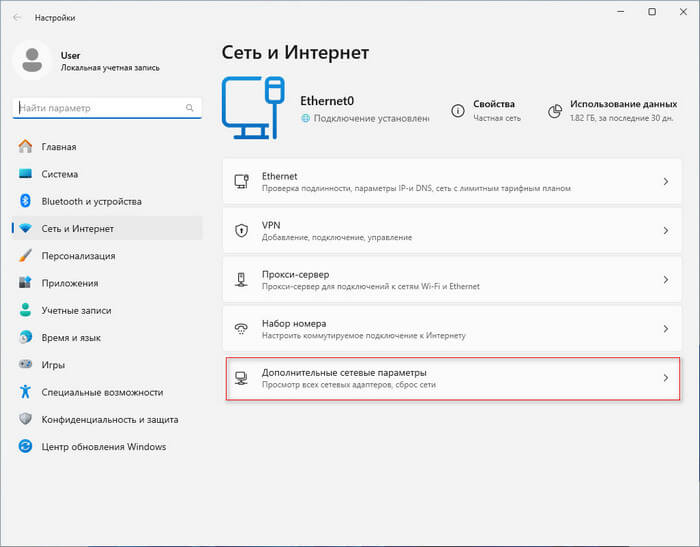
- В новом окне в разделе «Дополнительные параметры» нажмите «Сброс сети».
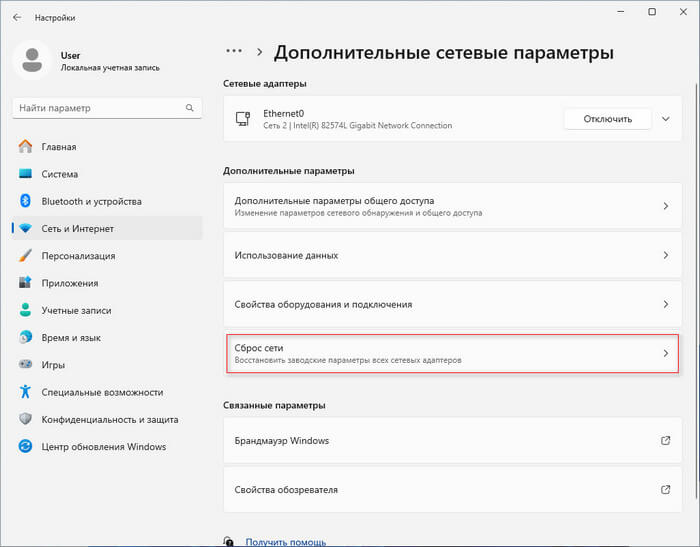
- В следующем окне «Сброс сети» вас проинформируют о переустановке сетевых адаптеров и возвращению к исходным параметров компонентов.
- Щелкните по кнопке «Сбросить сейчас».
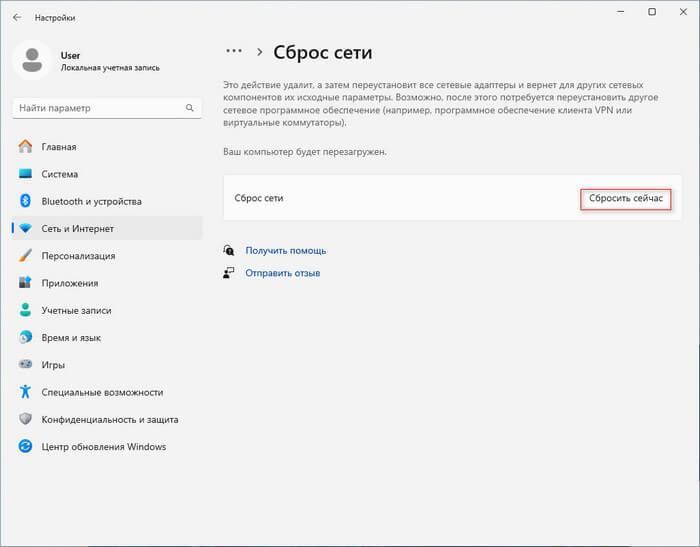
- В окне с запросом, действительно ли вы хотите сбросить настройки сети, нажмите «Да» для продолжения.
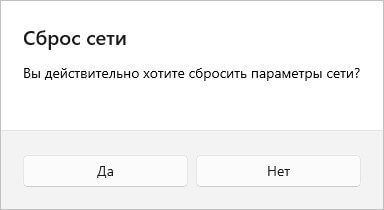
- Во время этого процесса, занимающего некоторое время, удаляются все сетевые адаптеры и сбрасываются параметры, а компьютер будет перезагружен.
- Система автоматически восстановит стандартные настройки, и вы сможете снова подключится к Интернету.
- После перезагрузки в окне справа нажмите «Да», если вы используете домашнюю или рабочую сеть, чтобы другие компьютеры и устройства могли обнаружить ваш ПК.
В итоге вы получаете чистую конфигурацию без накопившихся ошибок. Вам потребуется снова ввести пароль Wi-Fi и настроить другие сетевые опции, если вы их используете на своем ноутбуке или стационарном ПК.
Как сбросить настройки сети через командную строку
В некоторых ситуациях пользователю нужно более тонко управлять изменением конфигурации сети, поэтому он может сбросить сеть через командную строку. В этом случае вы не изменяете сразу все сетевые параметры, а с помощью соответствующих команд постепенно очищаете определенные сетевые компоненты.
Выполните следующие действия, чтобы сбросить сеть CMD:
- В поле поиска Windows введите «командная строка», а затем запустите приложение от имени администратора.
- В окне интерпретатора командной строки выполните последовательно предложенные команды, нажимая на клавишу «Enter»:
netsh winsock reset

netsh int ip reset

ipconfig /release

ipconfig /renew

ipconfig /flushdns
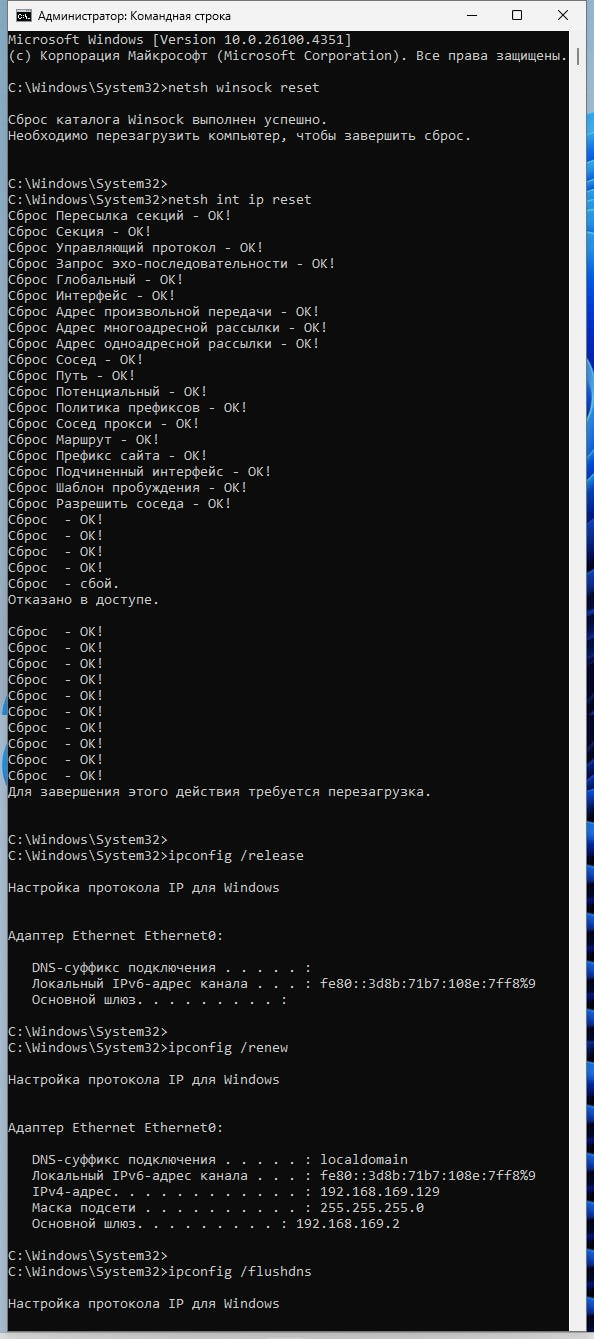
- Перезагрузите компьютер.
С помощью этих команд вы вручную сбрасываете протокол TCP/IP, освобождаете и обновляете IP-адрес, а также очищаете и сбрасываете кэш DNS-клиента.
В этой таблице даны описания каждой команды:
| Команда | Назначение | Когда применяется |
|---|---|---|
| netsh winsock reset | Сброс сетевых каталогов Winsock | При проблемах с подключением к Интернету |
| netsh int ip reset | Сброс стека TCP/IP | Не обновляется IP-адрес |
| ipconfig /release | Освобождение текущего IP-адреса | Перед обновлением IP-адреса |
| ipconfig /renew | Запрос нового IP-адреса от DHCP-сервера | После освобождения IP-адреса |
| ipconfig /flushdns | Очистка кэша DNS | При проблемах с разрешением сопоставителя доменных имен |
Как сбросить сеть на Windows 11 переустановкой сетевых драйверов
Причины неполадок с сетью иногда возникают из-за сетевых драйверов, которые могут устареть, повредиться или конфликтовать с другими программами и устройствами. С помощью переустановки драйвера вы сможете вернуть сетевой адаптер в рабочее состояние. Этот вариант стоит использовать, если сетевое подключение стало работать неправильно или после установки обновления.
Перед использованием этого метода имеет смысл заранее скачать с официального сайта производителя оборудования. например, Realtek, Broadcom, Qualcomm или Intel, нужный драйвер и сохранить его у себя. Если после перезагрузки операционная система не сможет автоматически установить драйвер сетевой карты, вы это сделаете самостоятельно, указав путь к файлу необходимого драйвера.
Проделайте следующее:
- Подведите курсор мыши к меню «Пуск», а затем нажмите правую кнопку мыши.
- В открывшемся меню выберите «Диспетчер устройств».
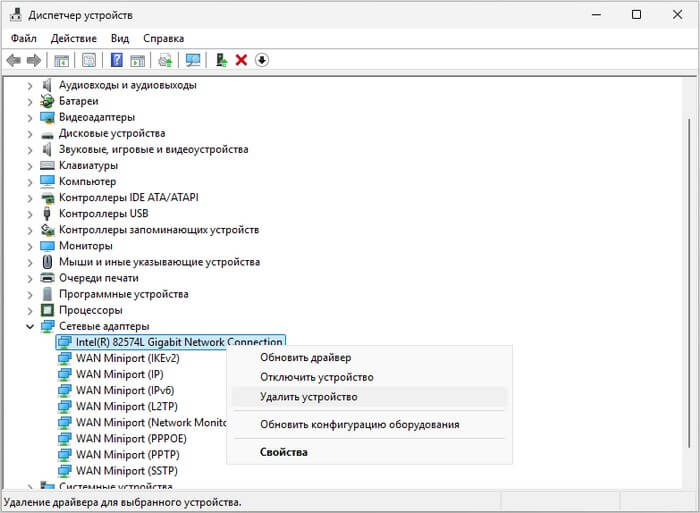
- Раскройте раздел «Сетевые адаптеры».
- Выберите нужный адаптер, обычно в его имени указан производитель устройства, Wi-Fi или Ethernet.
- Кликните по нему правой кнопкой мыши.
- В открывшемся контекстном меню щелкните по «Удалить устройство».
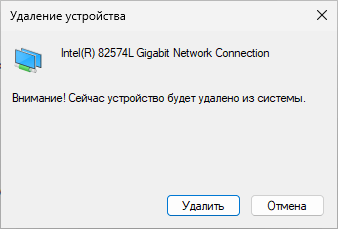
- В окне с уведомлением «Удаление устройства» нажмите «Удалить».
- Перезагрузите компьютер.
- Сразу после перезапуска операционная система автоматически попытается найти и установить драйвер сетевого адаптера.
Если Windows не смогла это сделать установите драйвер вручную, скачав его с сайта производителя устройства.
Как сбросить параметры сети в Windows 11 с помощью средства устранения неполадок
В операционную систему Windows встроено средство устранения неполадок, помогающее исправлять типичные проблемы в работе компьютера. Многие пользователи забывают об этом, когда пытаются решить проблему, как сбросить сеть на Виндовс 11. Этот инструмент умеет исправлять ошибки, связанные с подключением к Интернету.
Выполните инструкцию:
- Нажмите на клавиши «Win» + «I».
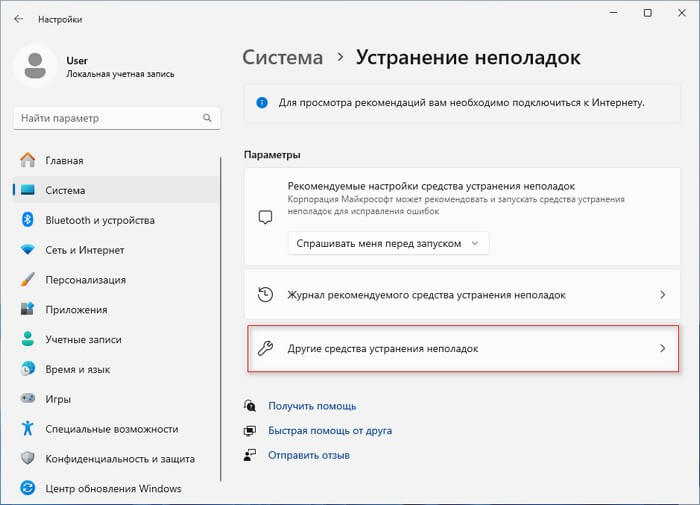
- В окне приложения «Параметры» перейдите на вкладку «Система».
- Нажмите справа «Устранение неполадок».
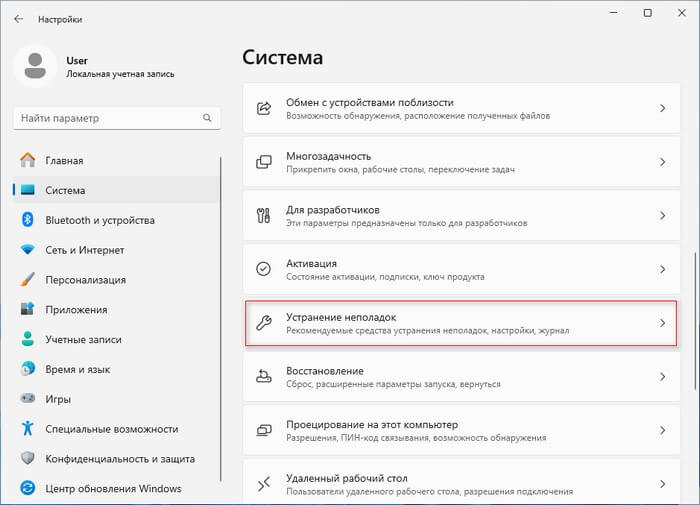
- В новом окне в разделе «Параметры» щелкните по «Другие средства устранения неполадок».
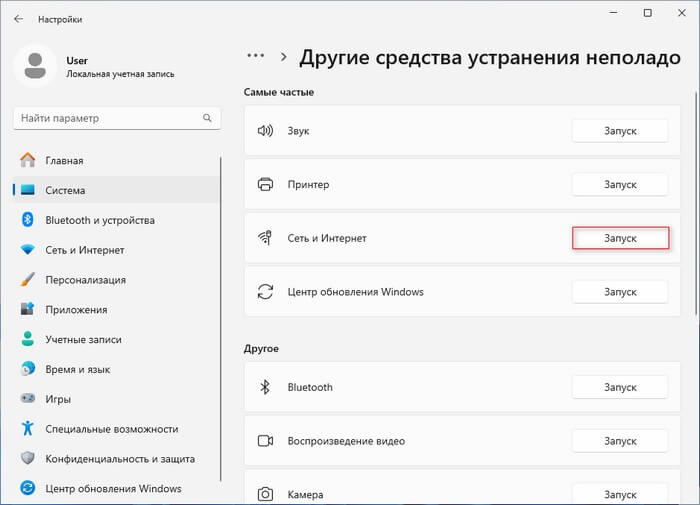
- В открывшемся окне в разделе «Самые частые» в опции «Сеть и Интернет» кликните по кнопке «Запуск».
- В окне «Техническая поддержка» выполните предложенные рекомендации.
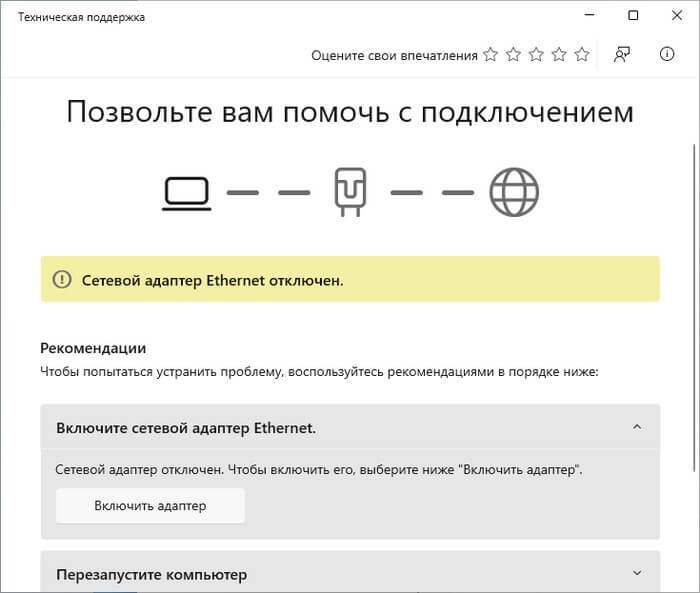
- ОС попробует самостоятельно автоматически устранить проблему, если это возможно сделать подобным способом.
Выводы статьи
Во время работы за компьютером у пользователя могут возникнуть проблемы с доступом к Интернету. Процесс исправления ситуации может потребовать изменения конфигурации сети. Поэтому пользователю необходимо знать, как сбросить настройки сети на Виндовс 11.
В операционной системе Windows 11 сброс сети выполняется несколькими методами: в настройках, в командной строке, переустановкой сетевого драйвера или с помощью встроенного средства устранения неполадок. Предложенные способы помогают устранить проблему и возвращают параметры сети в исходное состояние по умолчанию, делая их такими, какими они были после установки или переустановки Windows.
Windows
Как сбросить сеть на Windows 11 — 4 способа