Word-da tilni qanday o’zgartirish kerak haqida malumot
Qanday qilib hayronman Til so’z bilan o’zgartirilsinmi? Bugun biz o’z yo’riqnomamizni har kuni foydalanadigan dastur va ilovalarda ham chet tilidan foydalangan holda ingliz tilini (yoki frantsuz tilini) yaxshilashni istaganlarga bag’ishlaymiz.
Word-da tillarni o’zgartirish va shaxsiy lug’atingizni qanday boyitish haqida.
Word imlo tekshiruvi tilini qanday o’zgartirish mumkin
Sizni qiziqtirasizmi? Word-da tilni qanday o’zgartirish mumkin? Avvalo shuni ta’kidlashimiz kerakki, hujjatlarni boshqa tilda yozish uchun imlo tekshirgichining tilini o’zgartirish ham, Word interfeysini siz tanlagan tilga tarjima qilish ham mumkin.
Avval biz tushuntiramiz so’zlarni imlo tekshirgichida tilni qanday o’zgartirish mumkin ma’lumotnoma sifatida olish Word 2016boshqa barcha versiyalar uchun ko’rsatmalar deyarli bir xil bo’lsa-da.
Windows
Siz xohlaysizmi Word-da imlo tekshirgichining tilini o’zgartiring Windows kompyuteringizda? Bu juda oddiy operatsiya, chunki siz qilishingiz kerak bo’lgan narsa — siz qiziqqan til uchun fayllarni o’rnatish va ularni Word-da sozlash.
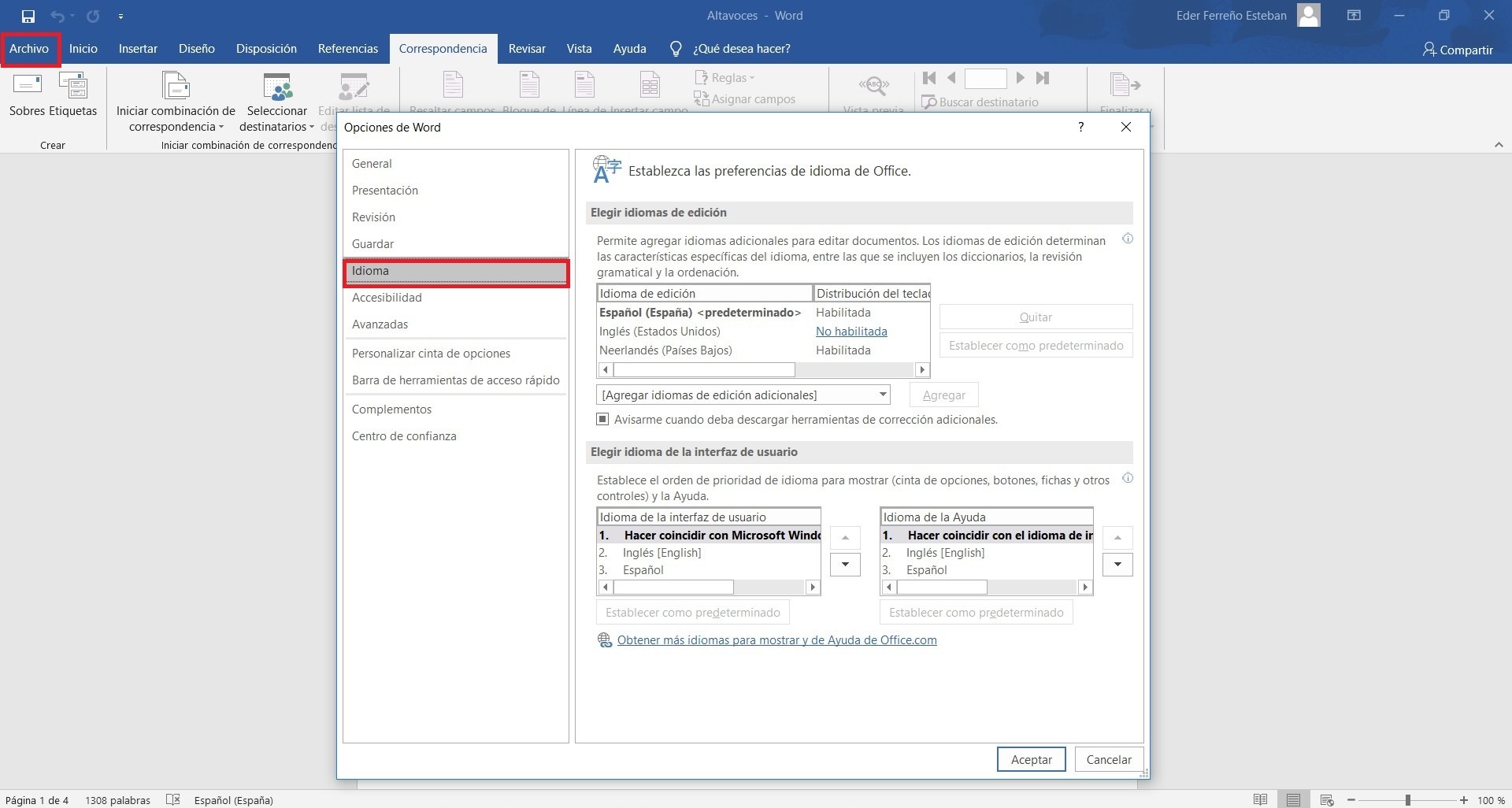
Avval menyuga o’ting BoshlangBoshlang Microsoft Word va a ni bosing yangi hujjat (siz ham mumkin mavjudini oching). Ichkariga kirgandan so’ng tugmani bosing Arxiv yuqori chap va keyin ichkariga imkoniyatlari.
Shu nuqtada oynaning chap qismida bo’limni ko’rasiz TilSizga qiziqqan til allaqachon mavjudligini tekshiring. Tahrirlash tilini tanlang va agar shunday bo’lsa, bosing birlamchi sifatida o‘rnatilgan. Agar til mavjud bo’lmasa, bosing [Aggiungere ulteriori lingue di modified] va taklif qilingan ro’yxatdan ushbu tilni qo’shing.
Siz qo’shgan til bilan grammatikani qanday tekshirasiz? Faqat til yozuvini bosing va keyin bosing birlamchi sifatida o‘rnatilgan (tillarni tahrirlash jadvali yonida). Endi Word-ni qayta ishga tushiring va ishingiz tugadi.
MacOS
Word dasturidagi tilni o’zgartiring Agar sizda macOS bo’lsa, imlo tekshiruvchisi yanada osonroq. Dastlab Launchpad-dan dasturni ishga tushirish va keyin menyuni bosish kerak Asboblar va variant Til.
Bu erda siz mavjud tillarning ro’yxatini topasiz: o’zingiz xohlagan tilni tanlang va tasdiqlash uchun OK tugmasini bosing. Agar siz uni standart sifatida o’rnatmoqchi bo’lsangiz, ustiga bosing Odatiy… va keyin ichkariga Ha.
Android va iOS
Nihoyat, ko’rib chiqamiz Android va iOS bilan Word-da tilni qanday o’zgartirish mumkin.
Ilovani oching So‘z mobil telefoningizda yoki planshetingizda yangi hujjat yarating va shunga o’xshash tugmani bosing yuqoriga o’q: endi Boshlash menyusiga o’ting pastki o’ng burchakda, so’ngra bo’limga Ko’rib chiqildi.
Ustiga bosing Sinov vositalari va tili> italyancha en Androidyoki Tekshirish vositalari> Tasdiqlash tili agar sizda bo’lsa iOSva keyin ekranda paydo bo’ladigan ro’yxatdan sizni qiziqtirgan tilni tanlang.
En iOS dasturda yangi til uchun fayllar avtomatik ravishda yuklab olinadi, ichida esa Android ochiq hujjatning matn maydoniga qaytishingiz va yangi tilda matnni tekshirmaslik to’g’risida ogohlantirish xabarini kutishingiz kerak: tugmani bosing pastga o’q va keyin yuqoriga Yuklab oling siz o’rnatgan til fayllarini darhol olish uchun.
Word foydalanuvchi interfeysida tilni qanday o’zgartirish mumkin
Siz allaqachon imlo tekshirgichining tilini qanday o’zgartirishni ko’rgansiz, lekin dastur interfeysi tilini qanday o’zgartirish kerak?
Keyin biz tushuntiramiz Word foydalanuvchi interfeysida tilni qanday o’zgartirish mumkin, keyin Windows, macOS va Android va iOS-da menyu, imkoniyatlar va yordam.
Windows
para Word-da tilni o’zgartiring en Windows uchun foydalanuvchi interfeysi kerak bo’ladi til paketini o’rnatish (Til aksessuarlari to’plami). Buning uchun barcha faol Word va Office oynalarini yoping va sahifa— Shaxsiy kompyuteringizda o’rnatgan Word versiyasini bosing, kerakli tilni tanlang va Office-ga qarab Yuklab olish (64-bit) yoki Yuklash (32-bit) havolasini bosing.
Yuklash tugagandan so’ng, yuklab olingan til faylini oching va til barcha Office dasturlariga qo’shilguncha ko’rsatmalarga amal qiling.
Endi hujjatni ochish yoki yaratish orqali Word-ni qayta ishga tushiring, menyuga o’ting Fayl> Variantlar> Til> Foydalanuvchi interfeysi uchun tilni tanlang va yordam bering: Tilni tanlang va keyin bosing Odatiy konfiguratsiya.
Agar siz o’zgartirishni xohlasangiz fayl tiliga yordam beringAmalni o’ngda paydo bo’ladigan jadval bilan takrorlang.
MacOS
MacOS-da Word-da tilni o’zgartirish haqida gap ketganda, protsedura tezroq bo’ladi, chunki interfeys tili avtomatik ravishda operatsion tizim foydalanadigan tilga moslashtiriladi.
Shunday qilib, uchun Word-da foydalanuvchi interfeysi tilini o’zgartirish to’g’ridan-to’g’ri macOS tilini o’zgartirishingiz kerak.
Boring Tizim sozlamalari va bo’limga kiring Til va maydon > Afzal ko’rgan tillartizimingizda o’rnatilgan tillarni qaerdan topasiz: endi sizni qiziqtirgan tilni tanlang va sichqoncha bilan yuqoriga torting, shunda keyingi safar qayta ishga tushirishda qo’llanadi.
Agar siz o’zingizni qiziqtirgan tilni ro’yxatda topa olmasangiz, bosing [+] uni darhol qo’shish va o’rnatish uchun. Nihoyat, biz ilgari ko’rganimizdek, uni ro’yxatning yuqori qismiga o’tkazing.
Amalni tugatish uchun Mac-ni qayta yoqing va oching So‘zFoydalanuvchi interfeysi tili tizim bilan bir xil bo’lishi kerak.
Android
Xuddi shu narsa bilan sodir bo’ladi AndroidAgar Word dasturining interfeys tilini o’zgartirmoqchi bo’lsangiz, shuningdek, qurilma tilini o’zgartirishingiz kerak.
Faqat boring ri > Tizim > Tillar va ma’lumotlar > TilGa teging Til qo’shingRo’yxat ichidan kerakli birini tanlang va uni yuqori qismga o’tkazing.
Bir necha soniya ichida Android tilingiz o’zgaradi va turli xil o’rnatilgan dasturlarga tegishli til fayllari avtomatik ravishda yuklab olinadi.
iOS
IOS qurilmalarida Word-da tilni qanday o’zgartirish kerakligini tushuntirish uchun biz shunchaki macOS haqidagi paragrafga murojaat qilishimiz mumkin.
Asosan, Word foydalanuvchi interfeysi tilini o’zgartirish uchun iPhone e iPad orqali operatsion tizim tilini o’zgartirishingiz kerak ri > umumiy > Til va maydon > IPhone tili / IPad tili.
Tilingizni tanlang va bosing Finalizar > “[lingua scelta”] ga tahrirlashAgar siz dasturni boshlasangiz … So‘zFoydalanuvchi interfeysining tili o’zgartirilishi kerak.
U bizning yo’lboshchimiz edi Word-da tilni qanday o’zgartirish kerak? Biz kutganimizdek, biz Word 2016-ni misol qilib oldik, ammo protsedura barcha versiyalarda deyarli bir xil.
Qanday qilish kerak, Texnologiyalar
Word-da tilni qanday o’zgartirish kerak