Windows-dagi papkaga parol o’rnating haqida malumot
Windows 10
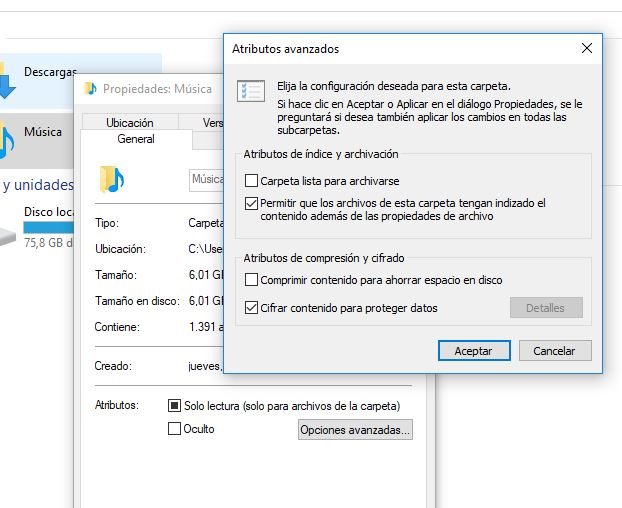
Afsuski, Windows operatsion tizimida papkalarni parol bilan himoya qilish uchun mo’ljallangan ichki vosita mavjud emas, shuning uchun katalogga xavfsizlik kalitini tayinlashni istagan har bir kishi maxsus dasturlarga murojaat qilishi kerak. Har bir dastur o’z algoritmiga amal qiladi va alohida zaxira arxivini yaratadi yoki shkaflar bilan ishlashda arxivga o’zi uchun parol tayinlaydi, bu erda katalog dastlab arxivga joylashtiriladi va keyin parol bilan himoyalanadi. Windows 10 da ushbu dasturlarning har biri bilan ishlash bo’yicha batafsil ko’rsatmalarni quyidagi havoladagi maqolada topishingiz mumkin. Sizga eng mos keladigan usulni topish uchun har bir usulni tekshiring.
Batafsil: Windows 10 da papkalarni parol bilan himoya qiling
Windows 10-ning standart xususiyatlari haqida gapirganda, foydalanuvchi o’z hisobida parolni o’rnatishi mumkin, shunda ular tizimga kirishda uni kiritishi kerak. Bu nafaqat bitta papkani, balki boshqa barcha fayllarni ham himoya qiladi. Agar yuqoridagi tavsiyalar sizga yordam bermasa, qo’shimcha dasturlarni yuklab olishingiz kerak bo’lsa, profil himoyasini faollashtirish — bu kompyuterning boshqa foydalanuvchilari tomonidan ob’ektlar va kataloglarga ruxsatsiz kirishni cheklashning yagona variantidir.
Lea tambien: Windows 10-da parol o’rnating
Windows 7
Shuningdek, Windows 7 egalari bir yoki bir nechta papkalarga parol qo’yish zarurati bilan duch kelmoqdalar, shunda boshqa foydalanuvchilar tarkibni ko’rish uchun ham, uni tahrirlash uchun ham unga kirish huquqiga ega bo’lmaydilar. O’rnatilgan funksionallik nuqtai nazaridan ushbu versiya hozirgi versiyasidan farq qilmaydi, shuning uchun uchinchi tomon echimlaridan foydalanishga hojat yo’q. Keyingi, siz faqat kalitli fayl yaratish uchun algoritmlardan foydalanishni xohlaysizmi yoki papkani arxivga qo’yishni va keyin parol bilan himoya qilishni afzal ko’rasiz.
Ko’proq o’qing: Windows 7-dagi papkaga parol o’rnating
Windows 10-da bo’lgani kabi, foydalanuvchi fayllarini himoya qilish uchun mustaqil ishlab chiquvchilardan dasturiy ta’minotni yuklab olishni istamasangiz, biz hisob qaydnomasi uchun parolni o’rnatishga e’tibor berishni tavsiya etamiz. Operatsion tizimning o’zida odatiy menyuni topish va mos keladigan xavfsizlik kalitini o’rnatish orqali sozlamalarni o’zgartirish kerak, bu profilga kirishda kompyuterning har bir qayta ishga tushirilishidan keyin kiritilishi kerak.
Batafsil: Windows 7 kompyuteringizga parol o’rnating
Shuni esda tutingki, Windows 7 va 10-da tanlangan papkalarni oddiy foydalanuvchi ko’zlaridan yashirishga imkon beruvchi vositalar mavjud va ular faqat papkalarni sozlash orqali maxfiy katalogni ko’rish funktsiyasini tuzgan hisob qaydnomalarida ko’rinadi. Agar siz ushbu parametrni parolni o’rnatishga alternativa sifatida qondirsangiz, ushbu vazifani bajarish uchun uch xil usulni o’z ichiga olgan quyidagi maqolani o’qib chiqing.
Ko’proq o’qing: Windows-da papkalarni yashirish
Ba’zan papka flesh-diskka uzatiladi va parol allaqachon ushbu vositada o’rnatiladi. Bunday holda, yuqorida tavsiflangan dasturlardan foydalanish umuman dolzarb emas, chunki flesh-diskning o’zida parol qo’yish yaxshiroq bo’ladi, buning uchun umuman boshqacha echim ishlatiladi. Bizning boshqa muallifimiz ular haqida quyidagi havoladagi maqolada gapirishadi. Agar siz ushbu mavzu bilan qiziqsangiz, uning tarkibini o’qing.
Shuningdek o’qing: pendriveni parol bilan himoya qilish bo’yicha ko’rsatmalar
Biz sizning muammoingizda sizga yordam bera olganimizdan xursandmiz.
Bizning mutaxassislarimiz imkon qadar tezroq javob berishga harakat qilishadi.
Ushbu maqola sizga yordam berdimi?
Texnologiyalar, Windows echimlari
Windows-dagi papkaga parol o’rnating