$ WINDOWS. ~ BT jildini qanday o’chirish mumkin haqida malumot
$ WINDOWS. ~ BT papkasi nima
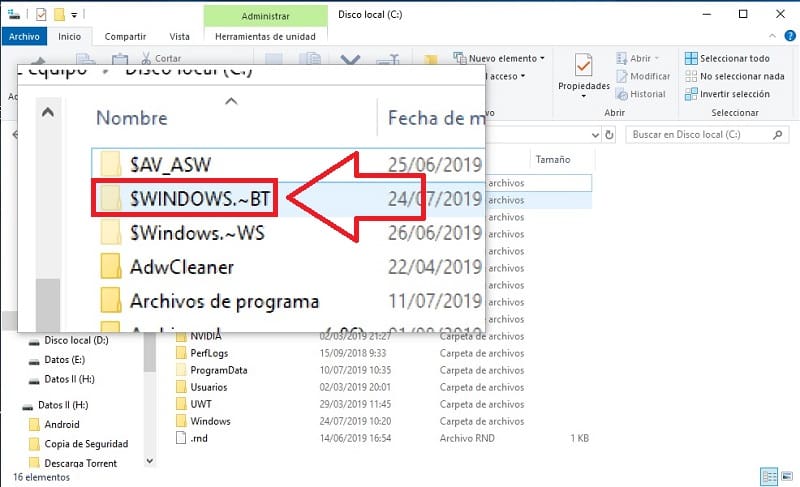
Tizim bo’limining mazmunini ko’rib chiqayotganda, siz to’satdan uning ildizida $ WINDOWS. ~ BT deb nomlangan papkani topishingiz mumkin, bu ba’zi hollarda juda katta. $ WINDOWS. ~ BT — bu Windows tomonidan yangi versiyaga yangilash paytida yaratilgan yashirin tizim papkasi. Uni ko’rish uchun Explorer sozlamalarida yashirin elementlarni ko’rsatishni yoqishingiz kerak. Ushbu papka vaqtinchalik operatsion tizimni o’rnatish fayllarini saqlash uchun ishlatiladi, yangilash jarayoni tugagandan so’ng ularni xavfsiz olib tashlash mumkin. $ WINDOWS ~ BT jildini o’chirishning ba’zi usullari.
1-usul: Diskni tozalash vositasi
Vaqtinchalik o’rnatish fayllari bilan jildni o’chirish uchun o’rnatilgan Windows yordam dasturidan foydalanishingiz mumkin Diskni tozalash yordam dasturi.
-
- Ochish «Xususiyatlar». tizim bo’limidan deraza orqali Bu kompyuter..
- Yorliqda «Umumiy» ustiga bosing «Diskni tozalash». Yordamchi dastur buyruq bilan ham ishga tushirilishi mumkin
cleanmgrdialog oynasidan «Yugur»., tugmalarni bosish orqali chaqiriladi Win + R. - Bir necha soniyadan so’ng oyna ochiladi Diskni tozalash. skanerlash natijalari bilan. Quyidagi katakchalarni belgilang «Vaqtinchalik Windows o’rnatish fayllari». и «Windows yangilanishlarini o’chirish».
- Ustiga bosing «OK» va muloqot oynasida amalni tasdiqlang.
Agar bu usul ishlamasa, keyingisiga o’ting.
Lea tambien: Windows 11-da Windows.old papkasini qanday o’chirish mumkin
2-usul: Qo’lda olib tashlash
Oddiy administrator hisobiga kirish orqali siz $ WINDOWS ~ BT jildidan qo’lda qutulishingiz mumkin.
- Agar siz hali yashirin ob’ektlarning ekranini yoqmagan bo’lsangiz, lentani yoqing «Tadqiqotchi». bo’limiga «Kuzat». va katakchani belgilang «Yashirin narsalar».
- Tizim bo’limining ildiziga o’ting (odatda C drayveri), u erda $ WINDOWS. ~ BT katalogini toping va uni boshqa papkalar kabi o’chiring.
- Jildni o’chirishda xatolik yuzaga kelsa, uni oching «Xususiyatlar»., yorliqqa o’ting «Xavfsizlik». va unda administrator sifatida qanday ruxsatlarga ega ekanligingizni ko’ring — siz to’liq kirish huquqiga ega bo’lishingiz kerak. Agar yo’q bo’lsa, tugmani bosing «O’zgartirish»..
- Ochilgan oynada «Guruh uchun ruxsatlar» $ WINDOWS. ~ BT «» Administrator hisobini belgilang va sozlang «Umumiy kirish».. Konfiguratsiyani saqlang.
3-usul: LiveCD-dan o’chirish
Bu juda qulay emas, lekin $ WINDOWS ~ BT jildini o’chirishning juda samarali usuli. Fayl tizimi cheklovlari tufayli jildni o’chira olmasangiz, undan foydalanishingiz mumkin. Sizga o’rnatilgan fayl boshqaruvchisiga ega har qanday Linux LiveCD bilan yuklanadigan flesh-disk kerak bo’ladi, masalan, Puppy Linux.
- Har qanday Linux LiveCD distributivini yuklab oling va uni USB flesh-diskiga yozing. Shuningdek, o’qing: USB flesh-diskiga LiveCD yozish bo’yicha ko’rsatmalar
- Kompyuteringizni Linux flesh-diskidan yuklang va o’rnatilgan fayl menejerida $ WINDOWS ~ BT papkasi bilan bo’limning ildiziga o’ting. Ushbu bo’limni «sda», «sda1», «sdb» va hokazo deb nomlash mumkin, ammo muhimi $ WINDOWS katalogini topishdir. ~ BT. Shuningdek o’qing:
Kompyuterning BIOS -ga qanday kirish kerak
ASUS / Lenovo / Acer / HP / MSI / Samsung / Sony VAIO noutbuklarida BIOS -ga qanday kirish mumkin?
USB flesh-diskidan yuklash uchun BIOS sozlamalari - Jildni topganingizdan so’ng, uni o’ng tugmasini bosing va menyudan o’chirish variantini tanlang.
- Amalni tasdiqlang. Siz foydalanayotgan Linux distributiviga qarab, element nomlari biroz farq qilishi mumkin, ammo bu farqlar ahamiyatsiz.
Lea tambien: Windows Old papkasini qanday o’chirish mumkin
4 -usul: «Buyruqlar satri»
Ko’rib chiqilayotgan muammoni hal qilish uchun klassik «Buyruqlar qatori» dan ham foydalanishingiz mumkin. Windows 7 va 8.1 da unga kontekst menyusidan kirish mumkin «Boshlash tugmasi, Windows 10 va 11 da ochiq «Boshlash». so’rovni kiritishingiz kerak «Cmd» o «Buyruqlar satri». Yugurish «Buyruqlar qatori». administrator sifatida va ushbu uchta buyruqni ketma-ket ishga tushiring (har bir buyruqdan keyin tugmani bosishingiz kerak Men kirdim):
takeown /F C:$Windows.~BT* /R /A
icacls C:$Windows.~BT*.* /T /grant администраторы:F
rmdir /S /Q C:$Windows.~BT
Birinchi buyruq sizni qayta ishlangan papkadagi barcha fayllarning egasiga aylantiradi, ikkinchi buyruq papkani kompyuterning administratorlar guruhidagi barcha foydalanuvchilarga ochiq qiladi va nihoyat uchinchi buyruq $ WINDOWS papkasini o’chiradi. ~ BT of the birlik.
Lea tambien: Windows 7 da «Windows.old» papkasini qanday o’chirish mumkin
Muammoni hal qilishda sizga yordam bera olganimizdan xursandmiz.
Texnologiyalar, Windows echimlari
$ WINDOWS. ~ BT jildini qanday o’chirish mumkin