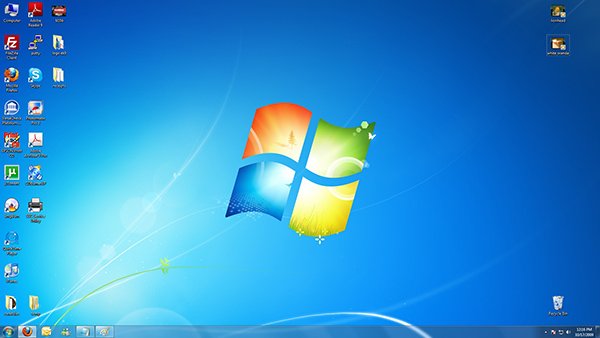
Windows 7 skrinshotlarining joylashuvi haqida malumot
Ko’pgina kompyuter foydalanuvchilari hayotlarida kamida bir marta skrinshot — skrinshot olishgan. Ba’zilarni savol qiziqtiradi: kompyuterdagi skrinshotlar qaerda? Keling, Windows 7 operatsion tizimiga oid javobni bilib olaylik.
Lea tambien:
Buxoriy skrinshotlari saqlanadigan joy
Skrinshotni qanday olish kerak
Skrinshotlarni qaerda saqlash kerakligini aniqlang
Windows 7-da skrinshot qaerda saqlanganligi aniq olingan omilni aniqlaydi: operatsion tizimning o’rnatilgan vositalaridan foydalanish yoki maxsus uchinchi tomon dasturlarini qo’llash. Keyin biz ushbu mavzuni batafsil tahlil qilamiz.
Uchinchi tomonning ekranni yozib olish dasturi
Avvalo, shaxsiy kompyuteringizga uchinchi tomon dasturini o’rnatgan bo’lsangiz, ekran tasvirlari qaerda saqlanishini tushunib olaylik. Ushbu turdagi dastur protsedurani interfeysini manipulyatsiya qilish yoki foydalanuvchi skrinshotlarni yaratish uchun standart harakatlarni bajargandan so’ng (tugmachani bosib) tizimdan skrinshotlar yaratish vazifasini bajarish orqali amalga oshiradi. PrtScr Yoki Alt + PrtScr). Ushbu turdagi eng mashhur dasturlarning ro’yxati:
Ushbu dasturlar skrinshotlarni foydalanuvchi tomonidan belgilangan katalogda saqlaydi. Agar shunday bo’lmasa, skrinshotlar standart katalogda saqlanadi. Ilovaga qarab, bu quyidagilar bo’lishi mumkin:
- Standart papka «Rasmlar». («Rasmlar») foydalanuvchi profil katalogida;
- Jilddagi alohida dastur katalogi «Tasvirlar»;
- Alohida katalog «Stol».
Shuningdek o’qing: Skrinshotlar yaratish dasturlari
«Qaychi» yordam dasturi.
Windows 7-da skrinshot olish uchun o’rnatilgan yordamchi dastur mavjud — «Qaychi jufti».. Menyuda «Boshlash». papkada «Standart».
Ushbu vosita bilan olingan skrinshot GUI ichida yaratilgandan so’ng darhol ko’rsatiladi.
Keyinchalik foydalanuvchi uni qattiq diskning istalgan joyida saqlashi mumkin, ammo sukut bo’yicha bu katalog «Rasmlar» joriy foydalanuvchi profilining.
Windows standart vositalari
Ammo foydalanuvchilarning aksariyati hali ham uchinchi tomon dasturlarini ishlatmasdan skrinshot yaratish uchun standart sxemadan foydalanadilar: PrtScr butun ekranning skrinshotini olish va Alt + PrtScr. faol oynani olish uchun. Rasmni tahrirlash oynasi ochilgan Windows-ning keyingi versiyalaridan farqli o’laroq, Windows 7-da ushbu kombinatsiyalardan foydalanishda ko’rinadigan o’zgarishlar yuz bermaydi. Shunday qilib, foydalanuvchilarda qonuniy savollar mavjud: har qanday skrinshot olinganmi va agar u saqlangan bo’lsa?
Darhaqiqat, shu tarzda olingan skrinshot buferda saqlanadi, bu kompyuterning operativ xotirasining maydoni. U qattiq diskda saqlanmaydi. Ammo skrinshot faqat ikkita hodisadan biri sodir bo’lgunga qadar RAMda saqlanadi:
- Kompyuterni o’chirish yoki qayta yoqishdan oldin;
- Buferga yangi ma’lumotlar kirguncha (eski ma’lumotlar avtomatik ravishda o’chiriladi).
Ya’ni, agar skrinshot olgandan keyin murojaat qilsangiz PrtScr O Alt + PrtScrAgar siz hujjatdagi matnni nusxa ko’chirsangiz, masalan, skrinshot buferdan o’chiriladi va boshqa ma’lumotlar bilan almashtiriladi. Rasmni yo’qotmaslik uchun uni har qanday grafik muharririga, masalan, standart Windows Paint dasturiga imkon qadar tezroq kiritish kerak. Qo’shish protsedurasi algoritmi tasvirni qayta ishlaydigan aniq dasturiy ta’minotga bog’liq. Ammo ko’p hollarda standart tugmalar birikmasi etarli Ctrl + V.
Rasm rasm tahrirlovchisiga kiritilgandan so’ng, uni shaxsiy kompyuteringizning qattiq diskidagi kerakli katalogdagi istalgan kengaytmada saqlashingiz mumkin.
Ko’rib turganingizdek, skrinshotlarni saqlash uchun katalog aynan ularni olish uchun foydalanadigan narsangizga bog’liq. Agar manipulyatsiya uchinchi tomon dasturlari bilan amalga oshirilgan bo’lsa, skrinshot darhol qattiq diskda tanlangan joyga saqlanishi mumkin. Agar siz standart Windows usulidan foydalansangiz, skrinshot avval RAM (bufer) maydonida saqlanadi va uni grafik muharrirga qo’l bilan kiritgandan keyingina qattiq diskda saqlashingiz mumkin bo’ladi.
Muammoni hal qilishda sizga yordam bera olganimizdan xursandmiz.
Bizning mutaxassislarimiz imkon qadar tezroq javob berishga harakat qilishadi.
Ushbu maqola sizga yordam berdimi?
Texnologiyalar, Windows 7
Windows 7 skrinshotlarining joylashuvi