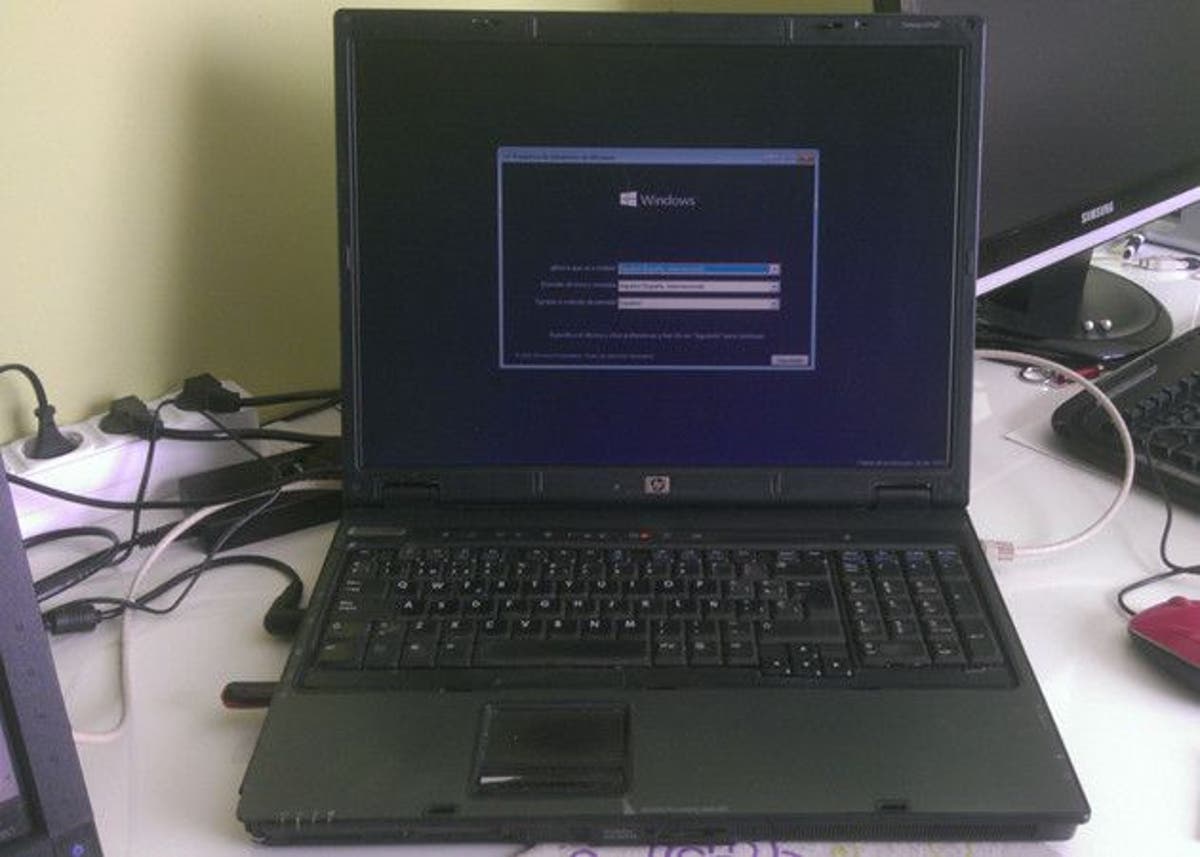
Windows 7 noutbukida kamerani qanday tekshirish mumkin haqida malumot
Aksariyat noutbuklar o’rnatilgan veb-kamera bilan jihozlangan. Drayvlarni o’rnatgandan so’ng darhol ishlashi kerak. Ammo buni bir necha oddiy usullar bilan o’zingiz tekshirib ko’rganingiz ma’qul. Ushbu maqolada biz Windows 7 tizza kompyuterida kamerani sinab ko’rishning ba’zi usullarini ko’rib chiqamiz.
Windows 7 tizza kompyuterida veb-kamerani tekshirish
Dastlab, kamera hech qanday konfiguratsiyani talab qilmaydi, ammo buni ba’zi dasturlarda ishlashdan oldin qilish kerak. Noto’g’ri sozlamalar va haydovchilar bilan bog’liq muammolar tufayli veb-kamerada turli xil muammolar mavjud. Sabablari va ularning echimlari haqida siz bizning maqolamizda ko’proq bilib olishingiz mumkin.
Ko’proq o’qing: Nima uchun veb-kamera noutbukda ishlamaydi
Ko’pincha, qurilmani sinovdan o’tkazishda nosozliklar yuzaga keladi, shuning uchun veb-kamerani tekshirish usullariga o’tamiz.
1-usul: Skype
Aksariyat foydalanuvchilar mashhur dasturdan foydalanadilar Skype video qo’ng’iroqlar uchun. Qo’ng’iroq qilishdan oldin kamerani sinab ko’rish imkonini beradi. Uni sinab ko’rish juda oson, siz shunchaki borishingiz kerak «Video sozlamalari».Faol qurilmani tanlang va tasvir sifatini baholang.
Ko’proq o’qing: Skype-da kamerani tekshirish
Agar biron bir sababga ko’ra kamera sinovidan qoniqmasangiz, muammoni to’g’rilashingiz yoki tuzatishingiz kerak bo’ladi. Siz buni sinov oynasidan chiqmasdan qilishingiz mumkin.
Qo’shimcha ma’lumot: Skype-da kamera sozlamalari
2-usul: Onlayn xizmatlar
Veb-kamerangizni sinab ko’rish uchun mo’ljallangan oddiy dasturlarga ega maxsus saytlar mavjud. Murakkab harakatlarga hojat yo’q, ko’pincha sinovni boshlash uchun bitta tugmani bosish kifoya. Internetda ushbu turdagi ko’plab xizmatlar mavjud, faqat ro’yxatdan birini tanlashingiz va qurilmangizni sinab ko’rishingiz kerak.
Ko’proq o’qing: Veb-kamerangizni onlayn sinovdan o’tkazing
Sinov dasturlar orqali amalga oshirilganligi sababli, u faqat Adobe Flash Player kompyuteringizda o’rnatilgan bo’lsa, to’g’ri ishlaydi. Sinashni boshlashdan oldin uni yuklab olishni yoki yangilashni unutmang.
Lea tambien:
Adobe Flash Player-ni kompyuteringizga qanday o’rnatish
Adobe Flash Player-ni qanday yangilash kerak
3-usul: Onlayn veb-kamerada video yozib olish xizmatlari
Sinov saytlaridan tashqari, kamerangizdan video yozib olishga imkon beruvchi xizmatlar ham mavjud. Ular qurilmalarni sinovdan o’tkazish uchun ham javob beradi. Shuningdek, ushbu xizmatlardan maxsus dasturlar o’rniga foydalanish mumkin. Yozib olish jarayoni juda oddiy, faqat faol qurilmalarni tanlang, sifatini o’rnating va bosing «Yozuv»..
Bunday saytlar juda ko’p, shuning uchun har bir xizmat uchun videoni yozib olish bo’yicha batafsil ko’rsatmalar mavjud bo’lgan maqolamizdagi eng yaxshilarini ko’rib chiqishingizni tavsiya qilamiz.
Batafsil: Onlayn veb-kamerada video yozuvlar
4-usul: Veb-kameradagi videoni yozib olish dasturlari
Agar siz videokamera yoki kamerangiz bilan suratga olishni rejalashtirmoqchi bo’lsangiz, darhol kerakli dasturda sinovni o’tkazganingiz ma’qul. Masalan, Super Webcam Recorder-dagi sinov jarayonini batafsil ko’rib chiqamiz.
- Dasturni ishga tushiring va tugmani bosing «Yozuv»videoni yozishni boshlash uchun.
- Siz yozuvni to’xtatib qo’yishingiz, to’xtatishingiz yoki suratga olishingiz mumkin.
- Barcha yozuvlar va oniy tasvirlar fayllar menejerida saqlanadi, ularni ko’rishingiz va o’chirishingiz mumkin.
Agar Super Webcam Recorder sizni ishontirmasa, biz sizga eng yaxshi veb-kameralarni video yozib olish dasturlari ro’yxatiga murojaat qilishingizni maslahat beramiz. Siz, shubhasiz, sizga mos dasturiy ta’minotni topasiz.
Ko’proq o’qing: Veb-kamera bilan video yozish uchun eng yaxshi dasturlar
Ushbu maqolada biz Windows 7 tizza kompyuteringizda kamerani sinab ko’rishning to’rtta usulini ko’rib chiqdik .. Qurilmani darhol kelajakda foydalanmoqchi bo’lgan dastur yoki xizmatda sinab ko’rish yanada oqilona bo’ladi. Rasm bo’lmasa, barcha drayverlarni va sozlamalarni qayta tekshirishni tavsiya etamiz.
Muammoni hal qilishda sizga yordam bera olganimizdan xursandmiz.
Bizning mutaxassislarimiz imkon qadar tezroq javob berishga harakat qilishadi.
Ushbu maqola sizga yordam berdimi?
Texnologiyalar, Windows 7
Windows 7 noutbukida kamerani qanday tekshirish mumkin