Windows 11 da Wi-Fi parolini qanday topish mumkin haqida malumot
Ehtimol, siz Windows 11 kompyuter yoki noutbukdan Wi-Fi tarmog’iga ulanasiz, lekin siz yangi qurilmangizni ulash uchun ulanish parolini bilmayapsiz. Bunday holda, qurilmangiz ulangan tarmoq va saqlangan barcha tarmoqlar uchun Wi-Fi parolini ko’rish usullari mavjud.
Ushbu bosqichma-bosqich qo’llanmada Windows 11 Wi-Fi parolini topish yo’llari, shuningdek foydali bo’lishi mumkin bo’lgan qo’shimcha ma’lumotlar keltirilgan. Tegishli mavzuda: Android-da Wi-Fi parolingizni qanday topish mumkin, Wi-Fi parolingizni unutib qo’ysangiz nima qilish kerak (va parolsiz qanday ulanish kerak).
Ulanish xususiyatlarida siz ulangan Wi-Fi parolini qanday topish mumkin
Birinchi usul Windows 11 da Wi-Fi tarmog’i uchun parolni topish imkonini beradi, lekin u faqat siz hozir ulangan tarmoq uchun ishlaydi. Bosqichlar quyidagicha:
- Tugmalarni bosing Win + R klaviaturangizda (yoki Boshlash tugmachasini o’ng tugmasini bosing va Run-ni tanlang), buyruqni kiriting ncpa.cpl va Enter tugmasini bosing.
- Tarmoqlar ro’yxati ochiladi. Faol simsiz tarmoqni o’ng tugmasini bosing va «Holat» ni tanlang.
- Keyingi oynada «Simsiz tarmoq xususiyatlari» ni bosing.
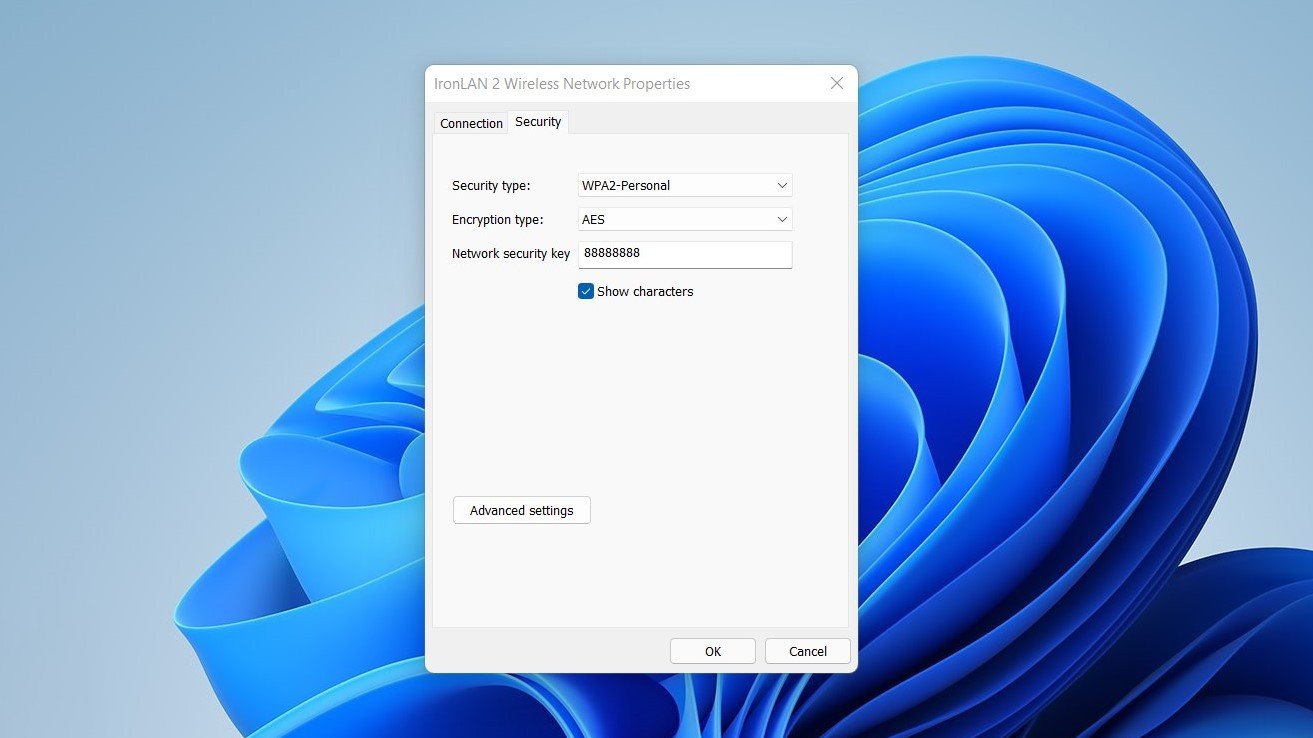
- Xavfsizlik yorlig’iga o’ting va «Kirish belgilarni ko’rsatish» opsiyasini faollashtiring (bu administrator huquqlarini talab qiladi).
Natijada, «Xavfsizlik kaliti» maydonida siz boshqa qurilmalarni ulash uchun foydalanishingiz mumkin bo’lgan Wi-Fi tarmog’ingiz uchun joriy parolni ko’rasiz.
Ba’zi hollarda, boshqa saqlangan Windows 11 simsiz tarmoq parollarini aniqlashingiz kerak bo’lishi mumkin. Bu tizimga o’rnatilgan vositalar yoki uchinchi tomon dasturlari yordamida amalga oshirilishi mumkin.
Windows 11 buyruq satri yoki terminalida saqlangan har qanday tarmoqning Wi-Fi parolini ko’ring
Windows 11 noutbuk yoki kompyuterda istalgan tarmoq uchun saqlangan parolni ko’rish uchun quyidagi amallarni bajaring:
- Administrator sifatida buyruq satrini yoki administrator sifatida Windows terminalini ishga tushiring. Buni amalga oshirish uchun «Ishga tushirish» tugmasini o’ng tugmasini bosing va «Windows Terminal (Administrator)» ni tanlang.
- Buyruqni kiriting
netsh wlan show profili
va Enter tugmasini bosing.
- Natijada siz saqlangan Wi-Fi tarmoqlari ro’yxatini ko’rasiz.
- Quyidagi buyruqda kerakli tarmoq nomidan foydalaning (agar nomda bo’shliqlar bo’lsa, uni qo’shtirnoq ichiga oling):
netsh wlan ko'rsatish profil nomi = imya_seti kaliti = aniq
- Buyruqni bajarganingizdan so’ng, siz Wi-Fi tarmog’i uchun saqlangan parolni «Xavfsizlik sozlamalari» — «Asosiy tarkib» da ko’rasiz.
Yuqorida tavsiflangan usullardan tashqari, siz Wi-Fi parolini aniqlash uchun qo’shimcha usullardan foydalanishingiz mumkin:
- Routerning veb-konfiguratsiya interfeysiga istalgan qurilmadan kirish mumkin bo’lsa, Wi-Fi parolini odatda simsiz xavfsizlik sozlamalarida (Wi-Fi yoki WLAN) ko’rish mumkin.
- Bepul NirSoft WirelessKeyView dasturi kabi Wi-Fi tarmoqlari uchun saqlangan parollarni koʻrish uchun uchinchi tomon dasturiy taʼminotidan foydalanishingiz mumkin (esda tutingki, antivirus dasturi ushbu dastur haqida salbiy fikrga ega boʻlishi mumkin, chunki undan nazariy jihatdan Wi-Fi parollarini olish uchun foydalanish mumkin). -Fi boshqa birovning kompyuteridan).
Umumiy qoida sifatida, tavsiya etilgan usullardan biri Wi-Fi tarmog’i uchun parolni aniqlash uchun etarli, agar siz ushbu tarmoqqa ulanishingiz mumkin. Ammo, agar hali ham savollaringiz bo’lsa, ularni sharhlarda so’rang, men yordam berishga harakat qilaman.
O’rganish, Texnologiyalar
Windows 11 da Wi-Fi parolini qanday topish mumkin