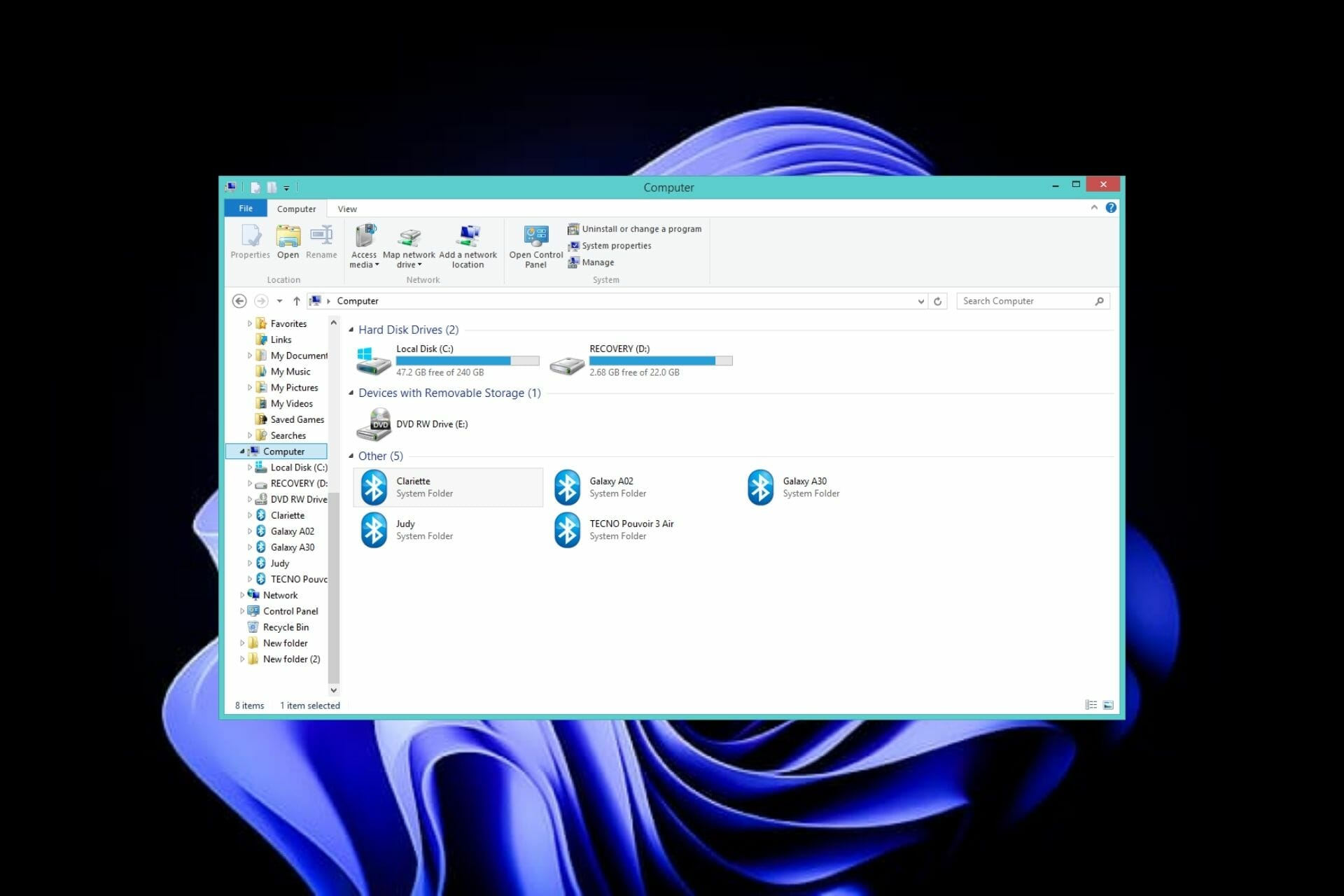
Windows 11 da drayverni qanday qismlarga ajratish mumkin haqida malumot
Ko’pgina foydalanuvchilar yangi sotib olingan kompyuter yoki noutbukdan keyin yoki tizimni o’rnatayotganda, bitta drayverni ikki yoki undan ko’pga bo’lishni xohlashadi: Windows 11 da buni tizimga o’rnatilgan vositalar yoki uchinchi tomon dasturlari, shu jumladan bepul dastur.
Ushbu bosqichma-bosqich qo’llanma tafsilotlari Qattiq disk yoki SSD-ni qanday qismlarga bo’lish kerak turli birliklarda Windows 11 turli yo’llar bilan: o’rnatish vaqtida yoki allaqachon o’rnatilgan tizimda.
Windows 11 ni o’rnatishda drayverni qanday qismlarga ajratish mumkin
Avvalo, Windows 11-ni flesh-disk yoki diskdan toza o’rnatish paytida diskni bir nechta bo’limlarga (mantiqiy disklarga) bo’lish haqida (batafsil o’qing: Windows 11 ga yangilashga arziydimi?). Bosqichlar quyidagicha bo’ladi:
- O’rnatuvchida, dastlabki qadamlardan so’ng va o’rnatish turini tanlagandan so’ng: «Maxsus — faqat Windows o’rnatish (ilg’or foydalanuvchilar uchun)», barcha ulangan mahalliy drayvlar va ulardagi bo’limlarni ko’rsatadigan oyna paydo bo’ladi.
- Drayvni qismlarga bo’lishning eng tezkor usuli «O’chirish» tugmasi yordamida tanlangan jismoniy diskdagi barcha bo’limlarni o’chirishdir (bu barcha ma’lumotlarni shunga mos ravishda o’chiradi, agar siz alohida bo’limlar uchun buni oldini olishni istasangiz — 5-bosqichga o’ting).
- «Ishlatilmagan disk maydoni» ni tanlang, «Yaratish» tugmasini bosing va birinchi (tizim) bo’limining megabayt hajmini belgilang, so’ng «Ilova» tugmasini bosing. Bu, shuningdek, avtomatik ravishda kichik tizim bo’limlarini yaratadi.
- Foydalanilmayotgan disk maydonida qo’shimcha bo’limlarni yaratish uchun bir xil amallarni takrorlang (odatda «O’lcham» maydoni barcha mavjud bo’sh joyni ko’rsatadi — bo’limlarning oxirgisini yaratishda o’lchamni qo’lda belgilash shart emas).
- Yaratilgan bo’limlarni kerakli bo’limni tanlash va tegishli tugmani bosish orqali formatlang. Kichik tizim bo’limlarini formatlash va asosiy tizim bo’limini formatlash kerak emas: Windows 11 ni o’rnatish uchun bo’limni tanlang va «Keyingi» tugmasini bosing, u avtomatik ravishda formatlanadi.
- Agar biz diskdagi ma’lumotlarni alohida bo’limlarda saqlashimiz kerak bo’lsa va boshqa qismlarga ajratishimiz kerak bo’lsa, biz barcha bo’limlarni emas, balki faqat muhim ma’lumotlarni o’z ichiga olmaganlarini o’chirib tashlashimiz mumkin. Keyin foydalanilmagan disk maydonidan yangi bo’limlarni yaratish uchun 2-4-bosqichlardan foydalaning.
Odatda hech qanday muammo bo’lmaydi va disk siz saqlamoqchi bo’lgan ma’lumotlar bilan band bo’lmasa, bu usuldan foydalanish mumkin.
Afsuski, Windows 11 o’rnatishda grafik bo’limni sozlash interfeysi mavjud disk qismini qisqartirishga (ma’lumotlarni saqlash) va bo’sh joyda yangisini yaratishga imkon bermaydi. Biroq, bo’limlarni yaratish uchun quyidagi buyruq qatori usulidan foydalanishingiz mumkin va o’rnatuvchidagi buyruq qatori Shift+F10 (yoki ba’zi noutbuklarda Shift+Fn+F10) tugmalarini bosib chaqirilishi mumkin.
Disk boshqaruv tizimining yordam dasturida diskda yangi bo’limlarni qanday yaratish mumkin
Agar Windows 11 allaqachon o’rnatilgan bo’lsa, diskni qismlarga bo’lish uchun o’rnatilgan «Diskni boshqarish» tizim vositasidan foydalanishingiz mumkin. Odatda, quyidagi amallarni bajarish kifoya:
- Tugmalarni bosing Win + R klaviaturada (yoki Ishga tushirish tugmachasini o’ng tugmasini bosing va Ishga tushirish-ni tanlang) kiriting diskmgmt.msc va Enter tugmasini bosing.
- Disk boshqaruvi ochiladi. Pastki qismida, ikki yoki undan ko’p bo’linmoqchi bo’lgan diskni (undagi bo’lim) o’ng tugmasini bosing va «Ovozni siqish» -ni tanlang. Rasm misolida men C drayverini ikkita diskka bo’lishga harakat qilaman.
- «Siqish uchun joy hajmi» maydonida yangi disk uchun ajratilgan o’lchamni belgilang (eslatma: agar siz C diskini qismlarga ajratsangiz, unda juda ko’p bo’sh joy qoldirmang — bu tizimni beqaror qiladi) va «» tugmasini bosing. Siqish».
- Bir muncha vaqt o’tgach, bo’linadigan bo’lim yonida yangi maydon paydo bo’ladi, bu «Ajratilmagan» deb belgilangan. Sichqonchaning o’ng tugmachasini bosing va «Oddiy hajm yaratish» -ni tanlang.
- Ovoz balandligi ustasida yangi disk bo’limini yaratish uchun qadamlardan foydalaning (sukut bo’yicha, ajratilmagan hududdagi barcha mavjud bo’sh joy ishlatiladi).
- Jarayonda siz haydovchi harfini belgilashingiz, u uchun fayl tizimini tanlashingiz va haydovchi yorlig’ini belgilashingiz mumkin. Finish tugmasini bosing.
Yuqoridagi amallarni bajarganingizdan so’ng, Disk boshqaruvi va Explorer-da siz tayinlagan haydovchi harfi bilan foydalanishga tayyor yangi, bo’sh disk paydo bo’ladi.
DISKPART-da drayverni qanday bo’lish kerak (buyruqlar satrida)
Diskni bo’lishning buyruq qatori usuli Windows 11 ni o’rnatishda ham (buyruqlar qatorini ochish uchun o’rnatuvchida Shift+F10 tugmalarini bosing) va allaqachon o’rnatilgan tizimda ishlatilishi mumkin:
- Buyruqlar qatorini administrator sifatida ishga tushiring (terminal ham administrator sifatida ishlaydi).
- Buyruqlarni tartibda kiriting
diskpartlar ro'yxati hajmi
- Drayvlardagi bo’limlar ro’yxati ko’rsatiladi. Bo’linmoqchi bo’lgan jildning raqamini yozing. Masalan, mening skrinshotimda u C drayveri yoki 1-jild.
- Buyruqni kiriting N hajmini tanlang (kerakli hajm raqami o’rniga N).
- Buyruqni kiriting kerakli qisqarish = SIZE megabaytlarda yangi disk ostida kerakli o’lchamga SIZE o’rniga ishga tushirish yangi bo’lim uchun disk maydonini bo’shatadi.
- Buning uchun quyidagi buyruqlarni kiriting (misolda, yangi disk yarating, uni NTFS formatida formatlang va unga D harfini belgilang, uni boshqa disklar egallamasa, uni o’zingiz yozishingiz mumkin, agar menda mavjud bo’lsa). skrinshotda)
bo'limni yaratish asosiy format fs = ntfs tez tayinlash harfi = D chiqish
Keyin buyruq qatorini yopishingiz mumkin — disk yaratiladi, formatlanadi va foydalanishga tayyor bo’ladi.
Diskni bo’lish dasturlari va ularda bitta diskni ikki yoki undan ortiq qismlarga bo’lish
Disklar va ulardagi bo’limlar bilan ishlash uchun ko’plab dasturiy ta’minot dasturlari mavjud. Eng mashhur va bepul shartlar orasida:
- Aomei Partition Assistant (afsuski, dasturning bepul versiyasida hatto bo’lim funktsiyalari ham amalga oshirilgan. to’lov, lekin dastur rus tilidagi interfeysning afzalliklariga ega)
- MiniTool Partition Wizard bepul
- Men DiskGenius-ni qo’shishim mumkin — uning afzalligi shundaki, ko’pgina xususiyatlar hatto bepul versiyada ham mavjud (oldingi ikkitasidan farqli o’laroq)
Ogohlantirish: biror narsa noto’g’ri ketishi xavfi (buzilgan disk bo’limi yoki yuklashda muammolar Windows 11) ushbu turdagi dasturiy ta’minotdan foydalanganda tizimning o’rnatilgan vositalaridan foydalanishga qaraganda potentsial yuqori. Muhim ma’lumotlarni himoya qilish uchun ehtiyot bo’ling va ta’riflangan qadamlarni o’zingiz uchun xavf ostiga qo’ying.
Ushbu dasturlarning barchasida diskni qismlarga bo’lish uchun zarur bo’lgan qadamlar juda o’xshash, men sizga misol sifatida MiniTool Partition Wizard Free dasturidan foydalanishni ko’rsataman:
- Dasturni https://www.partitionwizard.com/ rasmiy veb-saytidan yuklab oling va uni kompyuteringizga o’rnating (barcha qo’shimcha takliflarga e’tibor bermasdan).
- Dasturni ishga tushiring va ajratmoqchi bo’lgan drayverni tanlang, ustiga sichqonchaning o’ng tugmachasini bosing va «Split» -ni tanlang.
- Ajratgichni siljitish yoki uni qo’lda kiritish orqali yangi disk bo’limining hajmini belgilang. OK tugmasini bosing.
- Pastki chapdagi Qo’llash tugmasini bosing va o’zgarishlarni qo’llaganingizni tasdiqlang. Agar siz foydalanayotgan disk bo’limini (masalan, tizim bo’limi) qismlarga ajratayotgan bo’lsangiz, sizdan kompyuterni qayta ishga tushirish so’ralishi mumkin — buni Endi qayta ishga tushirish tugmasini bosish orqali bajaring (esda tutingki, bu holda bo’lim Windows-dan oldin qayta ishga tushirilgandan so’ng ishga tushiriladi. 11 boshlanadi va bir nechta avtomatik qayta yuklashlar bo’lishi mumkin, shuning uchun jarayonda xatolar bo’lishi mumkin).
- Disk bo’limining barcha operatsiyalari tugashini kuting.
Agar hamma narsa yaxshi bo’lsa, odatda shunday bo’ladi, siz ko’rsatgan o’lchamdagi yangi diskni olasiz.
O’rganish, Texnologiyalar
Windows 11 da drayverni qanday qismlarga ajratish mumkin