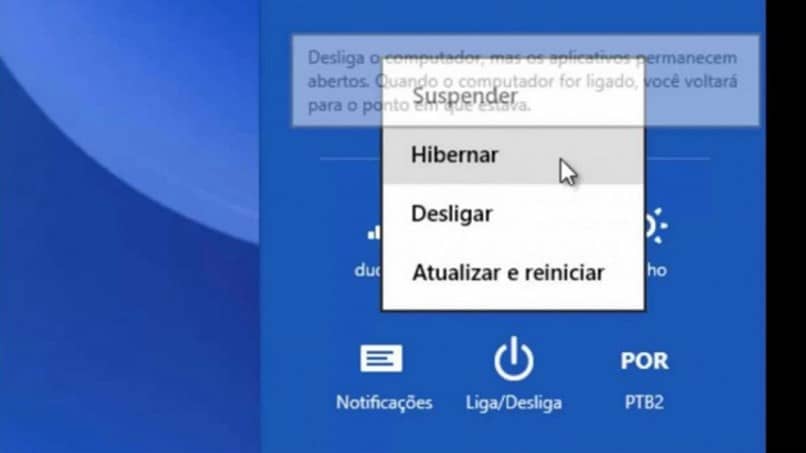
Windows 10 kompyuterida hozirda kutish rejimini o’chirish haqida malumot
Kompyuter va noutbukning faol foydalanuvchilari o’zlarining qurilmalaridan qisqa vaqt ichida bo’lishlari kerak bo’lgan hollarda tez-tez shaxsiy kompyuterlarini kam quvvat sarfiga qo’yadilar. Quvvat sarfini kamaytirish uchun Windows-ning birdaniga 3 ta rejimi mavjud va uxlash holati ulardan biridir. Qulayligiga qaramay, hamma foydalanuvchilar ham bunga muhtoj emas. Quyida ushbu rejimni o’chirishning ikkita usuli va to’liq o’chirishga alternativa sifatida avtomatik kutish rejimini qanday olib tashlash haqida gaplashamiz.
Windows 10 da kutish rejimini o’chirib qo’ying
Kutish holati dastlab noutbuk foydalanuvchilariga yo’naltirilgan bo’lib, qurilma eng kam quvvat sarf qiladigan rejim sifatida ishlatilgan. Bu batareyadan foydalanishdan uzoqroq ishlashga imkon beradi «Uxlamoq».. Ammo ba’zi hollarda kutish holati foydadan ko’ra ko’proq zarar keltiradi.
Xususan, oddiy qattiq disk o’rniga SSD o’rnatilgan bo’lganlar uchun qat’iyan tavsiya etilmaydi. Buning sababi shundaki, kutish holati butun seansni diskdagi fayl sifatida saqlaydi, SSD disklari esa ularning ishlash muddatini qisqartiradigan doimiy qayta yozish davrlariga toqat qila olmaydi. Ikkinchi kamchilik — hozirda kutish fayli uchun bir nechta gigabaytni ajratish kerak, bu esa hamma foydalanuvchilarda ham mavjud emas. Uchinchidan, ushbu rejim tez emas, chunki butun saqlangan seans avval RAMga yoziladi. Yoqilgan «Uxlamoq».Masalan, ma’lumotlar dastlab RAMda saqlanadi, bu esa kompyuterni tezroq ishga tushirishga imkon beradi. Va nihoyat, shuni ta’kidlash kerakki, kutish statsionar kompyuterlari uchun deyarli foydasizdir.
Ba’zi kompyuterlarda hozirda kutish tugmasi menyuda bo’lmasa ham, kutish rejimini faollashtirish mumkin «Boshlanish» mashinani o’chirish turini tanlashda. Kutish holati yoqilganligini va sizning kompyuteringizda qancha joy egallashini bilishning eng oson usuli C: | Windows va fayl mavjudligini tekshiring «Hiberfil.sys» sessiyani saqlash uchun qattiq diskda ajratilgan joy bilan.
Ushbu faylni faqat yashirin fayllar va papkalar yoqilgan bo’lsa ko’rish mumkin. Buni qanday amalga oshirishni quyidagi havoladan bilib olishingiz mumkin.
Qo’shimcha ma’lumot: Windows 10 da yashirin fayl va papkalarni ko’rsatish
Kutish rejimiga o’tishni o’chirib qo’yish
Agar siz hozirda kutish rejimini doimiy ravishda to’xtatishni rejalashtirmoqchi bo’lmasangiz, lekin daftaringiz uni o’z-o’zidan kiritishni xohlamasangiz, masalan, bir necha daqiqa harakatsizlikdan keyin yoki qopqoqni yopganingizda, quyidagi tizim sozlamalarini bajaring.
-
- Ochish «Boshqaruv paneli». orqali «Boshlanadi»..
- Ko’rish turini o’rnating «Katta / kichik piktogramma» va borish «Mumkin»..
- Havolani bosing «Quvvat davri konfiguratsiyasi». Windows hozirda foydalanayotgan ishlash darajasi yonida.
- Oynada havolani bosing «Kengaytirilgan quvvat sozlamalarini o’zgartiring.».
- Bu yorliqni kengaytiradigan parametrlar bilan oynani ochadi «Uxlamoq». va elementni toping «Keyinroq kutish» — Siz ham uni joylashtirishingiz kerak.
- Ustiga bosing «Ma’nosi».vaqtni o’zgartirish.
- Davr daqiqalar bilan belgilanadi va hozirda kutish rejimini o’chirish uchun raqamni kiriting «0» — keyin u o’chirilgan hisoblanadi. Faqat bosish kerak «QABUL QILAMAN».O’zgarishlarni saqlash uchun.
Siz allaqachon sezganingizdek, rejimning o’zi tizimda yoqilgan bo’lib qoladi — ajratilgan disk maydoni bo’lgan fayl qoladi, siz o’tish vaqtidan oldin kerakli vaqtni qayta o’rnatmaguningizcha, kompyuter shunchaki kutish rejimiga o’tmaydi. Keyinchalik, uni qanday qilib butunlay o’chirib qo’yish kerakligini bilib olamiz.
1-usul: buyruq satri
Ko’pgina hollarda juda sodda va samarali variant — bu konsolda maxsus buyruqni kiritishdir.
- Qo’ng’iroq qiling «Tizim ramzi».bu ismni yozish «Ishga tushirish».va uni oching.
- Buyruqni kiriting
powercfg -h offva tugmasini bosing Men kirdim. - Agar siz biron bir xabarni ko’rmasangiz, lekin buyruqni kiritish uchun yangi satr mavjud bo’lsa, unda u muvaffaqiyatli bo’ldi.
Arxiv «Hiberfil.sys» de C: | Windows u ham yo’q bo’lib ketadi.
2-usul: Ro’yxatdan o’tish kitobi.
Agar birinchi usul biron sababga ko’ra yaroqsiz bo’lsa, foydalanuvchi har doim qo’shimcha usulga murojaat qilishi mumkin. Bizning vaziyatimizda shunday «Ro’yxatga olish kitobi muharriri».
- Menyuni oching. «Boshlanadi». va yozishni boshlang «Ro’yxatga olish kitobi muharriri» tirnoqsiz.
- Manzil satrida yo’lni kiriting
HKLMSystemCurrentControlSetControlva ustiga bosing Men kirdim. - Chap tomonda papkani qidiradigan ro’yxatga olish bo’limini oching «Mumkin» va sichqonchaning chap tugmachasini bosish orqali unga o’ting (kengaytirmang).
- Oynaning o’ng qismida parametrni toping «Kutish rejimi yoqilgan» va sichqonchaning chap tugmachasini ikki marta bosish orqali oching. Qishloqda «Qiymat». yozish uchun «0»va keyin tugmachani o’zgartiring «QABUL QILAMAN»..
- Endi, biz ko’rib turganimizdek, fayl «Hiberfil.sys»hozirda kutish uchun mas’ul bo’lgan ushbu maqolaning boshida biz topgan papkadan g’oyib bo’ldi.
Tavsiya etilgan ikkita usuldan birini tanlash kompyuteringizni qayta yoqmasdan, kutish rejimini darhol o’chirib qo’yadi. Agar kelajakda ushbu usuldan yana foydalanish imkoniyatini istisno qilmasangiz, materialni quyidagi havoladan sevimlilaringizga saqlang.
Shuningdek o’qing: Windows 10 da kutish rejimini qanday faollashtirish va sozlash
Muammoni hal qilishda sizga yordam bera olganimizdan xursandmiz.
Bizning mutaxassislarimiz imkon qadar tezroq javob berishga harakat qilishadi.
Ushbu maqola sizga yordam berdimi?
Texnologiyalar, Windows 10
Windows 10 kompyuterida hozirda kutish rejimini o’chirish