Windows 10-da katta hajmdagi fayllarni qanday topish mumkin haqida malumot
Diskdagi eng ko’p joyni nima egallashini aniq bilish uchun siz faqat katta hajmdagi fayllarni topishingiz mumkin. Buning usullaridan biri boshqa maqolada muhokama qilinadigan uchinchi tomon dasturlaridan foydalanishdir, Windows-da diskda bo’sh joyni nima egallashini qanday aniqlash mumkin, ammo ularsiz ham qila olasiz.
Ushbu o’quv qo’llanma Windows 10 tizimida qo’shimcha yordamchi dasturlarni yuklab olmasdan, tizim vositalaridan foydalangan holda faqat katta fayllarni qanday topish haqida.
Katta fayllarni topish uchun Explorer-dan foydalaning
Birinchi usul — Explorerdan foydalanish, u 1 Gb dan kattaroq yoki agar xohlasangiz, 100 MB dan katta bo’lgan barcha fayllarni tezda qidirish imkoniyatiga ega, lekin siz kerakli hajmni qo’lda ham o’rnatishingiz mumkin.
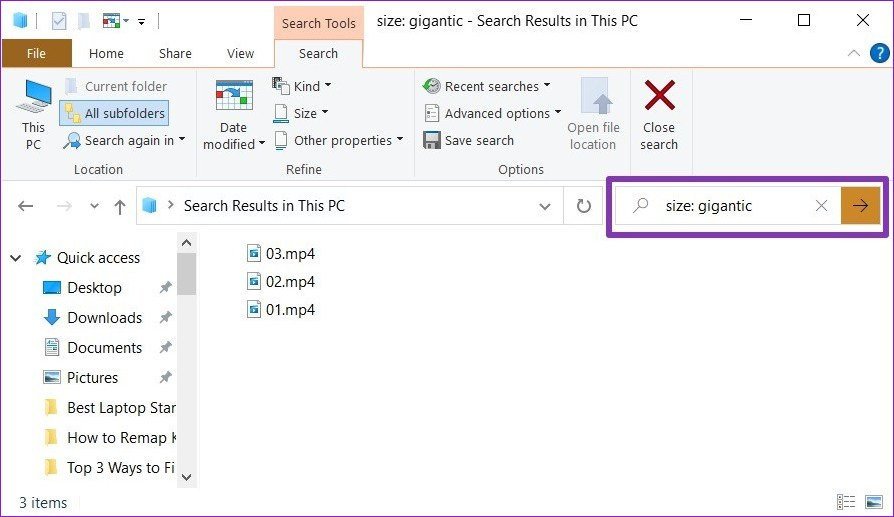
- Explorerni oching va undagi katta fayllarni topmoqchi bo’lgan joyni (chap panelda) tanlang, siz alohida HDD yoki SSD yoki butun «Ushbu kompyuter» ni tanlashingiz mumkin.
- Brauzer oynasining yuqori o’ng qismidagi qidiruv maydoniga (tirnoqsiz) yozing: «hajmi: gigant» 1 GB dan katta fayllar uchun «katta o’lcham» 100 MB dan katta fayllar uchun.
- Enter tugmasini bosing va qidiruv natijalari brauzer oynasida paydo bo’lishini kuting.
Explorerdan foydalanishning yana bir varianti filtr sifatida qidiruvni kiritishdir «hajmi: > 500 Mb» (megabaytlar sonini oʻzingizga oʻzgartirish mumkin) koʻrsatilgan hajmdan kattaroq fayllarni qidirish uchun.
Sichqonchaning o’ng tugmachasini bosish va «Fayl joylashuvi» ni tanlash orqali topilgan har qanday fayllar bilan jildga o’ting va agar kerak bo’lsa, u erda o’chirish amalini bajaring. Diqqat: Tizim fayllarini o’chirish uchun (iloji bo’lsa), Windows 10-ga o’rnatilgan vositalardan yoki bu maqsad uchun maxsus ishlab chiqilgan uchinchi tomon dasturlaridan foydalaning, batafsilroq o’qing: Kompyuteringiz diskini tozalash uchun eng yaxshi dastur.
Buyruqlar qatori yordamida katta hajmdagi fayllarni qidirish
Boshqa imkoniyat — bu buyruq satridagi maxsus buyruqlar bo’lib, ular asosan brauzerdan foydalanganda xuddi shu narsani bajaradi.
- Tizim papkalariga kirishda kamroq xato xabarlarini olishingiz uchun buyruq qatorini, yaxshisi administrator sifatida ishga tushiring.
- Undan kerakli drayverga o’tish uchun foydalaning, masalan, yozing CD C: N-ES va C diskining ildiziga o’tish uchun Enter tugmasini bosing. Tizimdan tashqari diskning ildiziga o’tish uchun uning harfini ikki nuqta bilan kiriting, masalan, D:
- Buyruqni kiriting
forfiles /s /c "cmd /c agar @fsize GTR 1073741824 echo @path"
- Bu belgilangan hajmdan kattaroq fayl joylashuvi ro’yxatiga olib keladi.
Misol hajmi sifatida 1 GB foydalanadi, raqam 1024 (Kb) dan 1024 marta ikki marta olinadi.
Windows 10 sozlamalarida katta papka ma’lumotlarini qanday ko’rish mumkin
Agar siz Windows 10 sozlamalariga kirsangiz, Tizim — Xotira bo’limida siz disk maydonidan foydalanish haqida ma’lumot va toifalar ro’yxatini ko’rasiz va «Ko’proq toifalarni ko’rsatish» tugmasini bosganingizda ma’lumotlar batafsilroq bo’ladi.
Buning uchun toifadagi har bir elementni bosish orqali siz egallagan joy haqida batafsil ma’lumotga ega bo’lasiz va o’rnatilgan dasturlar yoki tizim fayllari bilan bevosita bog’liq bo’lmagan katta papkalarni qidirish kontekstida «Boshqalar» tugmasini bosish maqbuldir. kerakli ma’lumotlarni ko’rsatish.
Misol uchun, yuqoridagi rasmda mening C diskimning ildizidagi NVIDIA papkasi taxminan gigabaytni egallashini ko’rishingiz mumkin va bu video karta drayverlarining o’zi emas, faqat o’rnatuvchilar, endi menga kerak bo’lmagan — o’chirish.
video
Umid qilamanki, siz ushbu qo’llanmani foydali deb topdingiz. Esingizda bo’lsin, men bu vazifalar uchun uchinchi tomon vositalarini qasddan kiritmadim, saytda ular haqida alohida material mavjud.
Texnologiyalar, Windows
Windows 10-da katta hajmdagi fayllarni qanday topish mumkin