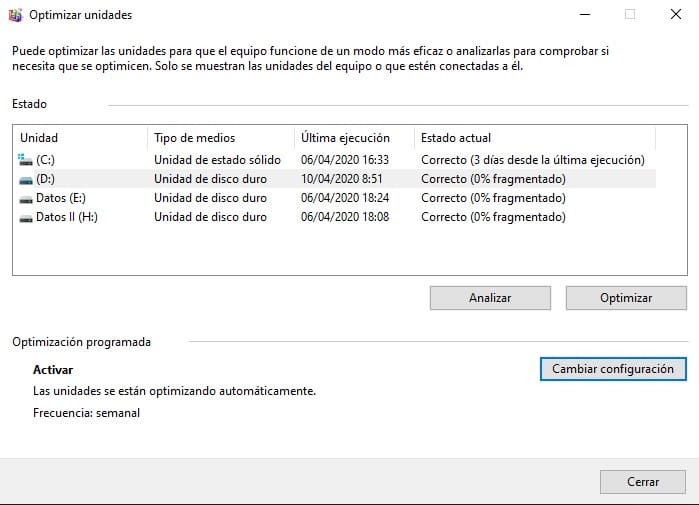
Windows 10-da diskni birlashtirish haqida malumot
Diskni defragmentatsiya qilish juda foydali protsedura, chunki uni amalga oshirgandan so’ng, qattiq disk tezroq ishlay boshlaydi. Taxminan oyda bir marta amalga oshirilishi kerak, garchi bu birlik qancha ishlatilishiga bog’liq. Windows 10-da bu maqsad uchun o’rnatilgan vositalar, shuningdek, jadval bo’yicha avtomatik defragmentatsiya qilish imkoniyati mavjud.
Lea tambien:
Windows 4 da diskni birlashtirishning 8 usuli
Windows 7 da diskni birlashtirish
Windows 10 da diskni defragmentatsiya qiling
Defragmentatsiyaning mohiyati shundan iboratki, fayllarning barcha qismlari qattiq diskda bir joyda to’planadi, ya’ni ular ketma-ket yoziladi. Shunday qilib, operatsion tizim kerakli fragmentni qidirishga ko’p vaqt sarflamaydi. Ushbu protsedura tizimga kiritilgan maxsus dasturlar yoki vositalar yordamida amalga oshirilishi mumkin.
Ko’proq o’qing: Qattiq diskni birlashtirish haqida bilishingiz kerak bo’lgan hamma narsalar
1-usul: Defraggler
Defraggler sizning qattiq diskingizning sog’lig’ini baholashi, parchalanish xaritasini ko’rsatishi va hokazo.
-
- Boshlash uchun qattiq diskingizning holatini tahlil qilishga arziydi. Kerakli drayverni tanlang va ustiga bosing «Tahlil qilish». Agar bo’lsa «Savat». Ba’zi fayllar bor, dastur ularni o’chirishni so’raydi. Agar xohlasangiz, ularni o’chira olmaysiz.
- Natijalar endi sizga ko’rsatiladi.
- Keyin bosing «Defragmentatsiya».. Agar kerak bo’lsa, tezkor defragmentatsiyani ham qo’llashingiz mumkin.
Defragmentatsiya paytida ushbu protsedura bajariladigan diskdan foydalanmaslikka ehtiyot bo’ling.
2-usul: Auslogics Disk defrag
Auslogics Disk Defrag — Defragglerga qaraganda ancha rivojlangan dastur, lekin uni o’rnatishda keraksiz dasturlarni o’rnatmaslikdan ehtiyot bo’ling. Qaysi komponentlarni o’rnatish mumkinligini bilish uchun ekspert rejimini tanlang.
ADD nafaqat disklarni defragmentatsiya qilish, balki SSD-larni optimallashtirish, disk haqida batafsil ma’lumotni ko’rish imkonini beradi, barcha fayllarni ovoz balandligida va yana ko’p narsalarni ko’rsatishi mumkin.
Shuningdek qarang: Windows 10 da SSD konfiguratsiyasi
- Birinchi marta ishga tushirilganda sizdan diskni skanerlash so’raladi. Agar shunday qilishni istasangiz, bosing «Hozir tahlil qiling». Aks holda, oynani yopish uchun xochni bosing.
- Agar siz skanerlashni qabul qilsangiz, sinovdan so’ng diskni defragmentatsiya qilish so’raladi. Boshlash uchun bosing «Hozir defragmentatsiya qiling.» yoki hozir qilishni xohlamasangiz, keting.
Yoki buni shunday qilishingiz mumkin:
- O’zingiz xohlagan qattiq disk bo’limi uchun katakchani belgilang.
- tanlang «Defragmentatsiya». yoki sizga mos keladigan boshqa variant.
3-usul: MyDefrag
MyDefrag oddiy interfeysga ega, uni buyruq satridan ishga tushirish mumkin va ulardan foydalanish mutlaqo oson.
- Dasturiy ta’minotni ishga tushiring.
- tanlang «Faqat tahlil.» va kerakli qurilmani tekshiring. Umuman olganda, tahlilni o’zingiz xohlagancha bajarishingiz mumkin.
- Endi tugma bilan hamma narsani boshqaring «Boshlanadi»..
- Tahlil jarayoni boshlanadi.
- Keyingi qadam tanlashdir «Faqat defragmentatsiya» va kerakli birlik.
- Bosish orqali niyatlaringizni tasdiqlang «Boshlanadi»..
4-usul: Ichki vositalar
- Ochish Bu kompyuter..
- Disk ustiga o’ng tugmasini bosing va tanlang «Xususiyatlar»..
- Yorliqqa o’ting «Xizmat». tugmachasini toping «Optimallashtirish»..
- Kerakli qattiq diskni belgilang va ustiga bosing «Tahlil qilish»..
- Tasdiqlash jarayoni boshlanadi, u tugaguncha kuting.
- Endi bosing «Optimallashtirish»..
Bu Windows 10-da diskning parchalanishidan xalos bo’lish usullari.
Muammoni hal qilishda sizga yordam bera olganimizdan xursandmiz.
Bizning mutaxassislarimiz imkon qadar tezroq javob berishga harakat qilishadi.
Ushbu maqola sizga yordam berdimi?
Texnologiyalar, Windows 10
Windows 10-da diskni birlashtirish