Windows 10 da administrator sifatida dastur yoki o’yinni qanday boshqarish kerak haqida malumot
Har qanday dastur yoki o’yinni bajarish yoki ishlashi bilan bog’liq muammolarni hal qilish uchun odatiy maslahat — uni ma’mur sifatida ishlatishga urinish, ko’pincha foydalanuvchi buni qanday qilishni biladi deb taxmin qilinadi, ammo bu har doim ham yangi boshlanuvchilar uchun to’g’ri kelmaydi.
Ushbu o’quv qo’llanmada har qanday o’yin yoki dasturni administrator sifatida Windows 10 da turli xil usullar bilan ishga tushirish haqida batafsil ma’lumot berilgan.
Dasturni ma’mur sifatida ishlatish usullari
Iltimos, unutmangki, quyidagi amallarni bajarish uchun sizning hisob qaydnomangiz tizimda administrator huquqlariga ega bo’lishi kerak, aks holda sizdan administrator paroli so’raladi. Shuningdek, ma’lum bo’lmagan dasturlarni ma’mur sifatida ishlatishda ehtiyot bo’ling (chunki bu tizimning deyarli barcha modifikatsiyasiga kirish imkoniyatini beradi) va avval ushbu dasturlarni viruslarga tekshiring.
Windows 10-da dasturlar va o’yinlarni ma’mur sifatida ishlatishning turli usullari mavjud, ularning barchasini tartibda ko’rib chiqamiz.
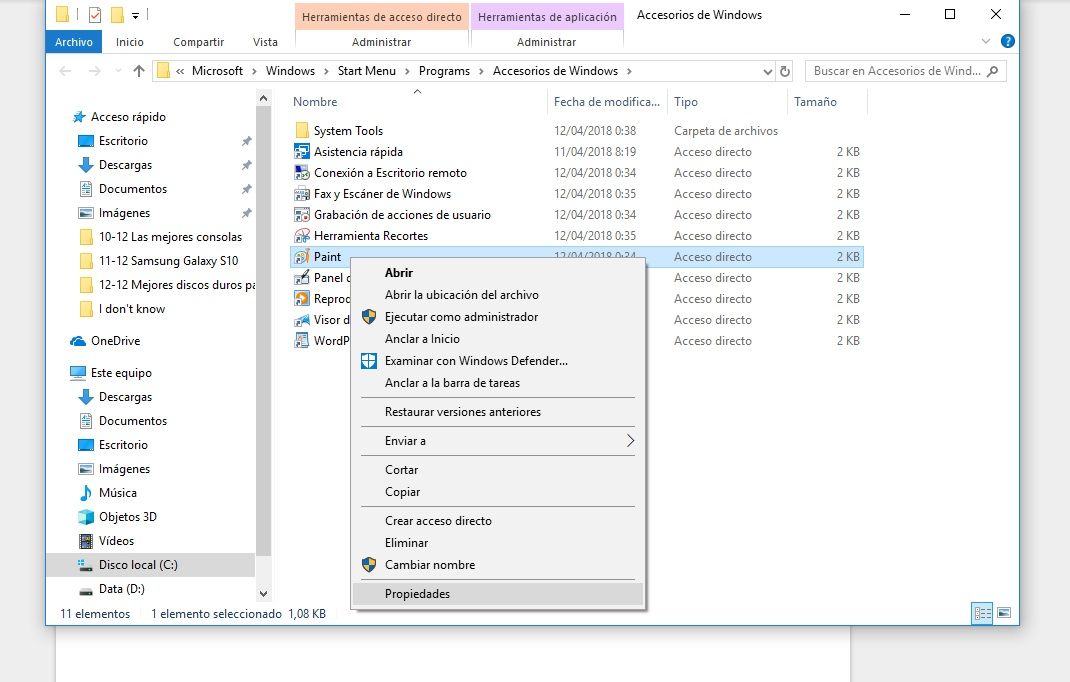
- Agar dastur yoki uning bajariladigan EXE fayliga yorliq tanish papkada yoki Windows 10 ish stolida bo’lsa, sichqonchaning o’ng tugmachasini bosing va «Administrator sifatida ishga tushirish» -ni tanlang.
- Dasturni Boshlash menyusidan administrator sifatida ishga tushirish uchun dastur belgisini o’ng tugmasini bosing, «Kengaytirilgan» -ni tanlang va «Administrator sifatida ishga tushirish» -ni bosing.
- Ruxsat etilgan dasturiy ta’minotni ishga tushirishning eng oson usullaridan biri bu vazifalar panelidagi qidiruvdan foydalanish: qidiruv maydoniga dastur nomini kiriting va agar topilsa, natijani o’ng tugmasini bosing va «Administrator sifatida ishga tushirish» kontekst menyusini tanlang. Ba’zi dasturlar uchun (masalan, buyruq qatori) ushbu element qidiruv natijasining o’ng panelida ko’rsatiladi.
- Agar administrator sifatida ishlatmoqchi bo’lgan dasturning belgisi faqat vazifalar panelida bo’lsa, men ushbu joydan to’g’ridan-to’g’ri ishlash usullarini taklif qila olmayman, lekin shuni yodda tutingki, bu yorliqlar aslida papkada (shunchaki ushbu yo’lni joylashtiring brauzerning manzil satri va Enter tugmasini bosing)
% AppData% MicrosoftInternet ExplorerQuick LaunchUser PinnedTaskBar
va u erdan ularni administratordan birinchi usulda ishlatish mumkin.
- Va yana bir variant: buyruq satrini Administrator sifatida ishga tushiring, unda kerakli dasturning yo’lini kiriting va Enter tugmasini bosing — dastur Administrator sifatida ham ishlaydi.
Qanday qilib dastur yoki o’yinni har doim yuqori ruxsatnomalar bilan ishlatish kerak
Agar siz har safar tasvirlangan amallarni bajarishni xohlamasangiz va tanlangan dastur yoki o’yin har doim administrator sifatida ishlashini istasangiz, quyidagilarni qilishingiz mumkin:
- Yorliq yoki belgini (bajariladigan fayl) o’ng tugmasini bosing va «Xususiyatlar» ni oching.
- «Moslik» yorlig’ini oching va «Ushbu dasturni administrator sifatida ishga tushirish» bandini belgilang, so’ngra sozlamalarni qo’llang.
Yana bir narsa: ba’zi dasturlarning piktogrammalarida pastki o’ng burchakda qalqon tasviri mavjud — bunday dasturlar har doim administrator huquqlari bilan ishlaydi — bu ishlab chiquvchilar tomonidan o’rnatilgan ularning ishlashi uchun zarur shartdir.
Video Qo’llanma
Faqat PsExec yoki NirCmd bilan emas, balki administrator huquqlariga ega dasturlarni bajarish
Oldidagi vazifani tushunadigan va o’rganishga tayyor bo’lgan rivojlangan foydalanuvchilar (yoki hatto undan ham ko’proq ma’murlar) uchun PsTools tarkibida Microsoft Sysinternals-da mavjud bo’lgan PsExec yordam dasturi foydali bo’lishi mumkin — https://docs.microsoft.com/en- us / sysinternals / downloads / psexec. Odatda bu asbobni uzoqdagi xostda ishlatish uchun ishlatiladi, lekin u mahalliy xostda ham foydali bo’lishi mumkin.
Masalan, psexec bilan biz dasturni administrator sifatida ishlatamiz (hatto bat faylidan ham) quyidagicha hisob qaydnomalarini boshqarish talab qilinmaydi (birinchi variant — dasturni sukut bo’yicha yuqori ruxsat talab qilmaydigan administrator sifatida ishlatish, ikkinchisi uchun regedit kabi talab qiladigan dasturlar)
psexec -u Administrator -p parol put_k_program.exe psexec -u Administrator -p parol "cmd.exe" / c start put_k_prgramme_s_zaprosom_uac
Bu faqat misollar, men ushbu dasturni tavsiya qilmayman. Yuqoridagi buyruq ishlashi uchun mahalliy mashinada o’rnatilgan administrator hisob qaydnomasi faol bo’lishi va parolga ega bo’lishi kerak (buyruqda — parol), aks holda mahalliy xavfsizlik siyosatiga qo’shimcha tuzatishlar kiritish kerak bo’ladi. Psexec-da kerakli harakatlarni amalga oshirishning boshqa variantlari mavjud, shu jumladan ishlaydigan tizimlar nafaqat tizim hisobi sifatida ishlaydi. Turli xil imkoniyatlarga ega bo’lgan, ammo yuqori imtiyozlarga ega dasturni ishga tushirishga imkon beradigan yana bir buyruq qatori dasturi bu NirSoft NirCmd.
O’rganish, Texnologiyalar
Windows 10 da administrator sifatida dastur yoki o’yinni qanday boshqarish kerak