Windows 10 не переходит в спящий режим
Windows 10 не переходит в спящий режим
Windows 10 не переходит в спящий режим
Настройки сна
 Если время погружения в сон выставлено, следующее, что нужно сделать – это проверить, наш компьютер не уходит в сон, либо он уходит, но потом сразу же или через какое-то время произвольно выходит из сна. Для этого выставляем в этих настройках минимальное значение времени погружения в сон, можно, например, 1 минуту. Далее ждём и наблюдаем, нам нужен точный диагноз проблемы.
Сброс параметров схемы электропитания
Следующее, друзья, что нужно сделать при любом раскладе – сбросить параметры схемы электропитания в дефолт. Ниже настроек времени спящего режима кликаем ссылку «Дополнительные параметры питания». Откроется окошко классических настроек электропитания. Здесь кликаем «Настройка схемы электропитания» возле активной схемы электропитания.
 Далее кликаем «Восстановить для схемы параметры по умолчанию». И жмём «Да» в окошке подтверждения операции.
 Затем можем по новой выставить настройки отключения дисплея и ухода в сон. Для ноутбука настройки сна будут отдельно для работы устройства от сети и от батареи.
 Друзья, если у вас настроен общий доступ к данным мультимедиа, у вас именно из-за этого компьютер может не погружаться в сон. После сброса настроек электропитания в дефолт и новой настройки времени перевода компьютера в сон вам нужно ещё зайти в дополнительные параметры питания и настроить параметры мультимедиа. По умолчанию при общем доступе к мультимедиа предусматривается запрет перехода компьютера в спящий режим. Нам же нужно настроить разрешение перехода в сон.
Устранение неполадок питания Windows 10
 Выбираем «Питание», жмём «Запустить средство устранения неполадок».
 И следуем пошаговому мастеру средства. В моём случае оно выявило якобы неэффективную схему электропитания, всё это чушь, я пропускаю это исправление.
 Вот и всё, в окошке диагностики средство отчиталось, что оно само исправило значение минимального состояния процессора. В моём случае это никакого отношения к режиму сна не имеет, возможно, в вашем случае будет какой-то результат.
Подключённая периферия
Драйвера видео- и аудиокарты
Мешающие сну программы и системные службы
 Вводим команду:
 Если выполняемые программы есть, то нужно закрыть их и отследить, уходит ли компьютер в сон без их активности. Если причина — они, соответственно, нужно разбираться отдельно с этими программами. Но, друзья, обратите внимание, в моём случае выполняется некий процесс MoUsoCoreWorker.exe. Юзаем Интернет и узнаём, что это рабочий процесс, связанный с обновлением Windows 10. И в версии 2004 он может вызывать произвольные пробуждения компьютера. Это баг самой операционной системы, и вроде как Microsoft пыталась устранить эту проблему, написала патч исправления, но всё равно у многих пользователей проблема осталась. В качестве решения предлагается остановка службы центра обновления. Жмём Win+R, запускаем:
 Жмём «Остановить».
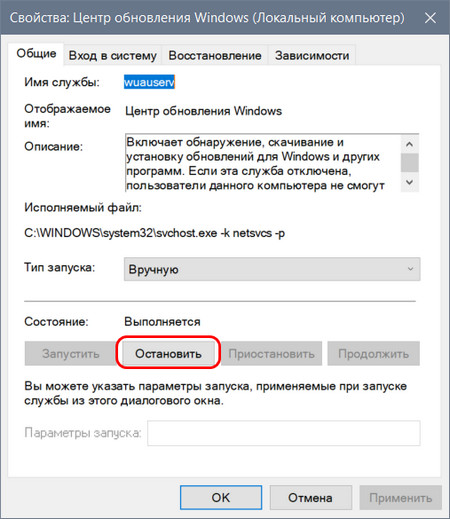 И перезагружаем компьютер.
***
Как узнать, что именно будит компьютер
 В качестве источника выхода могут быть указаны не только устройства компьютера, пробуждающие компьютер, но также таймер пробуждения какого-то задания.
 Друзья, таймер пробуждения может вывести компьютер из сна для выполнения какой-то задачи – автоматического системного обслуживания или настроенных в планировщике Windows 10 задач. Сторонние программы могут задействовать таймеры пробуждения. Здесь можно поступить по-разному. Вы можете отключить автоматическое обслуживание Windows 10 вовсе, либо просто запретить этому процессу пробуждать компьютер. Можете отследить задание в планировщике, регулярно выводящее компьютер из сна, и запретить ему это делать или отключить такое задание вовсе. А можете решить вопрос одним махом — отключить таймеры пробуждения, и тогда ни одна запланированная задача не сможет пробудить ваш компьютер.
Отключение таймеров пробуждения

Устройства, которым разрешено выводить компьютер из сна

Аппаратные неполадки
Ну и в завершение поговорим об аппаратных неполадках компьютера. Причиной и того, что Windows 10 не переходит в спящий режим, и что система произвольно выходит из сна, могут быть проблемы с материнской платой, блоком питания, возможно, других внутренних устройств ПК или ноутбука. Чтобы проверить это, лично я бы установил на второй раздел диска Windows 7, чистую, не кастомную, не ставил бы никакого стороннего софта. И проверил бы, как со сном работает чистая «Семёрка». Возможно, у вас есть другие причины подозревать аппаратные неполадки, тогда ни в какой подобной диагностике нет сенса. Просто нужно обратиться к компьютерному мастеру или в сервисный центр.
Выделите и нажмите Ctrl+Enter
Windows 10, Функционал Windows
Windows 10 не переходит в спящий режим