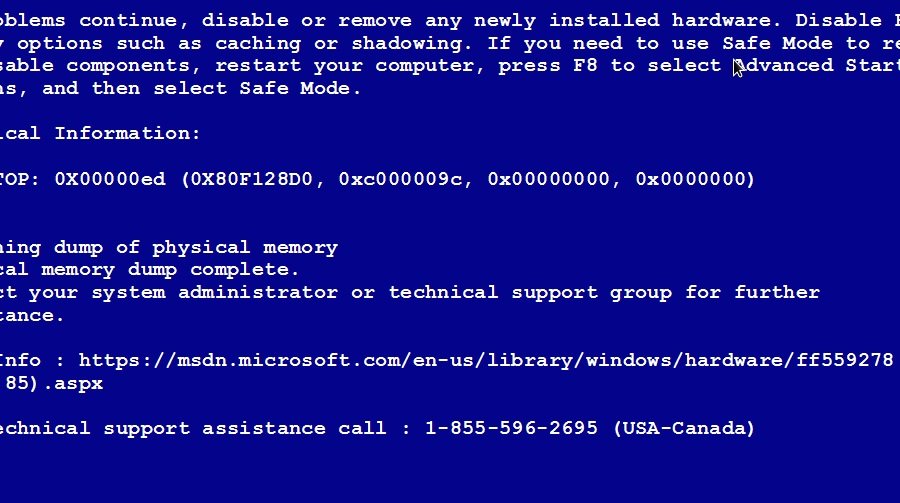
Windows 0 da 0000000x7a xatosini tuzatish haqida malumot
Windows tizimlari oilasida ishlashda yuzaga kelishi mumkin bo’lgan eng yoqimsiz holatlardan biri bu «o’limning ko’k ekrani» ning paydo bo’lishi yoki bunday hodisani BSOD deb atash to’g’riroq. Ushbu muvaffaqiyatsizlikka olib kelishi mumkin bo’lgan sabablar orasida 0x0000000a xatosini ajratib ko’rsatish kerak. Quyida biz aniq sabab nima va undan Windows 7 da qanday qutulish mumkinligi haqida batafsil gaplashamiz.
0x0000000a sabablari va xatoni qanday tuzatish kerak
0x0000000a xatosini keltirib chiqaradigan sabablar orasida quyidagilar ta’kidlanishi kerak:
- RAMning ishlamay qolishi;
- Drayvlarning RAM yoki qurilmalar bilan noto’g’ri o’zaro aloqasi;
- Tizimning ulangan qurilmasi bilan ziddiyat (ko’pincha yomon yig’ilgan qurilmalar);
- O’rnatilgan dasturlar o’rtasidagi ziddiyat;
- Zararli dastur.
Ushbu sabablarning har biri muammoni hal qilishning boshqa usuliga mos keladi. Ularning barchasini quyida ko’rib chiqamiz.
1-usul: Kompyuterni elektrdan uzing
Agar kompyuteringizga yangi apparat ulangandan ko’p o’tmay 0x0000000a xatosi paydo bo’layotganini sezsangiz, ehtimol aynan shunday bo’lishi mumkin. Qurilish sifati pastligi sababli ushbu qurilma sizning OS paketingizga juda mos kelmasligi mumkin. Uni uzing va kompyuterning ishga tushirilishi va ishlashini kuzatib boring. Agar xato takrorlanmasa, uning sababini topdim deb o’ylang. Agar siz qanday uskuna ishlamayotganiga amin bo’lmasangiz, uni turli xil qurilmalarni birma-bir o’chirishga urinib ko’rishingiz va tizimda xatoligini tekshirishingiz mumkin.
2-usul: drayverlarni o’chirib tashlang
Ammo, agar siz hali ham muammoli qurilmani ishlatishingiz kerak bo’lsa, uning drayverini olib tashlashingiz va keyin uni ishonchli manbadan olinganiga almashtirishingiz mumkin. Bunday holda, agar BSOD allaqachon tizimni yuklash paytida yuzaga kelsa, uni kiritishingiz kerak bo’ladi «Xavfsiz rejim».. Kompyuterni ishga tushirishda ma’lum bir tugmani bosib ushlab turishingiz kerak. Ko’pincha bu shunday F8. Va keyin ochilgan ro’yxatda elementni tanlang «Xavfsiz rejim». va tugmasini bosing Men kirdim.
-
- Ustiga bosing. «Boshlanadi».. Ga boring «Boshqaruv paneli»..
-
- Keyin biz bosamiz «Xavfsizlik tizimi»..
- Komponentlar guruhida «Tizim». Puflamoq . «Qurilma ma’muri»..
- Oyna ochiladi. «Qurilma ma’muri».. Ro’yxatda xatolikka yo’l qo’ygan deb o’ylagan qurilmaga mos keladigan apparat turini toping. Boshqacha qilib aytganda, ehtimol siz yaqinda ishlatgan uskuna. Masalan, muammo yangi o’rnatilgan videokartadan kelib chiqqan deb hisoblasangiz, bo’lim nomini bosing «Video moslamalar».. Agar siz yangi klaviaturadan foydalanishni boshlagan bo’lsangiz, bu holda o’ting «Klaviatura». Ba’zida muammo drayverining nomini to’g’ridan-to’g’ri xato haqida ma’lumot oynasida ko’rish mumkin (BSOD).
- Tanlangan turdagi ulangan qurilmalar ro’yxati ochiladi. Muammoli kompyuter nomini o’ng tugmasini bosing (PCM). Iltimos tanlang «Xususiyatlar»..
- Natijada paydo bo’lgan xususiyatlar panelida bosing «Haydovchi»..
- Keyin bosing. «O’chirish»..
- Muloqot oynasi boshlanadi, unda siz drayverni bosish orqali olib tashlash to’g’risida qaroringizni tasdiqlashingiz kerak «XOP»..
- Qayta yuklang PC. Ustiga bosing «Boshlanadi».va keyin o’ngdagi belgini bosing «Yopish».. Ko’rsatilgan ro’yxatdan tanlang «Qaytarilish»..
- Kompyuterni qayta ishga tushirgandan so’ng, tizim qurilmani ulash uchun standart drayverlardan birini olishga harakat qiladi. Agar u bajarilmasa, siz uni ishonchli manbadan o’rnatishingiz kerak (veb-saytdan yuklab oling yoki apparat bilan ta’minlangan diskdan o’rnating). Agar sizda bunday imkoniyat bo’lmasa yoki manbaning ishonchliligiga ishonchingiz komil bo’lmasa, siz avtomatik drayverni o’rnatish uchun maxsus dasturlardan foydalanishingiz mumkin. U sizning butun tizimingizni ulangan qurilmalar uchun tekshiradi, yo’qolgan drayverlarni aniqlaydi, ularni tarmoqdan topadi va o’rnatadi.
Dars: Shaxsiy kompyuter drayverlarini qanday yangilash kerak
3-usul: Drayverni tekshirish sozlamalarini tiklash
Xatolik yuz berganda drayverni tekshirish parametrlarini qayta tiklashga urinib ko’rishingiz mumkin. Ayniqsa, bu usul odatda tavsiflangan muammo operatsion tizim yangilanishidan yoki boshqa yangilanishlardan so’ng yuzaga kelganida yordam beradi. Ushbu protsedurani qo’llash uchun tizimni ishga tushirish kerak «Xavfsiz rejim»..
- Ishga tushirilgandan so’ng «Xavfsiz rejim». matbuotni qo’llang Win + R.. Ko’rsatilgan maydonga quyidagilarni kiriting:
verifier/ resetUstiga bosing «OK».
- Kompyuterni qayta yoqing va odatdagidek tizimga kiring. Drayvni tekshirish sozlamalari standart qiymatlarga qaytariladi va ushbu maqolada tasvirlangan muammoni hal qilish imkoniyati mavjud.
4-usul: BIOS-ni sozlash
Bundan tashqari, yuqoridagi xato noto’g’ri BIOS sozlamalari tufayli yuzaga kelishi mumkin. Masalan, ba’zi foydalanuvchilar uni IRQL orqali qayta tuzishadi va keyin muammo qayerdan kelib chiqqanini tushunmaydilar. Bunday holda, BIOS-ga kirish va to’g’ri parametrlarni o’rnatish kerak, ya’ni konfiguratsiyani standart holatga qaytarish.
Ba’zida BIOS-ni qayta sozlash, shuningdek, kompyuter apparati ishlamay qolsa ham yordam beradi. Bunday holda siz quyidagi komponentlarni o’chirib qo’yishingiz kerak:
- Kesh, shu jumladan 2-daraja va 3-daraja;
- Plug and Play;
- BIOS-ga o’rnatilgan antivirus (agar mavjud bo’lsa);
- Soyali xotira mavjudligi.
Shundan so’ng, videoadapter va anakartning dasturiy ta’minotini yangilab, so’ngra RAMni tekshirishni faollashtirish kerak. Bundan tashqari, agar sizning kompyuteringizda bir nechta RAM modullari bo’lsa, siz ularning har birini navbatma-navbat kompyuterdan uzishingiz va xato yo’qolganligini tekshirishingiz mumkin. Agar muammo ma’lum bir avtobusda bo’lsa, bu holda uni almashtirish yoki modullarning chastotasi boshqacha bo’lganda ularni bitta qiymatga (eng past) kamaytirishga harakat qilish kerak. Bu yuqori chastotali modul qiymatini kamaytirish uchun.
Ushbu operatsiyalarni bajarish uchun universal algoritm mavjud emas, chunki tizim dasturiy ta’minotining (BIOS) turli xil versiyalarida amalga oshiriladigan harakatlar sezilarli darajada farq qilishi mumkin.
5-usul: Yangilanishni o’rnating
Bluetooth apparati kompyuterga ulanganda kutish yoki kutish rejimidan chiqishga urinish paytida 0x0000000a aniqlanishi mumkin. Bunday holda, siz Microsoft rasmiy veb-saytidan KB2732487 xizmat paketini yuklab olish orqali muammoni hal qilishingiz mumkin.
32-bitli tizim uchun yangilanishni yuklab oling
64-bitli tizim uchun yangilanishni yuklab oling
- Fayl yuklab olingandan so’ng uni ishga tushiring.
- Tizim yangilanishni o’zi o’rnatadi. Sizdan qo’shimcha harakatlar talab qilinmaydi.
Shundan so’ng, kompyuter, hattoki ulangan Bluetooth qurilmalari bilan ham muammosiz kutish yoki kutish holatidan chiqadi.
6-usul: Tizim fayllarini tiklash
0x0000000a xatosiga olib keladigan sabablardan biri bu tizim fayli tuzilishini buzishdir. Keyin hisob-kitob tartibini amalga oshirish va agar kerak bo’lsa, muammoli narsalarni tiklash kerak. Yuqorida aytib o’tilgan vazifani bajarish uchun biz kompyuterni ishga tushiramiz «Xavfsiz rejim»..
- Ustiga bosing «Boshlanadi».. Matbuot «Barcha dasturlar»..
- Katalogni kiriting «Standart».
- Ismni toping «Buyruqlar qatori».ustiga bosing. PCM. Ko’rsatilgan ro’yxatdan tanlang «Administrator sifatida bajaring»..
- Qobiq faollashtirildi. «Buyruqlar qatori».. U erda shunday yozuvni kiriting:
sfc /scannowPuflamoq . Men kirdim.
- Bu tizim fayllarini to’liqligini yo’qotish uchun tekshiradigan yordam dasturini ishga tushiradi. Agar muammo topilsa, muammo ob’ektlari tiklanadi.
7-usul: tizimni tiklash
Xatoni nafaqat tuzatibgina qolmay, balki boshqa ko’plab muammolardan xalos bo’ladigan universal usul bu tizimni avval yaratilgan tiklash nuqtasiga qaytarishdir. Ushbu variantni amalga oshirish bilan bog’liq bo’lgan asosiy kamchilik, bu tiklash nuqtasi xato paydo bo’lishidan oldin hosil bo’lishi kerak. Aks holda, ushbu usul bilan tizimni to’g’ri ishlashiga erisha olmaysiz.
- Menyudan foydalanish «Boshlash». dastur katalogiga o’ting «Standart». Ushbu o’tish algoritmi biz tomonidan avvalgi usulda tavsiflangan edi. Katalogga o’ting «Kommunal xizmatlar»..
- Ustiga bosing «Tizimni tiklash».
- Tizim parametri va ob’ektni tiklash dasturining qobig’i ishga tushirildi. Ustiga bosing «Keyingi»..
- Keyin tizim tiklanadigan aniq bir nuqtani tanlashingiz kerak bo’lgan quti ochiladi. Agar sizda bir nechta variant tayyor bo’lsa, sanaga ko’ra eng so’nggiini tanlang, ammo tavsiflangan muammo yuzaga kelguncha hosil qiling. Kengroq imkoniyatlar uchun, yonidagi katakchani belgilang «Boshqalarni ko’rsating …». Ismni ajratib ko’rsatgandan so’ng, tugmasini bosing «Keyingi»..
- Endi biz barcha kiritilgan ma’lumotlarni tekshirishimiz kerak bo’lgan oyna ochiladi. Shuningdek, barcha faol dasturlarni yopishni va ulardagi hujjatlarni saqlashni unutmang, shu bilan ma’lumot yo’qotilishining oldini oling. Keyin murojaat qiling «Bajarildi»..
- Shaxsiy kompyuter qayta ishga tushiriladi va barcha tizim fayllari va sozlamalari tanlangan tiklash nuqtasiga qaytariladi. Agar u 0x0000000a xatosi paydo bo’lishidan oldin yaratilgan bo’lsa va ishlamay qolish sababi apparat komponenti bo’lmagan bo’lsa, unda bu holda siz ushbu muammodan xalos bo’lishingiz mumkin.
8-usul: Virusni davolash
Va nihoyat, 0x0000000a xatosiga olib keladigan nosozliklar turli xil kelib chiqadigan virus hujumlari tufayli yuzaga kelishi mumkin. Quyidagi omillar to’g’ridan-to’g’ri biz o’rganayotgan nosozlikning paydo bo’lishiga olib keladi:
- Tizimdan virus yordamida muhim fayllarni o’chirish;
- Tizimga, drayverlarga, ulangan apparatga, kompyuterning apparat qismiga zid bo’lgan elementlarning yuqishi.
Birinchi holda, davolanishdan tashqari, oldin yaratilgan tiklash nuqtasiga qaytish protsedurasini bajarishingiz kerak bo’ladi, 7 usuliyoki xizmatga yaroqliligini tiklash uchun ishlatilgan usul yordamida tizim fayllarini tekshirish jarayonini bajaring 6-usul..
Virusni to’g’ridan-to’g’ri davolash uchun shaxsiy kompyuteringizga o’rnatilishi shart bo’lmagan har qanday antivirus dasturidan foydalanishingiz mumkin. Birinchidan, u zararli kodni tekshiradi. Yaxshi natijalarga erishish uchun protsedurani LiveCD yoki USB orqali bajarish yaxshidir. Buni boshqa yuqtirilmagan kompyuterdan ham qilish mumkin. Agar yordamchi dastur virus xavfini aniqlasa, ish oynasida u tavsiya qilgan amallarni bajaring (virusni yo’q qilish, davolash, boshqa joyga ko’chirish va hk).
Dars: Shaxsiy kompyuteringiz antivirus o’rnatmasdan yuqtirilganligini tekshiring
0x0000000a xatosining bir nechta sabablari bor. Ammo ularning aksariyati tizim tarkibiy qismlarining ulangan qurilmalar yoki ularning haydovchilariga mos kelmasligi bilan bog’liq. Agar muammo uchun javobgar bo’lgan narsani aniqlay olmasangiz, tegishli tiklash nuqtasi bo’lsa, operatsion tizimni avvalgi holatiga qaytarishga urinib ko’rishingiz mumkin, ammo buni amalga oshirishdan oldin tizimingizni viruslar bilan tekshirib ko’ring.
Muammoni hal qilishda sizga yordam bera olganimizdan xursandmiz.
Bizning mutaxassislarimiz imkon qadar tezroq javob berishga harakat qilishadi.
Ushbu maqola sizga yordam berdimi?
Texnologiyalar, Windows 7
Windows 0 da 0000000x7a xatosini tuzatish