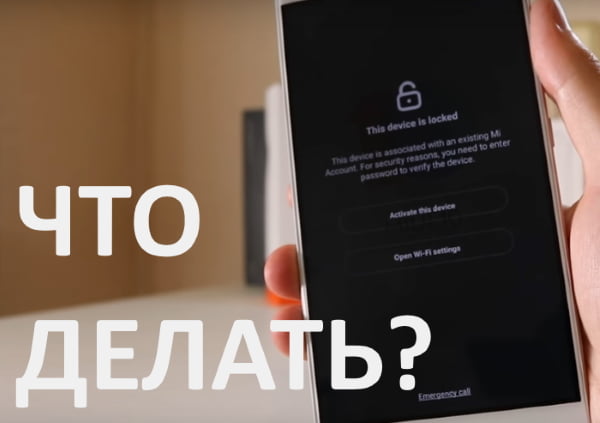
This device is associated with an existing Mi account — что делать?
Разработчикам из Xiaomi понравилась идея привязки аккаунта к смартфонам, и они тоже создали свой сервис — Mi. Создав здесь аккаунт, вы получаете преимущества в использовании смартфона, такие как — бесплатное пространство на облачном хранилище. Защита системы от взлома, а также доступ к популярному форуму. В этой статье вы узнаете, что делать, если вы видите сообщение после перезагрузки: This device is associated with an existing Mi account.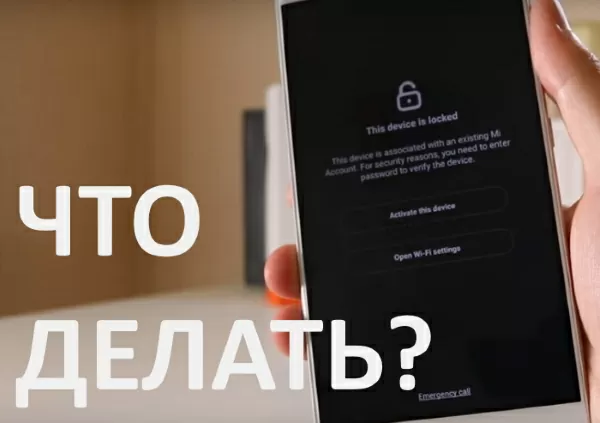
Когда появляется сообщение This device is associated
Сообщение переводится с английского так: это устройство связано с существующей учётной записью Mi. И на шаге входа в систему часто требует данные от этого самого аккаунта. Также на странице входа есть и другая часть сообщения на английском, которая говорит нам, чтобы мы ввели свои данные для проверки. Если вы уже создавали ранее Mi Account и у вас есть эти данные для входа, вам нужно в этой форме их предоставить.
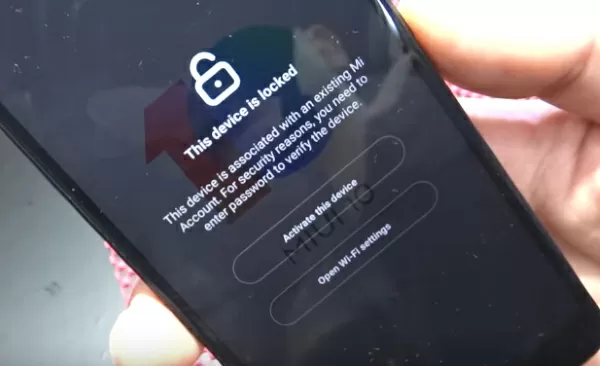
Но бывают случай, когда владелец китайского смартфона продал его и забыл передать новому владельцу данные от Mi профиля. Или сам же владелец спустя какое-то время забыл данные для входа. И не записал их в блокнот или менеджер паролей. В таком случае есть два выхода — попытка восстановления данные через запрос на сайте Mi. Или попытаться удалить пароль для своего устройства. Инструкции для устранения данной ошибки вы найдёте ниже.
Что делать, чтобы войти в свой аккаунт Mi
Не стоит спешить загружать специальные утилиты для удаления Mi аккаунта. Если вы видите на экране: «Устройство заблокировано» — это ещё ничего не значит. Сейчас мы попробуем восстановить его с помощью заявки на официальном сайте. Для этого вам понадобится компьютер или ноутбук, подключенный к интернету. Переходим в любую поисковую систему и ищем официальный сайт разработчиков вашего мобильного устройства.
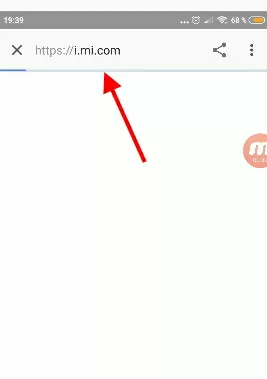
Или же сразу переходите по адресу: https://i.mi.com.
Дальнейший порядок действий:
- Так, как у вас нет доступа к своему смартфону, SIM-карту, на которую был привязан аккаунт, нужно извлечь и установить в другой смартфон для приёма сообщений;
- Перейдите на сайт и на главной странице нажмите кнопку «Войдите в аккаунт Mi»;
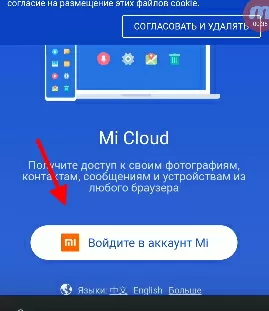
Нажмите кнопку «Войдите в аккаунт Mi» - На следующей странице нажмите кнопку «Forgot Password», которая находится под формой для ввода данных;
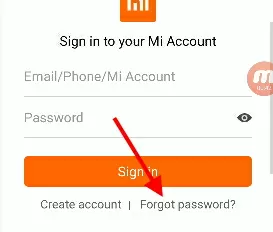
- Далее в строке введите номер телефона, который привязан к аккаунту на вашем смартфоне;
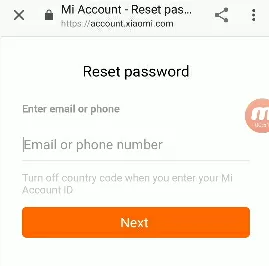
- На телефон придёт SMS с кодом. Этот код нужно ввести в форму на сайте Mi;
- После чего вы увидите форму для ввода нового пароля. Здесь также будет вторая строка, в которой новый пароль нужно будет повторить. Отправьте эти данные.
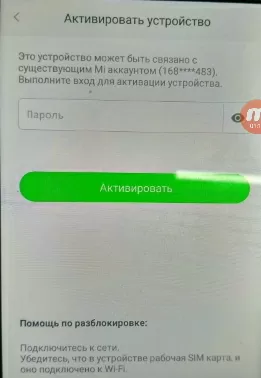
Когда пароль будет изменён, вы получите извещение на сайте. Попробуйте сейчас ввести пароль на странице входа в аккаунт Mi на смартфоне. Если появится сообщение об ошибке «This device is associated…», попробуй ввести его спустя 1 час. Возможно, данные на серверах Mi ещё не успели обновиться.
Эта статья сможет вам помочь: как удалить Mi аккаунт с телефона Xiaomi.
Восстановление доступа при помощи E-mail
При входе на сайте Mi вы уже заметили, что здесь есть два способа восстановить данные от своего аккаунта. Первый — при помощи телефона, мы уже использовали. Второй способ — восстановление при помощи адреса электронной почты. В этот раз данные придётся ждать дольше. Около 24 часов. Вводить адрес почты нужно только тот, который был привязан к аккаунту во время его создания. Иначе сразу же после ввода неверного адреса система откажется его принимать.
Порядок действий:
- Перейдите по адресу и выберите свою страну и введите в строке адрес электронной почты;
- Далее перейдите в свой ящик, чтобы найти ссылку для восстановления;
- После перехода по ссылке введите новый пароль и ниже повторите его.
Отправьте заполненную форму и попытайтесь войти в свой Mi аккаунт. Данные обновиться могут не сразу. Поэтому также попробуйте вести их на смартфоне спустя некоторое время.
Читайте также: Fastboot Xiaomi — что это такое.
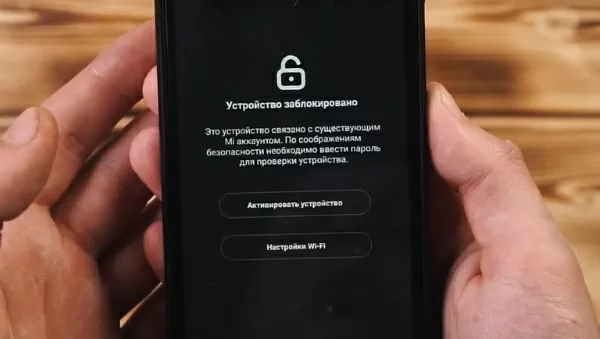
Способ удалить Mi аккаунт из смартфона при ошибке
Этот способ исправить ошибку This device is associated with an existing Mi account сложнее предыдущего. Но, если нет других вариантов — только удаление аккаунта, то он подходит как нельзя лучше. Смартфон мы будем перепрошивать. Поэтому понадобится компьютер или ноутбук, программы — драйвер, прошивальщик и сама прошивка.
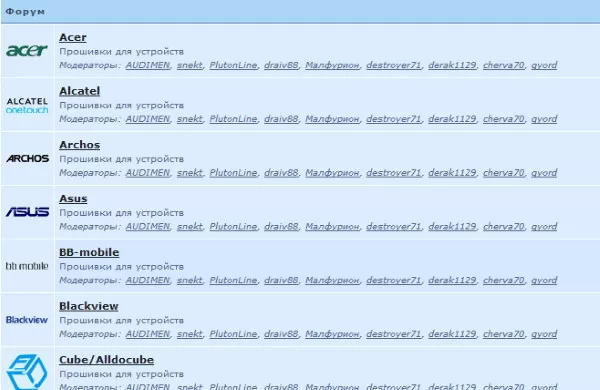
Прошивку можно найти на форуме 4PDA по адресу: http://4pda.to/forum/index.php?showforum=268. Здесь же можно найти инструкцию, как это сделать для тех, кто выполняет эту операцию впервые. Ну и конечно, после прошивки вы не увидите сообщение: This device is associated an existing Mi account.
Начнём:
- Первым делом нужно сбросить настройки смартфона до заводских.
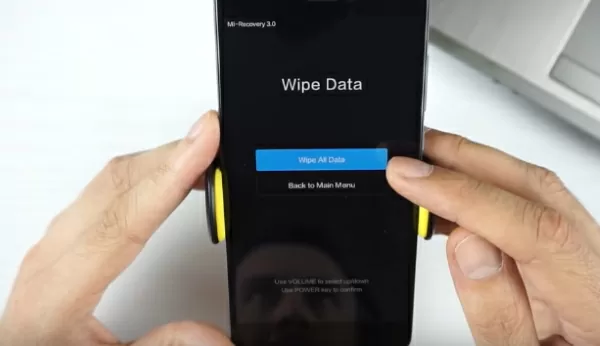
Выполните смартфона до заводских настроек Это нужно сделать, даже если вы перед этим уже выполнили это;
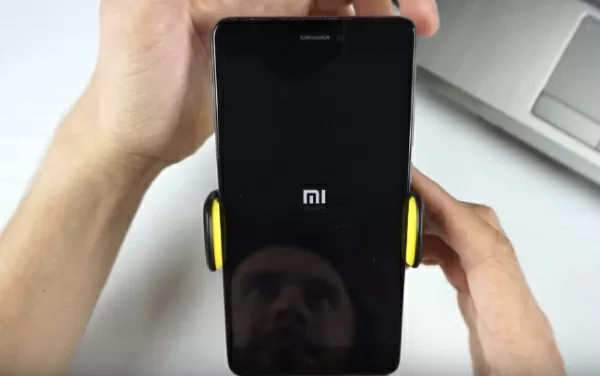
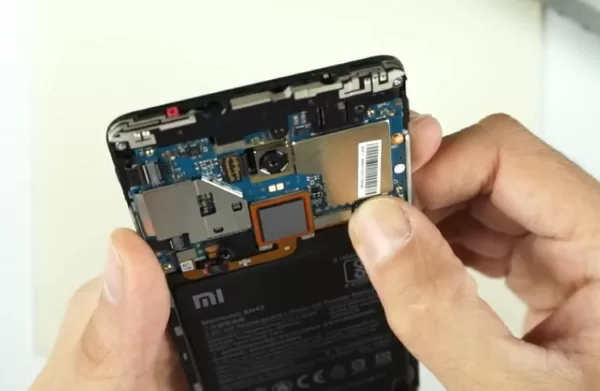
- Вытащите лоток с симкой. Снимите крышку смартфона специальным инструментом или пластиковой картой. Вскрывать её нужно аккуратно. Возможно, к крышке будут прикреплены контакты камеры или датчика распознавания отпечатков (в зависимости от модели смартфона);
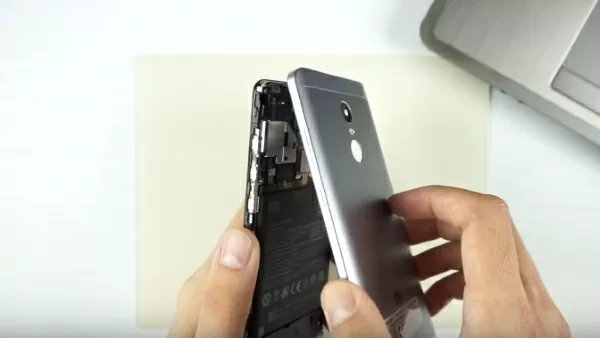
Вытащите СИМ-карту и снимите крышку смартфона - Загруженные программы (ADB, прошивка и Ми флеш) нужно разместить в корне диска C в ОС Windows;
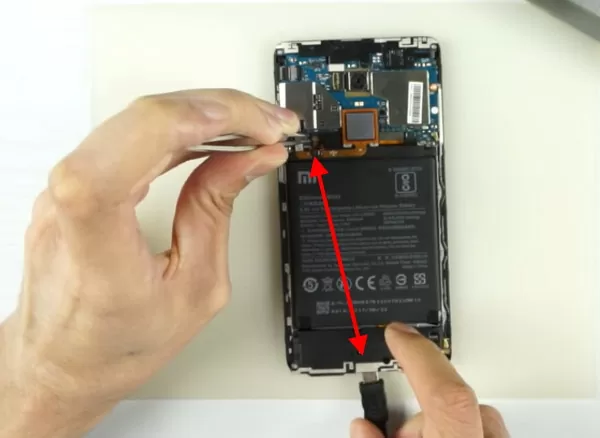
- Делаем мы это, чтобы попасть под крышку и получить доступ к контактам, которые позволяют перевести устройство в режим EDL;
- На скриншоте видно эти два контакта, которые нужно одновременно замкнуть металлическим предметом;
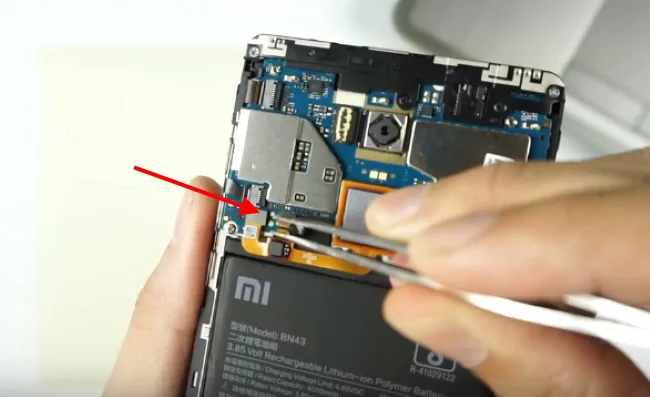
- Затем нужно установить драйвер (ADB). Запустите его от имени администратора, чтобы в процессе не возникало проблем с доступом. Подтвердите их установку в DOS окне;
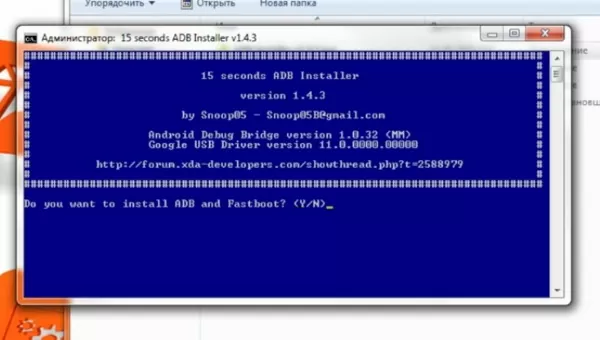
Подтвердите установку драйвера ADB - После чего установите прошивальщик. Если у вас смартфон со Snapdragon, то в этой ситуации для прошивки отлично подойдёт Mi Flash;
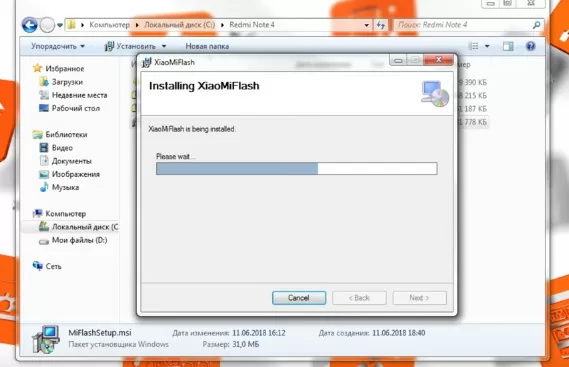
- После установки драйвера и прошивальщика, компьютер следует перезагрузить;
- Когда система Windows снова загрузится, распакуйте прошивку для своего смартфона в корень системного диска;
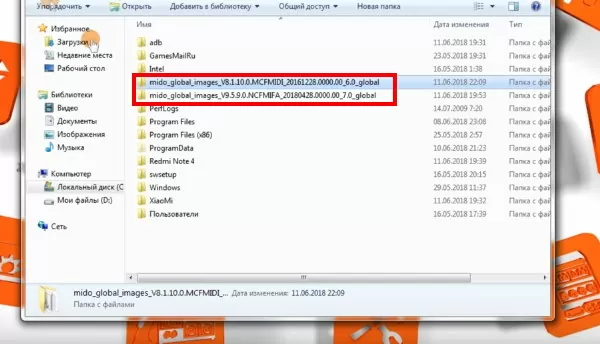
- Далее запустите прошивальщик также от имени администратора. Нажмите в углу слева кнопку «Select»;
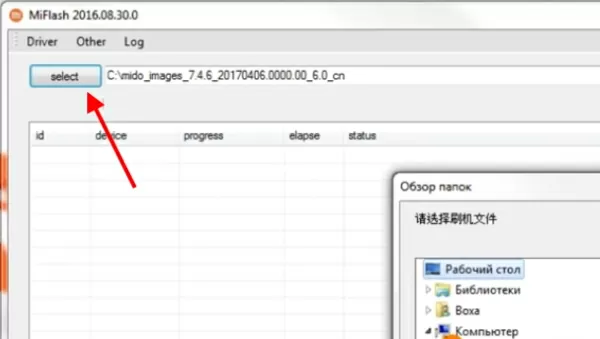
- Выберите через проводник прошивку, которую нужно установить;
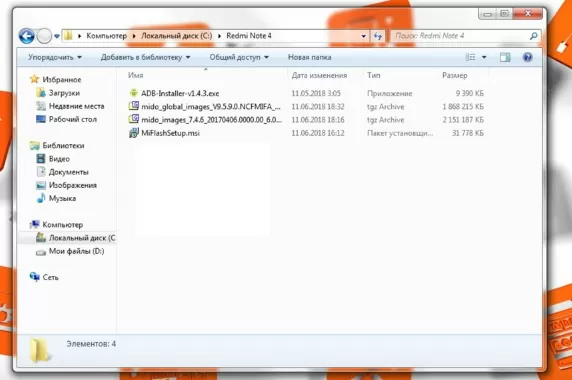
- Теперь нужно подключить свой смартфон к компьютеру. Но делать это нужно одновременно с замкнутыми контактами для входа в EDL-режим. Когда устройство подключится, вы услышите характерный звук;
- Когда смартфон отобразится в программе-прошивальщике, выберите кнопку для установки прошивки;
- Когда процесс завершится, вы увидите соответствующий статус «Success». После этого телефон можно отключать.
Это может быть полезным: This device is locked Xiaomi как разблокировать.
Включение и настройка телефона Xiaomi после перепрошивки
Но прежде устройство нужно собрать. Если вы вынимали контакты камеры или датчика, его нужно поместить назад. Закройте его крышкой и вставьте лоток.
СИМ карта для первого запуска не понадобится.
Запустите смартфон без неё, чтобы провести некоторые настройки:
| Настройки: | Особенности: |
|---|---|
| Укажите язык, регион, дату и прочее | Необходимо для корректной работы Android. |
| Включите Wi-Fi и перейдите в настройки мобильного устройства | Необходимо для включения второго пространства. |
| Создайте новый Mi аккаунт | Это можно сделать через смартфон. Но данные от него надёжно сохраните. |
| Через смартфон войдите в аккаунт Mi | Этот пункт можно найти в настройках. И авторизуйтесь уже с новыми данными. Настройте другие параметры на своё усмотрение. |
| Выключите смартфон | Нужно для последующей настройки. |
Затем нужно снова подключить устройство к ноутбуку и установить второе актуальное обновление для вашей модели. Если этого требует устройство.
Включите смартфон уже с SIM картой и выполните заключительные настройки, в которых он нуждается. Этот способ является эффективным для удаления аккаунта. После этих действий устройство не потребует ввода данных от аккаунта с сообщением: This Device is associated with an existing Mi account. И вам не придется ломать голову, что же делать в этой ситуации.
Kompyuterni ta’mirlash
This device is associated with an existing Mi account — что делать?