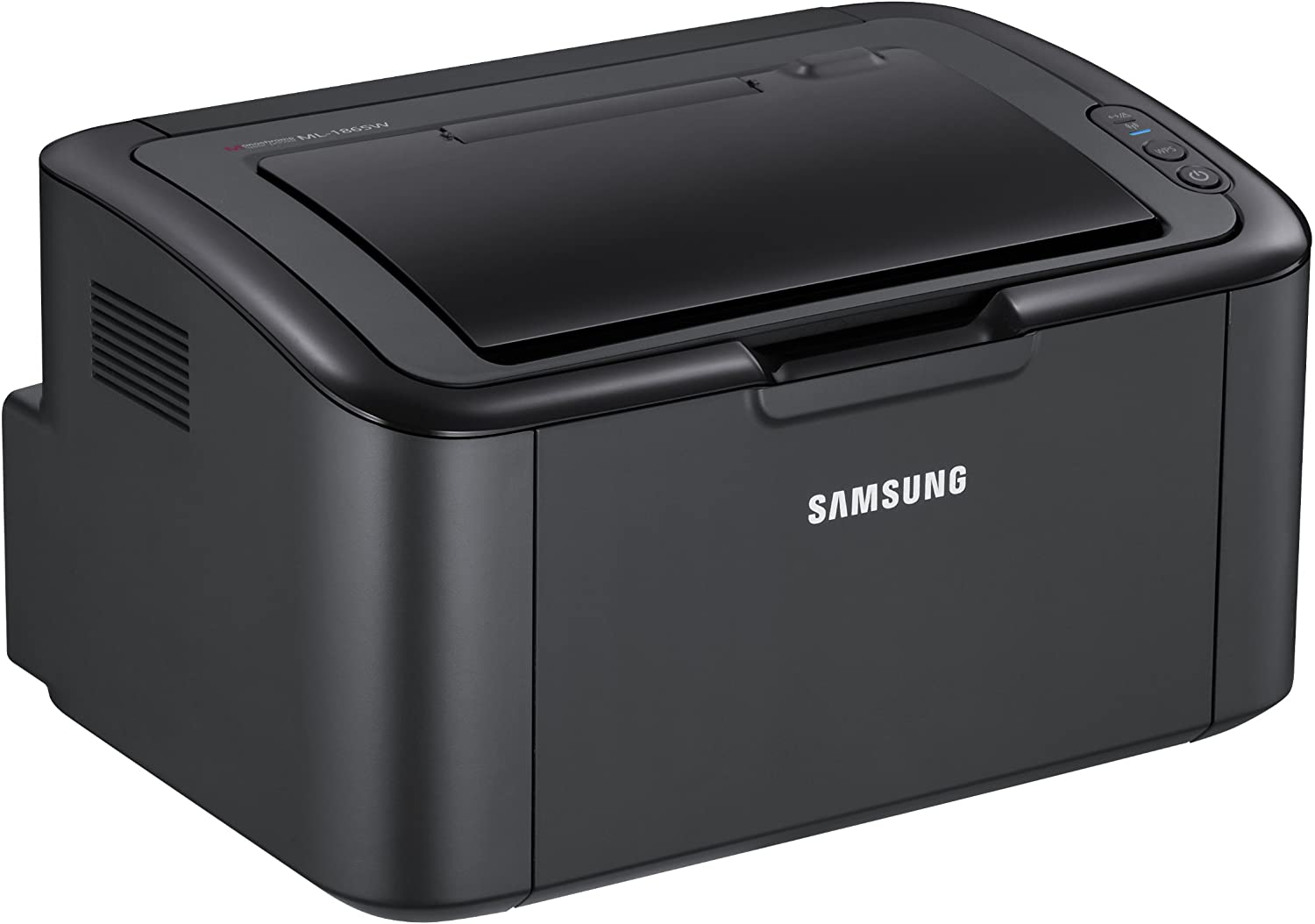
Samsung ML-1865 All-in-One Printer uchun drayverni o’rnatish haqida malumot
Printer drayverini o’rnatish — bu bunday qurilmadan foydalanishni tasavvur qilishning iloji bo’lmagan jarayon. Tabiiyki, ushbu bayonot Samsung ML-1865 ko’p funktsiyali printeriga ham tegishli bo’lib, biz ushbu maqolada maxsus dasturiy ta’minotni qismlarga ajratamiz.
Samsung ML-1865 All-in-One Printer uchun drayverni o’rnatish
Ushbu protsedurani bir nechta usullar bilan amalga oshirish mumkin, bu juda dolzarb va bu juda muhimdir. Keling, ularning har birini ko’rib chiqaylik.
1-usul: rasmiy veb-sayt
Birinchi narsa — haydovchining ishlab chiqaruvchining rasmiy veb-saytida mavjudligini tekshirish. Shu tarzda, o’rnatilgan dasturiy ta’minot, albatta, xavfsiz va etarli ekanligiga amin bo’lishingiz mumkin.
Samsung veb-saytiga o’ting
-
- Saytning sarlavhasida bo’lim mavjud «O’rta».ishlashni davom ettirish uchun tanlashimiz kerak.
- Kerakli sahifani tezroq topish uchun bizga maxsus qidiruv satridan foydalanish taklif etiladi. U erga kiring «ML-1865». va keyin tugmachani bosing «Kirish»..
-
- Ochilgan sahifada ko’rib chiqilayotgan printer haqida barcha kerakli ma’lumotlar mavjud. Biz topish uchun biroz pastga tushishimiz kerak «Yuklashlar».. Siz bosishingiz kerak «Tafsilotlarni ko’rish»..
- Samsung ML-1865 All-in-One Printer-ga tegishli barcha yuklab olishlarning to’liq ro’yxati biz bosmagunimizcha paydo bo’lmaydi. «Ko’proq ko’rish»..
- Har qanday operatsion tizimga mos keladigan drayverni o’rnatish qulayroq. Ushbu dastur deyiladi «Universal printer haydovchi 3». Tugmani bosing «Yuklab olish». oynaning o’ng qismida.
- EXE kengaytmasi bo’lgan fayl darhol boshlanadi. Yuklab olish tugagandan so’ng, uni ochishingiz kerak.
- «Sehrgar bizga rivojlanishni davom ettirish uchun ikkita variantni taklif qiladi. Dasturiy ta’minot hali o’rnatilishi va olinmasligi kerak bo’lgani uchun biz birinchi variantni tanlaymiz va ustiga bosing «XOP»..
- Siz litsenziya shartnomasini o’qishingiz va uning shartlari bilan tanishishingiz kerak. Faqat katakchani belgilang va bosing «QABUL QILAMAN»..
- Keyin o’rnatish usulini tanlang. Umuman olganda, siz birinchi yoki uchinchi variantni tanlashingiz mumkin. Ammo ikkinchisi qulay, chunki «Sehrgar» dan qo’shimcha so’rovlar bo’lmaydi, shuning uchun uni tanlash va ustiga bosish tavsiya etiladi. «Keyingi»..
- «Sehrgar, shuningdek, faollashtirmaslikni va faqat tanlashni tanlashingiz mumkin bo’lgan qo’shimcha dasturlarni taklif qiladi «Keyingi».
- O’rnatishning o’zi foydalanuvchi aralashuvisiz amalga oshiriladi, shuning uchun siz biroz kutishingiz kerak.
- Hamma narsa tugashi bilan «Sehrgar» bitta raqamli xabar bilan signal beradi. Siz bosishingiz kifoya «Bajarildi»..
Ushbu nuqtada usul demontaj qilinadi.
2-usul: Uchinchi tomon dasturlari
Ko’rib chiqilayotgan qurilma uchun drayverni o’rnatish uchun ishlab chiqaruvchining rasmiy manbalariga o’ting va u erdan dasturiy ta’minotni yuklab oling. Sizning ixtiyoringizda bir xil ishni bajarishi mumkin bo’lgan, ammo juda tezroq va osonroq bo’lgan juda samarali dasturlar mavjud. Ko’pgina hollarda ushbu dastur kompyuterni skanerdan o’tkazadi va qaysi haydovchi etishmayotganligini aniqlaydi. Siz ushbu dasturni ushbu segmentning eng yaxshi vakillari tanlangan maqolamizdan foydalanib o’zingiz uchun tanlashingiz mumkin.
Davomi: Haydovchini o’rnatish dasturi
Ushbu dasturlardan biri Driver Booster. Bu aniq interfeysga, oddiy boshqaruv elementlariga va katta drayver ma’lumotlar bazalariga ega dastur. Siz har qanday qurilma uchun dasturiy ta’minotni topishingiz mumkin, hatto rasmiy sayt uzoq vaqt davomida bunday fayllarni taqdim qilmagan bo’lsa ham. Ta’riflangan barcha afzalliklarga qaramay, Driver Booster yaxshiroq tushunishga loyiqdir.
- Dastur faylini yuklab olgandan so’ng, uni ishga tushirishingiz va bosishingiz kerak «Qabul qiling va o’rnating.». Ushbu amal sizga darhol litsenziya shartnomasini o’qish bosqichidan o’tib, o’rnatishni boshlashga imkon beradi.
- Ushbu jarayon tugagandan so’ng tizimni skanerlash boshlanadi. Jarayon majburiydir, shuning uchun uni tugashini kuting.
- Natijada, biz barcha ichki qurilmalar, aniqrog’i ularning drayverlari haqida to’liq ma’lumotga ega bo’lamiz.
- Ammo biz ma’lum bir printerga qiziqqanimiz sababli, biz kiritishimiz kerak «ML-1865». maxsus qidiruv maydonchasida. Uni topish oson va yuqori o’ng burchakda.
- O’rnatishdan so’ng, faqat kompyuteringizni qayta yoqishingiz kerak.
3-usul: ID bo’yicha qidirish
Qurilmalarning har qandayida operatsion tizimni bir-biridan ajratib turadigan noyob raqam mavjud. Biz ushbu identifikator yordamida drayverni maxsus veb-saytda topishimiz va hech qanday dasturiy ta’minot yoki yordam dasturidan foydalanmasdan yuklab olishimiz mumkin. ML-1865 MFP-ga quyidagi identifikatsiyalar mos keladi:
LPTENUMSamsungML-1860_SerieC0343
USBPRINTSamsungML-1860_SerieC0343
WSDPRINTSamsungML-1860_SerieC034
Ushbu usul soddaligi bilan ajralib turishiga qaramay, barcha savollarga javoblarni va turli xil nuanslarni topadigan ko’rsatmalarni o’qish kerak.
Dars: Qurilma identifikatori bo’yicha drayverlarni toping
4-usul: Windowsning standart vositalari
Shuningdek, foydalanuvchidan qo’shimcha yuklab olishni talab qilmaydigan usul ham mavjud. Barcha harakatlar Windows operatsion tizimining muhitida sodir bo’ladi, u standart drayverlarni topadi va ularni o’zi o’rnatadi. Keling, buni yaxshiroq tushunishga harakat qilaylik.
-
- Avvalo biz ochamiz «Vazifalar paneli»..
- Keyin bo’limni ikki marta bosing «Qurilmalar va printerlar».
- Yuqorida biz topamiz «Printer sozlamalari»..
- Tanlang «Mahalliy printerni qo’shing»..
- Port standart hisoblanadi.
- So’ngra siz ushbu printerni Windows tomonidan taqdim etilgan ro’yxatlardan qidirishingiz kerak.
Afsuski, Windows-ning barcha versiyalari bunday drayverni topa olmaydi.
- Oxirgi qadam shunchaki printer uchun nom topishdir.
Shunday qilib usul tugaydi.
Ushbu maqolaning oxiriga kelib siz Samsung ML-4 ko’p funktsiyali printer drayverini o’rnatishning 1865 ta haqiqiy usulini bilib oldingiz.
Muammoni hal qilishda sizga yordam bera olganimizdan xursandmiz.
Bizning mutaxassislarimiz imkon qadar tezroq javob berishga harakat qilishadi.
Ushbu maqola sizga yordam berdimi?
Texnologiyalar, Windows echimlari
Samsung ML-1865 All-in-One Printer uchun drayverni o’rnatish