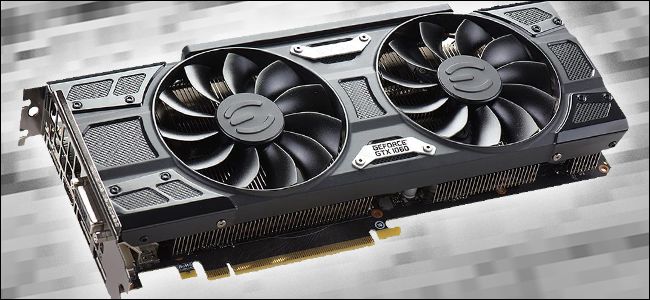
NVIDIA grafik kartasining drayverini qanday qaytarish mumkin haqida malumot
Video karta har qanday kompyuterning eng muhim tarkibiy qismlaridan biridir, chunki u tasvirlarni ekranda aks ettirish uchun javobgardir. Ammo tizimda haqiqiy drayver bo’lmasa, bu qurilma barqaror va to’liq ishlashda ishlamaydi. Ba’zi kamdan-kam hollarda, dasturiy ta’minotni yangilash har qanday muammolarning sababi bo’ladi: xatolar, buzilishlar va oddiygina grafik adapterning noto’g’ri ishlashi. Bu holatda yagona yechim haydovchini orqaga qaytarishdir va ushbu maqolada biz buni «yashil» mahsulot uchun qanday qilishni aytamiz.
Shuningdek o’qing: NVIDIA grafik drayveri ishlamay qolsa nima qilish kerak
NVIDIA grafik karta drayverini orqaga qaytarish
Odatda hamma narsa shunday ishlaydi: ishlab chiquvchi haydovchi yangilanishini chiqaradi, bu video adapterning ishlashini yaxshilashi, oldingi versiyalarning kamchiliklarini bartaraf etishi, mumkin bo’lgan xatolarni bartaraf etishi kerak. Biroq, ba’zida bu o’rnatilgan sxema muvaffaqiyatsizlikka uchraydi: masalan, ekranda artefaktlar paydo bo’ladi, o’yinlar muzlatiladi, video kechikishlar, grafiklarni talab qiladigan dasturlar o’z vazifalarini bajarmaydi. Agar drayverni yangilaganingizdan so’ng vizual kontent bilan bog’liq muammolar mavjud bo’lsa, avvalgi (barqaror) versiyaga qaytishingiz kerak. Buni qanday qilishni quyida o’qing.
Shuningdek o’qing: NVIDIA drayverini o’rnatish bilan bog’liq muammolarni bartaraf etish
Eslatma: Video karta drayverini orqaga qaytarish bo’yicha ko’rsatmalar universal bo’lib, ular nafaqat NVIDIA mahsulotlariga, balki raqobatdosh AMD mahsulotlariga, shuningdek, Intelning o’rnatilgan adapterlariga ham tegishli. Bundan tashqari, siz xuddi shu tarzda kompyuteringiz yoki noutbukingizdagi har qanday apparat komponenti uchun drayverni orqaga qaytarishingiz mumkin.
1 -usul: «Qurilma menejeri»
«Qurilma ma’muri» — Operatsion tizimingizning nomi o’zi uchun gapiradigan standart komponenti. Kompyuteringizga o’rnatilgan va ulangan barcha qurilmalarni ko’rsatadi va ular haqida umumiy ma’lumot beradi. Operatsion tizimning ushbu bo’limining imkoniyatlari orasida drayverlarni yangilash, o’rnatish va kerakli orqaga qaytarish mavjud.
-
- Boring. «Qurilma ma’muri». Buni bir necha usul bilan, masalan, sichqonchaning o’ng tugmachasini bosish orqali amalga oshirish mumkin «Boshlash». va kerakli elementni keyingi tanlash. Operatsion tizimning barcha versiyalari uchun universal yechim: Win + R klaviaturada — buyruqni kiriting
devmgmt.mscoyna chizig’ida «Yugur». — bosish «QABUL QILAMAN». o «Kirish»..
- Boring. «Qurilma ma’muri». Buni bir necha usul bilan, masalan, sichqonchaning o’ng tugmachasini bosish orqali amalga oshirish mumkin «Boshlash». va kerakli elementni keyingi tanlash. Operatsion tizimning barcha versiyalari uchun universal yechim: Win + R klaviaturada — buyruqni kiriting
Shuningdek qarang: Windows-da Device Manager-ni qanday ishga tushirish kerak
-
- Bir marta siz deraza oldida. «Idora».bo’limni topish «Video moslamalar». va o’ngga ishora qiluvchi ko’rsatkichni sichqonchaning chap tugmasi bilan kengaytiring.
- Ulangan qurilmalar ro’yxatida NVIDIA grafik kartasini toping va kontekst menyusini ochish uchun sichqonchaning o’ng tugmachasini bosing, so’ngra tanlang «Xususiyatlar»..
- Ko’rsatilgan grafik adapter xususiyatlari oynasida tugmani bosing «Haydovchi». va u yerga bosing. «Qaytarilish».. Haydovchi ilgari o’rnatilmagan yoki toza o’rnatilmaganligi yoki boshqa sabablarga ko’ra faol bo’lmagan bo’lishi mumkin. Agar siz ushbu muammoga duch kelsangiz, iltimos, ushbu maqolaning 2 rejimiga o’ting.
- Agar kerak bo’lsa, qalqib chiquvchi oynada drayverni orqaga qaytarish niyatingizni tasdiqlang. Uni bosgandan keyin. «Ha». Video karta dasturiy ta’minotining joriy versiyasi o’chiriladi va oldingi versiyasi bilan almashtiriladi. Buni ma’lumotni tekshirish orqali tekshirishingiz mumkin «Ishlab chiqish sanasi:» и «Ishlab chiqish versiyasi:».
- Ustiga bosing «QABUL QILAMAN». Grafik adapter xususiyatlari oynasini yopish uchun ni yoping «Qurilma ma’muri»..
NVIDIA grafik karta drayverini tiklash qanchalik oson. Endi siz kompyuteringizdan yangilanishdan oldingidek barqaror foydalanishingiz mumkin. Katta ehtimol bilan, ushbu versiyadagi muammo keyingi yangilanish bilan ishlab chiquvchi tomonidan tuzatiladi, shuning uchun uni o’z vaqtida o’rnatishni unutmang.
Shuningdek qarang: NVIDIA grafik adapter drayverini qanday o’rnatish kerak
2-usul: «Dasturlarni o’rnatish va o’chirish»
Yuqorida aytib o’tilganidek, grafik adapter drayverini orqaga qaytarish qobiliyati har doim ham uning xususiyatlarida mavjud emas. Yaxshiyamki, bundan tashqari «Qurilma ma’muri».Hozirda bizning vazifamizni hal qilishda yordam beradigan tizimning yana bir bo’limi mavjud. Keyinchalik bu haqda gaplashamiz «Dasturlarni o’rnatish va o’chirish» (Bilan aralashtirmang «Dasturlar va komponentlar»), Windows 10 da mavjud.
Eslatma: Ushbu usul operatsion tizimning eski versiyalari uchun ishlamaydi.
-
- Tizim bo’limini oching «Dasturlarni o’rnatish va o’chirish»shunchaki qidiruv maydoniga ismingizni yozishni boshlash orqali (Win + S). Natijalar ro’yxatida kerakli komponent paydo bo’lganda, sichqonchaning chap tugmasi bilan bosing.
- Kompyuteringizda o’rnatilgan ilovalar ro’yxatida toping «NVIDIA grafik haydovchi». va mavjud variantlar ro’yxatini kengaytirish uchun sichqonchaning chap tugmasi bilan ushbu elementni bosing. Tugmasini bosing «O’zgartirish»..
Eslatma: holatda bo’lgani kabi «Qurilma ma’muri»Agar siz ilgari tizimingizda video karta drayverini o’rnatmagan bo’lsangiz yoki uni butunlay o’chirib tashlagan bo’lsangiz, oldingi versiyalarni va barcha dasturiy ta’minot komponentlarini olib tashlagan bo’lsangiz, bu xususiyat mavjud bo’lmaydi. Bizning misolimizda ham shunday.
- Keyinchalik, niyatlaringizni tasdiqlashingiz va sehrgarning ko’rsatmalarini bosqichma-bosqich bajarishingiz kerak bo’ladi.
Bu usul, avvalgisiga nisbatan, yaxshi, chunki u foydalanuvchidan biroz kamroq harakat talab qiladi. Biroq, ikkala variant ham bitta kamchilikka ega: ba’zi hollarda orqaga qaytish uchun juda zarur bo’lgan imkoniyat mavjud emas.
Shuningdek qarang: Grafik adapter drayverini o’chirish
3-usul: GeForce Experience-da drayverni qayta o’rnating
Maqolaning boshida aytib o’tilganidek, video karta drayverini orqaga qaytarishingiz kerak bo’lgan asosiy sabab — bu yangilanishdan keyin to’g’ri ishlamasligi. Bu holatda mumkin bo’lgan va juda samarali yechim oldingi versiyaga qaytish o’rniga dasturiy ta’minotni to’liq qayta o’rnatishdir.
NVIDIA GeForce Experience, ishlab chiquvchining shaxsiy ilovasi nafaqat drayver yangilanishlarini yuklab olish va o’rnatish, balki ularni qayta o’rnatish imkonini beradi. Aynan ushbu protsedura muvaffaqiyatsiz yangilanishdan keyin yuzaga kelgan bir xil muammolarda yordam berishi mumkin.
Shuningdek o’qing: NVIDIA GeForce Experience orqali grafik karta drayverini qanday yangilash mumkin
- Avval yuqoriga qaragan uchburchakni (vazifalar panelining o’ng tomonida) sichqonchaning chap tugmasi bilan, so’ngra ilovani o’ng tugmasini bosish orqali NVIDIA GeForce Experience dasturini tizim tepsisidan ishga tushiring. Ko’rsatilgan menyuda bizga kerak bo’lgan dastur nomini tanlang.
- Ko’rsatilgan oynada yorliqni bosing «Haydovchilar»..
- U erda o’rnatilgan dasturiy ta’minot haqidagi ma’lumotlarga ega bo’lgan qatorning o’ng tomonida uchta vertikal nuqta ko’rinishidagi tugmani toping, ustiga sichqonchaning chap tugmachasini bosing, tanlang. «Drayverni qayta o’rnating..
- Jarayon avtomatik ravishda boshlanadi, siz faqat konfiguratsiya ustasining ko’rsatmalariga amal qilishingiz kerak bo’ladi.
Bu grafik adapter drayverini qayta o’rnatishning yagona varianti emas. Turli muammolarni hal qilish uchun NVIDIA dasturiy ta’minotini qayta o’rnatish haqida ko’proq ma’lumot olish uchun veb-saytimizdagi alohida maqolaga qarang.
Batafsil o’qing: Grafik karta drayverini qayta o’rnatish
Xulosa:
Ushbu maqolada biz NVIDIA grafik adapteri drayverini oldingi versiyaga qaytarishning ikkita usulini, shuningdek uni qayta o’rnatishning mumkin bo’lgan variantini ko’rib chiqdik. Ko’pgina hollarda, ushbu juft echimlardan biri kompyuteringizdagi grafik displey muammolaridan xalos bo’lishi mumkin. Umid qilamizki, ushbu material siz uchun foydali bo’ldi. Bundan tashqari, sizga ma’lumot beruvchi quyidagi maqolani o’qishni tavsiya qilamiz.
Qo’shimcha ma’lumot: NVIDIA grafik karta drayverini o’rnatish bilan bog’liq muammolarni bartaraf etish
Muammoni hal qilishda sizga yordam bera olganimizdan xursandmiz.
Bizning mutaxassislarimiz imkon qadar tezroq javob berishga harakat qilishadi.
Ushbu maqola sizga yordam berdimi?
Texnologiyalar, Windows echimlari
NVIDIA grafik kartasining drayverini qanday qaytarish mumkin