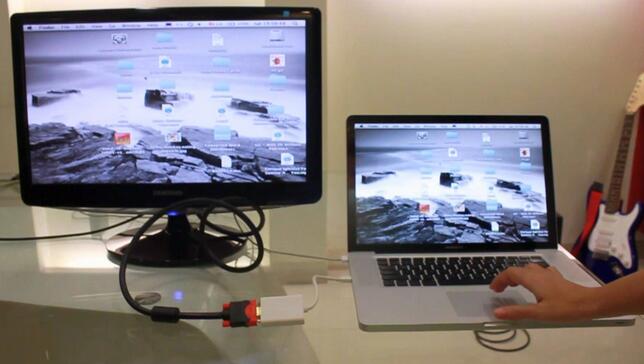
Monitorni noutbukga qanday ulash mumkin haqida malumot
Ba’zan bizning noutbukimizning monitori ishlash uchun etarli emas va biz buni xohlaymiz ikkinchi monitorni ulang samaradorlikni oshirish yoki hatto o’yin o’ynash uchun kattaroq. Yaxshiyamki, har qanday noutbuk monitorga ulanishi mumkin; sizga kerak bo’lgan narsa — bu to’g’ri kabel. Ushbu qo’llanmada biz sizga imkoniyatlardan foydalangan holda monitorlarni noutbukga qanday ulashni bilib olishga yordam beramiz audio / video portlari shaxsiy kompyuteringizdan, keyin biz sizga mumkin bo’lgan konfiguratsiyalarni ko’rsatamiz (Windows va Mac-da) tashqi monitorning afzalliklaridan foydalanish.
Sizga kerak bo’lgan yagona narsa — bu sizning noutbukingiz, uni ulamoqchi bo’lgan monitor va ulanish uchun kabel. Qaysi simi kerakligini bilmayapsizmi? Xavotir olmang, bu juda oson va biz ushbu qo’llanmada sizga to’g’ri simni va uni qanday qilib birlashtirishni bir necha oddiy qadamda ko’rsatamiz. Keyinchalik, biz sizga qanday ulanish turlari mumkinligini ko’rsatamiz, masalan «Individual», «Expand» yoki «Replicate».:
1-qadam: Shaxsiy kompyuteringizda qanday port mavjud?
Monitorni noutbukga ulash uchun avval biz kerak Laptopingizda qaysi audio / video port mavjudligini bilib oling.. Buni amalga oshirish juda oson: noutbukning yon va orqa tomonlarini yaxshilab ko’rib chiqing; Siz USB-portlar, quvvat porti va boshqalar kabi turli xil kirish / chiqishlarni taniysiz.
Ular orasida siz ekranni tashqi monitorga uzatish uchun bitta (yoki bir nechta) audio / video portlarni topasiz. Ularni tanib olishga yordam berish uchun, bu erda siz noutbukda bo’lishi mumkin bo’lgan audio / video portlar.:
Shunday qilib, ushbu rasmni oling va noutbukda qaysi portlar mavjudligini aniqlashga harakat qiling. Eslab qoling kompyuteringizda ushbu portlardan biri yoki bir nechtasi bo’lishi mumkin ….
2-qadam: Sizning monitoringizda qanday port mavjud?
Biz faqat noutbukda nima qildik, endi uni monitor bilan qilishimiz kerak. Sizning tashqi monitoringizda qaysi audio / video port (lar) mavjudligini bilishimiz kerak. Buni amalga oshirish, qaysi kabelni ulashimiz kerakligini bilish uchun bolaning o’yinlari bo’ladi.
Bular ba’zilari portlarni biz monitorlarda eng ko’p topamizEng kichigidan eng zamonaviyiga:
Bo’ldi shu.Endi noutbukda va monitoringizda qaysi portlar mavjudligini bilsangiz, ikkalasini ham ulashga o’tishimiz mumkin. Buning uchun biz keyingi bosqichga o’tamiz, unda sizning konfiguratsiyangizga qarab eng yaxshi kabelni tavsiya qilamiz.
3-qadam: To’g’ri kabelni tanlang
Endi noutbukning chiqish portlari va monitoringiz qabul qiladigan kirish portlari qaysi ekanligini bilsangiz, ulanishni davom ettirishingiz mumkin. Buning uchun sizga kabel kerakligi aniq va ushbu qadam uchun biz barcha konfiguratsiyalarda sizning konfiguratsiyangiz uchun eng yaxshi kabelni tanlashingizga yordam beramiz.
Monitoringizni noutbukga ulash uchun ishlatishingiz mumkin bo’lgan ba’zi kabellar. Konventsiya bo’yicha Sizga ularni quyidagilarga o’xshash formatda namoyish etamiz: «HDMI (kompyuter) — HDMI (monitor)», shuning uchun biz chap tomonda nomlagan simi kompyuterga o’tadi, o’ng tomonda biz simi esa monitorga o’tadi:
VGA — VGA
Agar sizda eski monitor bo’lsa, faqat bitta port mavjud bo’lishi mumkin VGA (esda tuting, bu audio / video port analog). Bunday holda siz ulanish uchun faqat VGA-VGA kabelidan foydalanib shaxsiy kompyuteringizning VGA portidan foydalanishingiz mumkin:
VGA — HDMI adapteri + HDMI kabeli
Agar yangi monitoringizda HDMI port bo’lsa, eski tizza kompyuteringizda VGA port bo’lsa, u holda VGA analog port bo’lgani uchun, avval uni raqamli raqamga aylantirishingiz kerak bo’ladi VGA / HDMI adapteri (quyidagicha):
HDMI — HDMI
Eng keng tarqalgan ssenariy: Asosan noutbuk va monitorlarning aksariyati HDMI portiga ega, shuning uchun siz faqatgina a sotib olishingiz kerak bo’ladi HDMI — HDMI kabeli va ulanishni amalga oshiring. Mana mos keladigan simi:
mini-HDMI-dan HDMI-ga
Ba’zi zamonaviy noutbuklar shunday yaxshi HDMI portiga ega bo’lishi mumkin emas, shuning uchun ular portni qabul qilishadi mini HDMIVa baxtga mini-HDMI-dan HDMI-ga o’xshash kabelni topish juda oson:
mini-DisplayPort — DisplayPort
Mini-DisplayPort (yoki mini DP) bugungi noutbuklarda tobora keng tarqalgan. Agar sizning monitoringizda DisplayPort porti bo’lsa (DP), keyin siz kabeldan foydalanishingiz kerak bo’ladi DP-dan DP-ga Shunday qilib:
kichik ekran — HDMI
Mini-DisplayPort (yoki mini DP) bugungi noutbuklarda tobora keng tarqalgan. Ammo, agar sizning monitoringizda DisplayPort porti bo’lmasa, siz kabeldan foydalanishingiz kerak mini-DP-dan HDMI-ga Shunday qilib:
DisplayPort — HDMI adapteri + HDMI kabeli
Boshqa tomondan, agar sizning tizza kompyuteringizda mini port bo’lsa, lekin monitoringizda DisplayPort (DP) porti bo’lmasa, ularni ulashning eng yaxshi usuli bu miniport HDMI adapteriga kompyuter portini HDMI-ga aylantirish uchun va keyin ahamiyatsiz narsadan foydalaning HDMI — HDMI kabeli monitor bilan ulanish uchun:
C-tip (momaqaldiroq) -HDMI
Oxirgi avlod noutbuklari shunchalik nozikki, ular tez-tez kirish yozuvidan foydalanadilar USB-C (C-toifa)ham deyiladi Thunderbolt ayniqsa, Apple noutbuklarida, shuningdek audio / video ma’lumotlarini uzatishga qodir. Agar sizning monitoringizda port mavjud bo’lsa HDMI aslida siz quyidagi kabelni sotib olishingiz kerak bo’ladi:
C-toifa — C-toifa
Agar sizda ayniqsa zamonaviy monitor bo’lsa, u holda uning USB-C portidan foydalanib, uni to’g’ridan-to’g’ri noutbukning USB-C portiga quyidagi sim bilan ulang:
HDMI — DVI
Ba’zi (biroz kattaroq) monitorlar hanuzgacha DVI-I va DVI-D portlaridan foydalanadilar. Bunday holda siz ushbu portga muvofiq tegishli kabelni sotib olishingiz kerak bo’ladi. Agar, masalan, noutbukda HDMI chiqishi bo’lsa, bu sizga kerak bo’lgan kabellar:
Windows-da monitorni noutbukga ulang
Ulanish o’rnatilgandan so’ng, Windows 10 -ni ikkala monitorni xohlagancha ishlatish uchun sozlash kifoya. Aslida, Windows -da «tugmachasini bosing.bulut«Pastki o’ng burchakda va nihoyat,» qutisini tanlang.Loyiha«, Siz telefon va monitor o’rtasida turli xil ulanish rejimlarini tanlashingiz mumkin:
- Faqat kompyuter ekrani: Rasmlar faqat telefonda ko’rsatiladi;
- DuplikatEkran ikkiga bo’linadi va naushnikda, ham monitorda aks etadi;
- KengaytirishEkran «kattalashtirilgan», ikkita monitor bitta sifatida qabul qilinadi;
- Faqat ikkinchi ekranLaptop ekrani qora rangga aylanadi va faqat monitor ishlatiladi.
Shubhasiz, hamma narsa ishlashi uchun monitorni elektr kabeli bilan oziqlantirishni unutmang va yoqilganda, «fuente«. Odatda, masofadan boshqarish pulti bilan «tugmasini bosing.Fuente»Va ulanish uchun ishlatilgan port nomini tanlang (monitorda).
Monitorni Mac-dagi noutbukga ulang
MacBook-ga ega monitorni noutbuk kompyuteriga ulash uchun protsedura juda oddiy. Belgining yuqori chap qismini bosish kifoya olmava keyin variantni tanlang «Tizim sozlamalari»Endi tugmani bosing«monitor«Va ochilgan oynada» bo’limiga o’ting.Tartib«. Bu erdan biz darhol MacBook -ning qo’shimcha monitorni taniganligini bilib olamiz:
Ayni paytda biz rasmlarni yangi sozlamalar bilan qanday namoyish qilishni tanlashimiz mumkin. Odatiy bo’lib, Apple ish stolini o’rnatadi kengaytirilgan rejim (ikkita monitor bitta deb hisoblanadi). Ammo, agar kerak bo’lsa ikki nusxadagi ekran, keyin siz faqat katakchani belgilashingiz kerak «Monitorni nusxalash»Siz ilgari ko’rgan ekran tasvirining pastki qismida.
Savollaringiz yoki muammolaringiz bormi? Biz sizga yordam beramiz.
Bizning ro’yxatdan o’tishni unutmang YouTube kanali video va boshqa sharhlarni ko’rish uchun. Agar siz doimo zamonaviy bo’lishni istasangiz, biznikiga obuna bo’ling Telegram kanali y instagramda bizni kuzatib boring. Agar siz biron bir savol yoki muammo uchun yordam olishni istasangiz, bizning saytimizga obuna bo’ling Faceboo hamjamiyatik o Instagram-da biz bilan bog’laning. Shuni unutmangki, biz eksklyuziv kuponlar va Internetdagi eng yaxshi aktsiyalar bilan to’ldirilgan takliflar qidiruv tizimini yaratdik!
Qanday qilish kerak, Texnologiyalar
Monitorni noutbukga qanday ulash mumkin