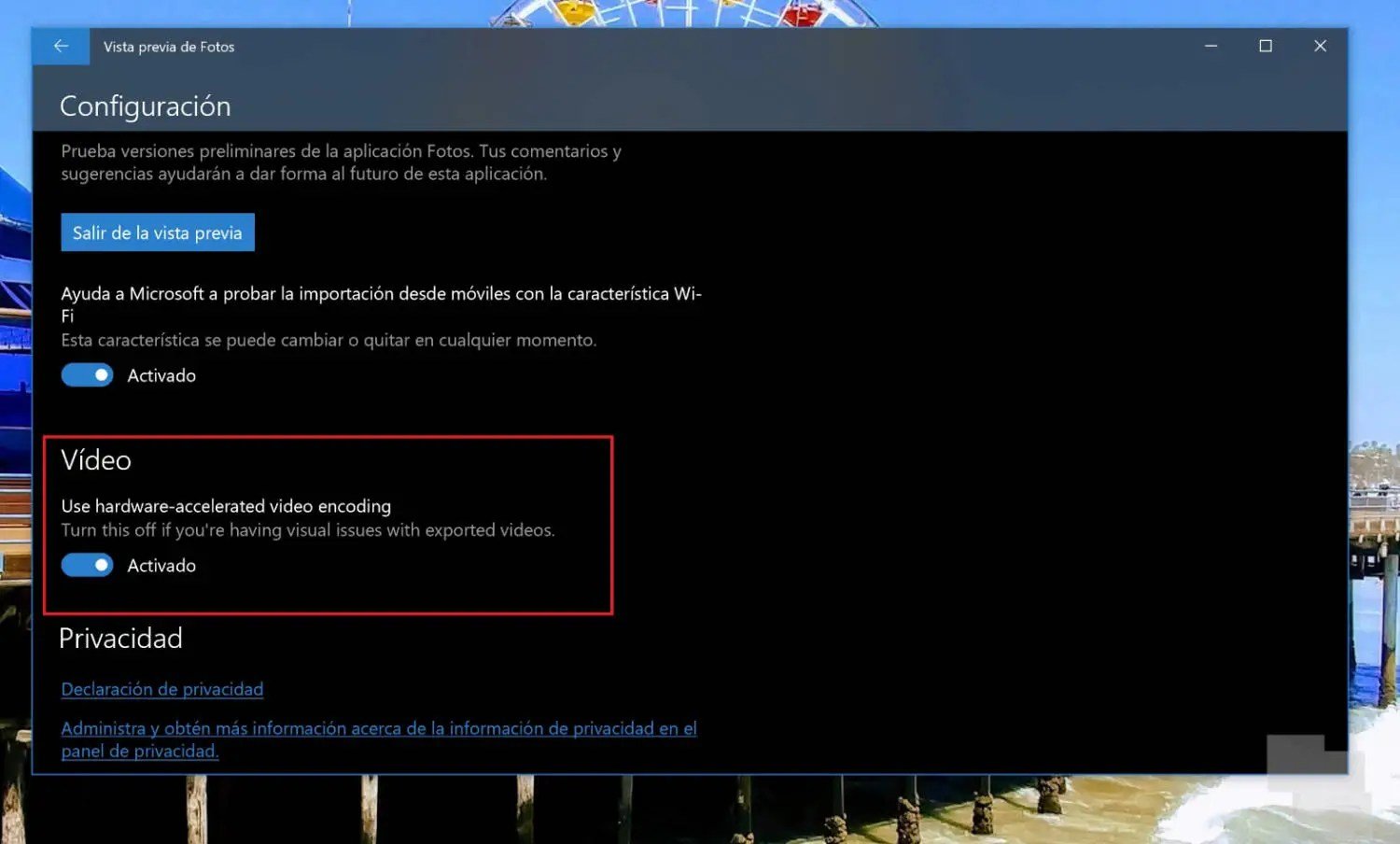
Microsoft Edge-da apparatni tezlashtirishni qanday o’chirish mumkin haqida malumot
Agar sizda videoni ijro etish yoki Microsoft Edge-dagi qora ekran kabi holatlarga duch kelsangiz, brauzerda video va grafikalar uchun tezlashtirishni o’chirib qo’yishga harakat qilish mantiqan to’g’ri keladi.
Ushbu oddiy ko’rsatmalar, agar siz kutilmaganda yuqorida aytib o’tilgan yoki u yordam berishi mumkin bo’lgan boshqa muammolarga duch kelsangiz, Microsoft Edge-da tezlashtirishni qanday o’chirib qo’yish haqida batafsil ma’lumot beradi.
Uskuna tezlashishini qanday o’chirish mumkin
Microsoft Edge-da apparatni tezlashtirishni o’chirish uchun (Chromium-ga asoslangan eng yangi versiya ishlaydi), quyidagi oddiy amallarni bajaring:
- Brauzer menyusini oching (yuqori o’ngda uchta nuqta) va «Sozlamalar» bo’limiga o’ting.
- Agar chap tomonda menyu satrini ko’rmasangiz, quyidagi rasmdagi kabi yuqori chapdagi tugmani bosish orqali brauzer parametrlari menyusini oching. Tizim bo’limiga o’ting.
- «Agar mavjud bo’lsa, apparat tezlashmasidan foydalanish» variantini olib tashlang.
- Microsoft Edge -ni qayta ishga tushirish uchun «Qayta ishga tushirish» tugmasini bosing.
Bajarildi — brauzer qayta ishga tushiriladi va Microsoft Edge apparati tezlashishi o’chiriladi.
Agar yuqorida aytilganlar natija bermagan bo’lsa va onlayn videolarni tomosha qilishda muammo yuzaga kelsa, uni o’chirish uchun boshqa variantni ko’ring:
- Brauzeringiz manzil satriga yozing chekka: // bayroqlar
- Elementni topish uchun qidiruv parametridan foydalaning Uskuna tezlashtirilgan videoni dekodlash
- Sozlamani «O’chirilgan» ga o’zgartiring va brauzerni qayta ishga tushirish uchun Qayta boshlash tugmasini bosing.
Video Qo’llanma
Umid qilamanki, kimdir uchun ko’rsatma foydali bo’ldi va tarkibni namoyish qilish muammolarini hal qilishga yordam berdi.
O’rganish, Texnologiyalar
Microsoft Edge-da apparatni tezlashtirishni qanday o’chirish mumkin