Mavzuli dastur guruhlarini ajratish uchun macOS Dock-ga ajratuvchi qanday qo’shiladi haqida malumot
Mavzuli dastur guruhlarini ajratish uchun macOS Dock-ga ajratuvchi qanday qo’shiladi
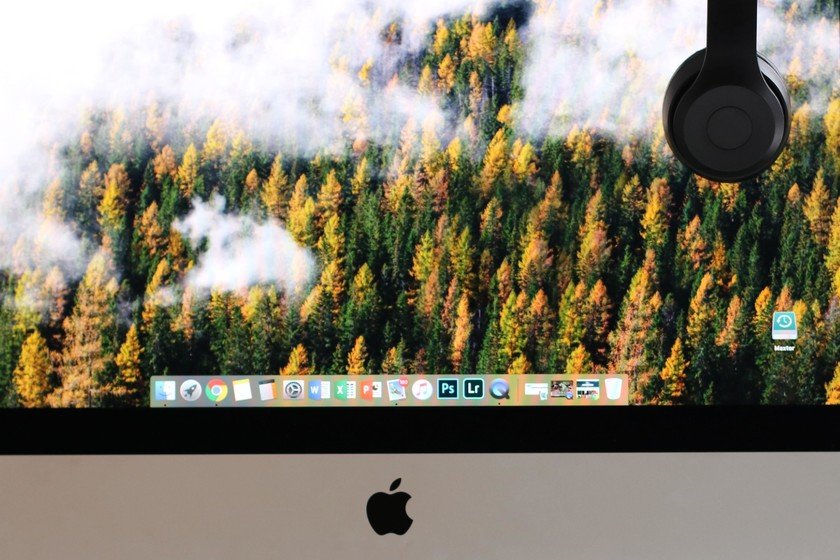
Mac-ning Dock-ni, masalan, ofis dasturlarini, masalan, xabar almashishdan ajratishni yaxshiroq tashkil qilmoqchimisiz? Buni nafaqat mantiqan (piktogrammalarni yonma-yon joylashtirish orqali), balki ularni bo’sh joy bilan boshqa dasturlardan ajratib, ingl. Buni qanday qilish kerak? Biz sizga aytamiz.
♥ MAVZUGA: Chiqindi qutisidan tashqari macOS-dagi fayllarni qanday o’chirish mumkin.
1. Kompyuteringizda Terminal dasturini oching. Siz uni topishingiz mumkin Launchpad → boshqalar → terminal Yoki Spotlight-da qidiruv so’rovi orqali.
2. Quyidagi buyruqni kiriting va bosing Men kirdim:
defaults write com.apple.dock persistent-apps -array-add '{tile-data={}; tile-type="spacer-tile";}'
3. Boshqa buyruqni kiriting va tugmani bosing. Men kirdim:
killall Dock
To’g’ri bajarilgan bo’lsa, dock paneli 2-3 soniyadan so’ng qisqa vaqt ichida yo’qoladi. Qaytib kelganingizdan so’ng, Dock-da bo’sh joyni ko’rasiz. Siz uni istalgan qulay joyga sudrab borishingiz mumkin.
Sizga bir vaqtning o’zida bir nechta ajratuvchi kerakmi? 3 -bosqichga o’tishdan oldin, «bo’sh joylar» ni olishni xohlaganingizcha, 2 -qadamni takrorlang.
Ajratgichni olib tashlash uchun faqat bo’sh joyni bosing va bosing Dock-dan olib tashlang. Shu bilan bir qatorda, ajratgichni ish stoliga Dock -dan «torting» va keyin qo’yib yuboring.
Endi Dock-dagi ilova ikonkalarini minimal kuch bilan tartibga solishning yaxshi usulini bilasiz. Bu erda macOS uchun yana bir nechta foydali maslahatlar mavjud.
Qanday qilib?, Texnologiyalar
Mavzuli dastur guruhlarini ajratish uchun macOS Dock-ga ajratuvchi qanday qo’shiladi