Mac drayverini Disk Utility bilan qanday formatlash mumkin haqida malumot
Ushbu tarkibda biz Disk Utility dasturidan bo’limlarni o’chirish va Mac-da qattiq diskni formatlash uchun qanday foydalanishni tushuntiramiz.
Ogohlantirish. Quyida tavsiflangan tarzda ishlashdan oldin, muhim ma’lumotlarni himoya qilishga e’tibor bering. Zaxira nusxalarini yarating yoki Time Machine yordam dasturidan foydalaning.
MAVZUDA: MacOS-ni qanday qayta tiklash mumkin yoki Mac-ni zavod sozlamalariga tiklang.
Disk Utility haqida nimalarni bilishingiz kerak?
Disk yordam dasturi — bu MacOS-ga kiritilgan bepul Apple dasturi. Bu foydalanuvchilarning umumiy ehtiyojlari uchun etarlicha sodda va funktsionaldir. Qattiq disklar, SSD va diskdagi rasmlar bilan ishlaydi. Disk Utility disklarni o’chirishi, formatlashi va ta’mirlashi, shuningdek qismlarga ajratishi va hattoki birinchi yordamni ko’rsatishi mumkin.
Dastur disklar va bo’limlar bilan ishlaydi. Disk — bu jismoniy disk, bo’lim esa diskning formatlangan qismi. Har qanday diskda kamida bitta bo’lim mavjud.
Disk va bo’lim (lar) o’rtasidagi o’zaro ta’sirni bilish va tushunish juda muhimdir. Diskka umuman ta’sir qilmasdan bitta bo’limni o’chirishingiz mumkin, ammo diskni o’chirsangiz, har bir bo’limdagi barcha ma’lumotlarni o’chirib tashlaysiz.
Interfeys Disk yordam dasturi U uchta asosiy elementdan iborat:
- asboblar paneli (dasturning yuqori qismi, sarlavha);
- disklar va bo’limlarni o’z ichiga olgan chap menyu;
- ish maydoni.
Disk Utility yordamida diskni yoki bo’limni qanday o’chirish mumkin
Diskni yoki bo’limni o’chirish joyni bo’shatishning eng oson usullaridan biridir. Diskni yoki bo’limni o’chirish o’rtasida tub farq yo’q.
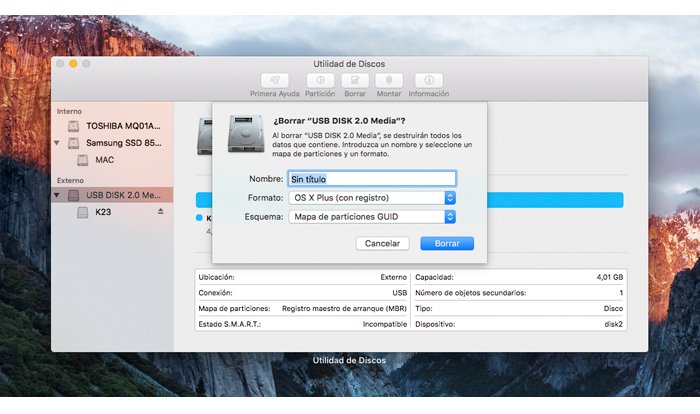
1. Chapdagi menyudan diskni yoki qiziqadigan qismni tanlang (diskda belgi birinchi o’ringa chiqadi. Drayv yonidagi uchburchakni bosish bilan uning tarkibidagi bo’limlar ro’yxati ochiladi).
2. Asboblar panelidagi «tugmasini bosing.Yo’q qilish«.
3. Diskning yangi nomini kiriting va formatini tanlang.
4. «Tugmasini bosingYo’q qilish«.
Disk Utility yordamida diskni yoki bo’limni qanday qilib xavfsiz tarzda o’chirish mumkin
Agar kerak bo’lsa, xavfsiz o’chirishni amalga oshirishingiz mumkin. Buning uchun 1-3 bosqichlarni takrorlang va «tugmasini bosingXavfsizlik sozlamalari…«. Xavfsiz o’chirishning uch turi mavjud. Xavfsizlik darajasi qanchalik baland bo’lsa, tozalash jarayoni shunchalik uzoq davom etadi. «Xavfsizlik parametrlari»Quyidagi variantlarni kiriting, ular slayderning joylashishiga qarab o’zgaradi:
1) Fayllarni nol bilan yozmasdan xavfsiz tarzda o’chirib tashlang. Ma’lumotlarni tiklash ehtimoli katta. O’chirish xavfsizlikning past darajasini ta’minlaydi.
2) tasodifiy ma’lumotlarni butun diskka nollarning bitta o’tkazmasi bilan yozish orqali erishiladigan xavfsizlikni maqbul darajadagi o’chirish.
3) AQSh Energetika vazirligi standartlarini o’chirish (tasodifiy ma’lumotlarni ikki marta yozing va diskka uch marta nollarni yozing).
4) eng jiddiy xavfsizlik standarti. Qo’shma Shtatlar Mudofaa vazirligida magnit vositalar shu tarzda o’chiriladi. Tasodifiy ma’lumotlarni yozishdan tashqari, etti marta nol-bekor qilish amalga oshiriladi.
Keyin tugmani bosing «OK«Va»Yo’q qilish«.
Biz suhbatlashamiz macOS-ni qanday o’rnatish kerak ushbu postda formatlangan diskda.
Qanday qilib?, Texnologiyalar
Mac drayverini Disk Utility bilan qanday formatlash mumkin