Mac-dagi Finder-da yorliqlarni qanday ajratish va birlashtirish haqida malumot
Mac-dagi Finder-da yorliqlarni qanday ajratish va birlashtirish
MacOS-da Finder fayl menejeri bilan ishlatilishi mumkin bo’lgan juda ko’p sonli ko’rsatmalar va tavsiyalar mavjud. Biroq, ularga batafsilroq murojaat qilishdan oldin, ba’zi bir asosiy xususiyatlarni bilish zarar qilmaydi. O’rganadigan birinchi narsalardan biri yorliqlar va derazalarni boshqarishdir.
Finder yorliqlari Safari veb-brauzeriga juda o’xshash va bitta interfeysda bir nechta fayllarni boshqarish oynalarini ko’rishga imkon beradi.
♥ MAVZUGA: Mac-ning Safari brauzeridagi xatcho’plar va sevimlilar: To’liq qo’llanma.
Finder-da yangi oyna va yangi yorliq yaratish
- Yangi Finder oynasini yarating — MCmd + N;
- Yangi Finder yorlig’ini yarating — MCmd + T yoki tugmani bosing «+» yorliq satrida.
Biroq, har qanday yorliq osongina ajralib ketishi va alohida oynaga aylanishi mumkinligini hamma ham bilmaydi. Bundan tashqari, bir nechta oynalarni bir nechta yorliqli oynaga birlashtirish mumkin.
♥ MAVZUGA: Mac-da ishga tushirish paneli: bu nima va uni qanday ishlatishni xohlaganingizcha uni to’g’ri sozlash.
Finder-dagi yorliqlarni qanday ajratish mumkin (boshqa oynada ochish)
Yorliqni oynadan ajratish uchun uni sichqoncha yordamida alohida oyna bo’lguncha torting. Buni istalgan sonli yorliq yordamida xohlagancha qilishingiz mumkin.
Siz shuningdek buyruqdan foydalanishingiz mumkin «Deraza».yorliqlar guruhidan yorliqni olib tashlash uchun. Siz alohida oynaga o’tmoqchi bo’lgan yorliqni o’z ichiga olgan Finder oynasini oching va quyidagilarni bajaring:
1. Ko’chirmoqchi bo’lgan Finder yorlig’ini bosing;
2. bosing «Deraza». → «Yorliqni yangi oynaga o’tkazish».
♥ ULARGA: Mac (macOS) da fayl va papkalarni begonalardan qanday yashirish mumkin: 3 usul.
Barcha Finder oynalarini bir nechta yorliqli bitta oynaga birlashtirish
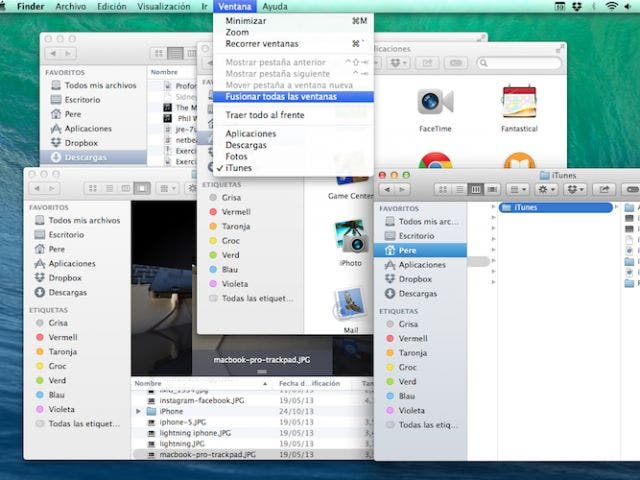
Agar Finder oynalaringiz juda ko’p bo’lsa, ularni bitta oynaga bir nechta yorliq bilan birlashtirishingiz mumkin. Buning uchun quyidagilarni bajaring:
1. Finder oynasini oching;
2. bosing «Deraza». → «Barcha oynalarni birlashtirish».
Bundan tashqari, mavjud oynani yorlig’ini sudrab olib borishingiz mumkin, shunda u shu oynaga qo’shiladi. Ushbu funktsiya foydalanuvchi barcha oynalarni birlashtirishga hojat qolmaganda qulay bo’ladi.
Qanday qilib?, Texnologiyalar
Mac-dagi Finder-da yorliqlarni qanday ajratish va birlashtirish