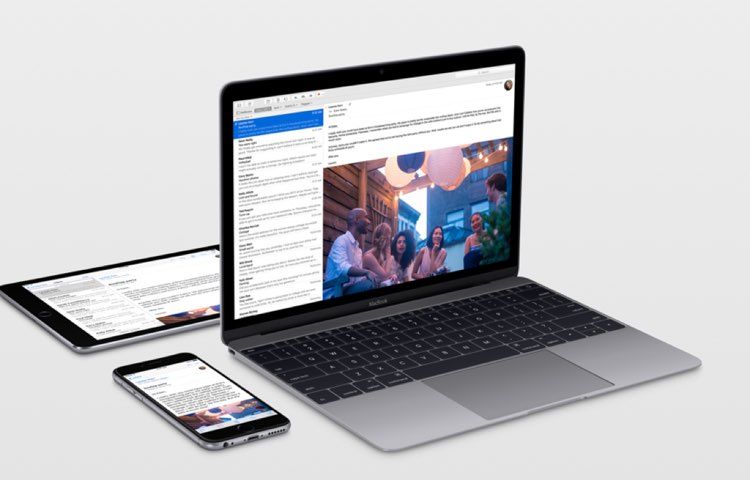
Mac-da elektron pochta shablonlarini qanday yaratish va ulardan foydalanish haqida malumot
Shablonlar — bu Sahifalar va Keynote kabi ilovalarni tezda ishga tushirish uchun kuchli vositalar. Hozirda siz Mail dasturida shablonlarni topa olmaysiz, ammo ko’pchilik odamlar elektron pochta xabarlarini yozishda, xuddi shu iboralarni yozishda bir xil amallarni takrorlashlarini aniqlaydilar. Bu o’zingizning shabloningizni yaratish uchun asos bo’lishi mumkin.
♥ MAVZUGA: Elektron pochtadagi keraksiz qo’shimchalarni olib tashlash orqali Mac-da xotirani qanday tozalash kerak (Mail app).
Mac-da Mail-da shablonlarni yaratish ko’p vaqt talab qilmaydi. Va har safar yangi xabar yozishdan ko’ra, unga e’tibor berish yaxshiroqdir. Zarur bo’lganda uni ishlatishingiz uchun unga asoslanib shablonni yaratishga harakat qiling. Buni Mac-dagi Mail-da qanday qilishingiz mumkinligi.
♥ MAVZUGA: Qanday qilib Mail on Mac (macOS) har bir elektron pochta uchun imzo yaratadi va ishlatadi.
Mac-dagi Mail ilovasida elektron pochta shablonini qanday yaratish kerak
1. Ilovani oching. «Pochta». Mac-da va tugmasini bosing «Yangi xabar yarating.».
2. bosing Arxiv → Saqlash menyu satrida yoki elektron pochtani yoping va saqlash talab qilinganda bosing «Saqlamoq»..
3. Yaratilgan elektron pochta papkada paydo bo’ladi «Qoralamalar». foydalanayotgan elektron pochta hisob qaydnomangiz uchun.
Siz ushbu elektron pochtani papkada qoldirishingiz mumkin «Qoralamalar».. Yaxshi tashkil etish uchun, ayniqsa, siz bir nechta shablonlarni yaratishni rejalashtirmoqchi bo’lsangiz, faqat ular uchun pochta qutingizda papka yarating. E’tibor bering, Mac-dagi Mail dasturi papkalarni pochta qutilari deb nomlaydi, bu esa chalkash bo’lishi mumkin.
4. Ilovaning yon panelida «Pochta». yozuv oldida Pochta qutilari belgini bosing «+»(Sichqoncha ustida harakatlanayotganda paydo bo’ladi).
Andoza papkasining joylashuvi uchun manba sifatida tanlang «Mening Mac -da.». Agar ma’lum bir qayd yozuvida papka yaratishni afzal ko’rsangiz, uni tanlang va bosing Arxiv → Yangi pochta qutisi menyu satrida yoki belgida «+« quti nomi yonida. Qanday bo’lmasin, siz ochiladigan ro’yxatdan shablon papkangiz qaerda joylashganligini tanlashingiz mumkin «Joylashtirish» ochiladigan ro’yxati..
5. Jildingizga nom bering. Siz shunga o’xshash narsadan foydalanishingiz mumkin «Xaridor shablonlari». o «Ish shakllari». yoki siz uchun mantiqiy bo’lgan boshqa biron bir so’z yoki ibora. OK tugmasini bosing.
6. Pochta qutingizda yangi papka yaratgandan so’ng, saqlagan elektron pochtangizga o’ting «Qoralamalar».va uni yaratilgan shablon katalogiga o’tkazing. Buni bir necha usulda qilishingiz mumkin:
- Elektron pochta manzilini yangi papkaga torting.
- Elektron pochtani o’ng tugmasini bosing va tanlang «Ko’chib o’tish.» va yangi papkani ko’rsating.
- Elektron pochtani tanlang, menyu satrini bosing Xabar → O’tish. va yangi papkani ko’rsating.
♥ MAVZUGA: Mac-da Mail-da elektron pochta xabarlariga avtomatik javobni qanday o’rnatish kerak.
Mac-dagi Mail ilovasida elektron pochta shablonlarini qanday ishlatish
Endi sizda hamma narsa tayyor, bu yangi shablonni ishlatish vaqti keldi.
Shablonlar papkasidagi elektron pochtani o’ng tugmasini bosing va tanlang Yana yuboring.yoki elektron pochtani bosing va tanlang Xabar → Qayta yuboring menyu satrida yoki tugmalar birikmasini bosing IftShift + ⌘Cmd + D.
Qabul qiluvchini qo’shishingiz va kerakli o’zgarishlarni kiritishingiz mumkin bo’lgan elektron pochta xabarlari paydo bo’ladi. Tayyor bo’lgach, tugmasini bosing «Yuborish».. Bu oson, to’g’rimi?
♥ MAVZUGA: «Mac -dagi pochta: qo’shimchalarni avtomatik yuklashni qanday o’chirish mumkin.
Tugatish
Shunga o’xshash elektron pochta xabarlarini yozish vaqtini tejash uchun siz ushbu ko’rsatmalardan foydalanib Mac-da Mail-da shablonlarni yaratishingiz mumkin. Siz bir necha daqiqa vaqtni sarflab, ushbu vositani oldindan tayyorlashingiz mumkin, keyinchalik ko’p vaqtni tejashga yordam beradi.
Qanday qilib?, Texnologiyalar
Mac-da elektron pochta shablonlarini qanday yaratish va ulardan foydalanish