Linuxda ekran o’lchamlarini qanday o’zgartirish mumkin haqida malumot
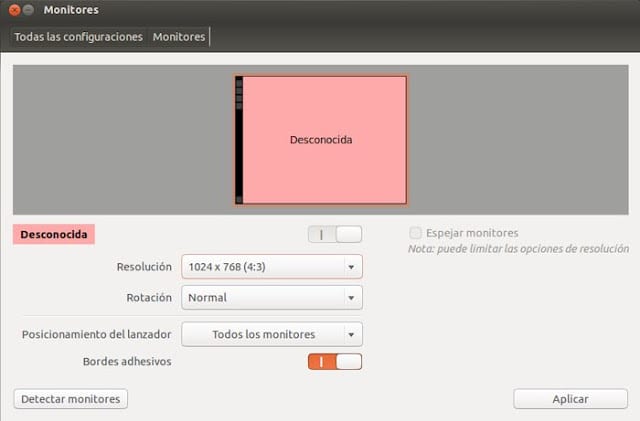
Ekran o’lchamlarini boshqarish Linux Ga qarab turlicha amalga oshiriladiish stoli muhiti nima ishlatayapsiz Shuning uchun siz qiyinchiliklarga duch kelishingiz mumkin. Shuning uchun, ichida ChimeraRevo tushuntirish uchun qo’llanma tayyorlashga qaror qildik Linux-da ekran o’lchamlarini qanday o’zgartirish mumkin bir necha oson qadamda.
GNOME Shell / Budgie-da ekran o’lchamlarini qanday o’zgartirish mumkin
Asoslangan barcha ish stoli muhitlarida GNOMEqanday qilib GNOME chig’anoq e Parraket, mumkin monitor o’lchamlarini o’zgartirish ilova ichida ri. Siz ekran sozlamalariga ikki yo’l bilan tezda kirishingiz mumkin: tugmachani bosib. G’olib bo’ling klaviaturada terminni kiriting sozlamalari va natijani ikki marta bosing yoki muddatni yozing ko’rsatish ustiga bosing vamonitor belgisi.
Bir marta GNOME, bo’limni toping Ruxsat va keyin o’zingiz uchun ishlatish uchun standartni tanlang Linux kompyuter. Bunga qo’shimcha ravishda, har doim sozlamalar orqali siz o’zgartirishingiz mumkinyo’naltirish ekran yo’nalishi landshaftdan afzal yo’nalishga o’zgarishi.
KDE plazmasida ekran o’lchamlarini qanday o’zgartirish mumkin
Monitor parametrlariga kirish uchunKDE Plazma 5 ish stoli muhiti, avval siz tizim konfiguratsiyasini kiritishingiz kerak. Buning uchun tugmachani bosing G’olib bo’ling klaviaturada so’zni kiriting tizim konfiguratsiyasi qidirish maydoniga bosing va keyin tegishli natijaga teging.
Ilova ochilgandan so’ng KDE plazma tizimining konfiguratsiyasi, chap yon panelni ko’rib chiqing va topguncha pastga o’ting Uskuna. Ushbu bo’limda bosing Ko’rish monitorning konfiguratsiya parametrlariga kirish uchun KDE plazma.
Ruxsatni o’zgartirish uchun menyuni toping Ruxsat va ochiladigan menyudan foydalangan holda afzal ko’rganingizni tanlang. Ekran tartibini o’zgartirish uchun toping Orientación yangilash tezligini o’zgartirish uchun yonidagi menyudan foydalaning Yangilanish tezligi.
XFCE-da ekran o’lchamlarini qanday o’zgartirish mumkin
En XFCE Siz dastur menyusini ochib, tugmachani bosib, maxsus ekran sozlamalariga kirishingiz mumkin tizim konfiguratsiyasi. Agar oxirgi dasturni topa olmasangiz, uni ochishingiz mumkin kovak tugmalar birikmasidan foydalangan holda Alt + F2, muddatni yozing xfce4-settings-boshqarish va tugmasini bosing yuborish.
Sozlamalar dasturini muvaffaqiyatli ochganingizdan so’ng XFCE, ni topingDispley belgisi tegishli sozlamalarga kirish uchun. Bu aniqlik, yangilanish tezligi, aylanish va boshqalarni o’zgartirish uchun turli xil sozlamalar bilan konfiguratsiya oynasini ochadi. Monitor o’lchamlarini o’zgartirish uchun ostidagi menyuni bosing Ruxsat va kerakli parametrni tanlang.
MATE-da ekran o’lchamlarini qanday o’zgartirish mumkin
Agar sizMATE ish stoli muhiti va siz ekran o’lchamlarini o’zgartirishingiz kerak, buni yordamida juda oson bajarishingiz mumkinBoshqarish markazi ilovasi. Keyin qidiruv maydonidan foydalanib uni qidirib toping. Siz shuningdek tugmalar birikmasidan foydalanishingiz mumkin Alt + F2 va yozing juftlikni boshqarish markazi.
Ilova ish stoli muhitida muvaffaqiyatli ochilgandan so’ng MATE, bo’limni toping Uskuna va keyin ustiga bosingMonitor belgisi maxsus sozlamalarga kirish uchun. Bu erda siz piksellar sonini, yangilanish tezligi va aylanishni tanlash uchun bir nechta variantlarni topasiz.
Monitoringiz o’lchamlarini o’zgartirish uchun quyidagi ochiladigan menyuni bosing Ruxsat va keyin taklif qilingan variantlardan birini tanlang. Tahrirlashni tugatgandan so’ng, tugmani bosishni unutmang Tizim bo’ylab murojaat qiling tasdiqlash uchun
Darchinada ekran o’lchamlarini qanday o’zgartirish mumkin
Bu asoslangan ish stoli muhiti bo’lsa-da GNOME chig’anoq, Darçın monitor parametrlarini boshqarish uchun boshqa tizim mavjud. Shuning uchun, ikkinchisiga kirish uchun tugmachani bosing G’olib bo’ling klaviaturada va keyin tugmani bosing kalit ga kirish uchun tepada mavjud sozlamalari.
Ekranda paydo bo’lgan oynada bo’limni toping Uskuna va keyinDispley belgisi. Monitor parametrlariga kirish uchun uni bosing. Shu nuqtada Ruxsat va keyin yangi piksellar sonini tanlash uchun ochiladigan menyudan foydalaning. Shuningdek, menyuni bosish orqali rotatsiyani o’zgartirishingiz mumkin Burilish. Bosishni unutmang Qo’llash yangi o’zgarishlarni qo’llash uchun.
Shubhalar yoki muammolar bormi? Biz sizga yordam beramiz
Agar siz zamonaviy bo’lishni istasangiz, biznikiga obuna bo’ling Telegram kanali y instagramda bizni kuzatib boring. Agar siz biron bir savol yoki muammo uchun yordam olishni istasangiz, bizning saytimizga obuna bo’ling Facebook hamjamiyati.
Boshqa foydali maqolalar
Qanday qilish kerak, Texnologiyalar
Linuxda ekran o’lchamlarini qanday o’zgartirish mumkin