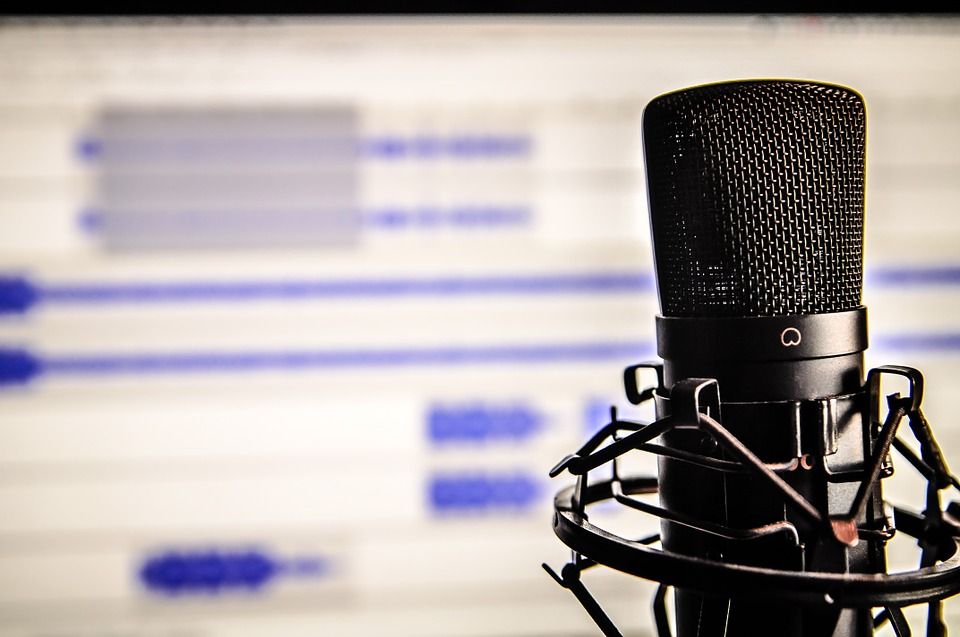
Kompyuterdan qanday qilib ovoz yozish mumkin haqida malumot
Shaxsiy kompyuterning audio chiqishini necha marta yozishingiz kerak edi? Bu, albatta, juda mashhur amaliyotdir, ammo ko’p odamlar echim topolmaydilar. Aslida echimlar har xil, bepul va qulay har qanday kompyuterdan (macOS, Windows va hatto ba’zi hollarda Linux). Shunday qilib, bugun qaysi biri eng yaxshi ishlatilishini ko’rib chiqamiz.
Audacity
Eng mashhur va ishlatilgan audio tahrirlash dasturidan boshlaylik. Audacity-ni bepul yuklab olish mumkin rasmiy veb-sayti va bu mutlaqo bo’lib chiqadi Windows, macOS va Linux bilan mos keladi. Yuzlab funktsiyalari orasida, bu, albatta, kompyuter ovozini yozib olish bilan bog’liq. Operatsion tizimingiz uchun dasturni yuklab olganingizdan so’ng, boshqarishni o’rnatishni boshlash uchun uning belgisini ikki marta bosishingiz kerak.
Bundan tashqari, agar siz barcha yozuvlarni MP3 formatida eksport qilishni istasangiz (bu eng ommabop), siz ham yuklab olishingiz kerak bo’ladi vilkasi «LAME MP3» va operatsion tizimingiz uchun tugmani qayta tanlang. Endi siz yozib olishga muammosiz o’tishingiz mumkin.
- Ochish «Jasorat» kompyuterda
- Yuqori menyu panelidagi mikrofon belgisining o’ng tomonidagi ochiladigan menyuni bosing
- Yozmoqchi bo’lgan manbani tanlang (masalan, «Dinamiklar»)
- Yozishni yuqori chap burchakdagi qizil doira belgisini bosish bilan boshlang
Ro’yxatdan o’tish tugagandan so’ng, uni bosish orqali saqlash mumkin «Arxiv» yuqori chap burchakda va keyin «Ovozni eksport qilish».
Apowersoft bepul onlayn audio yozuvchisi
Shubhasiz, eng yaxshi universal alternativ «Apowersoft bepul onlayn ovoz yozuvchisi». nomi bilan kutilganidek, to’g’ridan-to’g’ri veb-interfeys orqali uzluksiz ishlaydi. Shuning uchun siz qo’shimcha dasturlarni yuklab olishingiz shart emas (saytning kompyuteringizga ulanishiga imkon beradigan oddiy plaginlardan tashqari). Shunday qilib, u har qanday operatsion tizim bilan ishlaydi.
- Bosish orqali Apowersoft Free Online Audio Recorder veb-saytiga kiring Ushbu havola
- Ustiga bosing «Yozishni boshlang» o’rtasida
- Ishga tushiruvchini ko’rsatmalarga muvofiq yuklab oling va o’rnating
- Yozib olinadigan manbani tanlash uchun pastki chap tomondagi karnay belgisini bosing
- Odatdagidek qizil doirani bosish orqali yozishni boshlang
- Xuddi shu tugmani yana bosib yozishni to’xtating
Vintlardek
Endi ba’zi operatsion tizimlar uchun ishlab chiqilgan biroz aniqroq dasturiy ta’minotga o’tamiz. Screwlab haqiqatan ham faqat Windows bilan mos keladi va bepul yuklab olish mumkin Ushbu havola. Fayl yuklab olingandan so’ng, uning belgisini ikki marta bosish orqali uni o’rnatish mumkin.
- Yangi o’rnatilgan Screwlab dasturini oching
- Ustiga bosing «Yozuvchi sozlamalari» Yozib olish parametrlarini o’zgartirish uchun pastki chap (ixtiyoriy)
- Kalit bilan yozishni boshlang «Rec» ekranning pastki qismida
- Afzal formatni tanlang va saqlash uchun papkani tanlang
- Yozib olishni boshlaganligini tasdiqlang
Yozib olish tugagandan so’ng, tugmachani bosib, uni xavfsiz ravishda to’xtatishingiz mumkin. «STOP» fon.
Windows uchun alternativa
Agar Screwlab kutilganidek ishlamasa, faqat Windows-ga bag’ishlangan haqiqiy alternativ «Moo0 audio yozuvchisi»juda sodda va minimalist interfeysga ega dastur. Uni bepul yuklab olish mumkin rasmiy veb-sayti ishlab chiquvchilardan.
- Ochish «Moo0 audio yozuvchisi» ilgari o’rnatilgan
- Ustiga bosing «Fayl:» bo’limda «Chiquvchi fayllar» saqlash papkasini tanlash uchun
- Xuddi shu bo’limda ism va eksport formatini tanlang (mp3 tavsiya etiladi)
- Pastki chap burchakdagi ochiladigan menyudan yozuv manbasini tanlang
- Yozishni ekranning pastki qismidagi markaziy tugma bilan boshlang
Yozishni to’xtatgandan so’ng (pastdagi «To’xtatish!» Tugmasini bosish orqali), uni avval tanlangan papkaga saqlash mumkin.
Ovozni o’g’irlash
Va nihoyat, biz bu safar macOS bilan mos keladigan amaliy dasturni yopamiz. Uning ismi «Ovozni o’g’irlash» va shuningdek, bu holda uni bepul ko’chirib olish mumkin rasmiy veb-sayti. Dastur yuklab olingandan va ishga tushirilgandan so’ng, tugma bilan tugagan xush kelibsiz o’quv qo’llanmasi paydo bo’ladi To’g’ridan -to’g’ri sho’ng’in. Shu paytdan boshlab siz dasturdan foydalanishni boshlashingiz mumkin.
- Ustiga bosing «Yangi sessiya» asosiy ekranda
- Bosish orqali yozuv manbasini tanlang «Ovozli dastur» (ma’lum bir dasturning audio chiqishini yozish uchun) yoki «Ovoz tizimi» (kompyuterdan chiqarilgan barcha audio chiqishlarni yozib olish uchun)
- Yozishni pastki chapdagi qizil tugma bilan boshlang (va yana bir marta bosish orqali yozishni to’xtating)
- Ustiga bosing «Yozuvlar» barcha yozuvlarni ko’rish va sevimlilarni eksport qilish uchun pastki o’ng
Shubhalar yoki muammolar bormi? Biz sizga yordam beramiz
Bizning ro’yxatdan o’tishni unutmang YouTube kanali video va boshqa sharhlarni ko’rish uchun. Agar siz doimo zamonaviy bo’lishni istasangiz, biznikiga obuna bo’ling Telegram kanali y instagramda bizni kuzatib boring. Agar siz biron bir savol yoki muammo uchun yordam olishni istasangiz, bizning saytimizga obuna bo’ling Faceboo hamjamiyatik o Instagram-da biz bilan bog’laning. Shuni unutmangki, biz eksklyuziv kuponlar va Internetdagi eng yaxshi aktsiyalar bilan to’ldirilgan takliflar qidiruv tizimini yaratdik!
Qanday qilish kerak, Texnologiyalar
Kompyuterdan qanday qilib ovoz yozish mumkin