Kompyuter ekranini kichraytiring haqida malumot
Variant 1: Operatsion tizim elementlarini masshtablash
Windows kompyuterining ekranini kichik qilish uchun interfeys elementlarining ekran sozlamalarini o’zgartirishingiz kerak. Buning uchun siz operatsion tizimga o’rnatilgan vositalardan foydalanishingiz yoki uchinchi tomon dasturlarini ishlatishingiz kerak bo’ladi.
1-usul: Ekran o’lchamlarini o’zgartirish
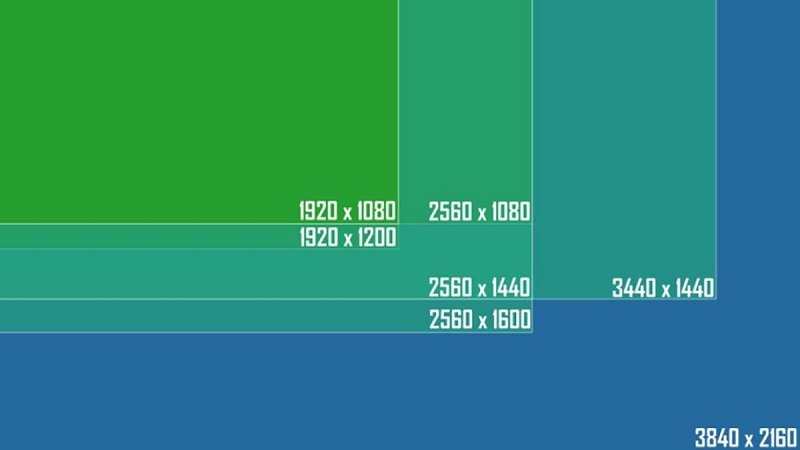
O’rnatishdan so’ng, operatsion tizim avtomatik ravishda kompyuter uskunasini aniqlaydi va sozlamalarda mos ravishda monitor o’lchamlarini o’rnatadi. Ba’zan bu to’g’ri bajarilmaydi va siz ekranni kichikroq qilishingiz kerak bo’lishi mumkin. Bunday holda, interfeys elementlarini kichraytirishi uchun yuqori aniqlikni tanlang.
Bizning veb -saytimizda piksellar sonida ekranning kengligi va balandligini o’zgartirish uchun tizim sozlamalariga qanday o’zgartirish kiritish kerakligi haqida alohida maqolalar mavjud.
Ko’proq o’qing: Windows 10 da ekran o’lchamlarini qanday o’zgartirish mumkin
2-usul: masshtab va tartibni sozlash
Agar tizimingizda o’rnatilgan piksellar soni maqbul bo’lsa, lekin interfeys elementlarining o’lchami juda katta bo’lsa, o’lchov va tartib sozlamalarini o’zgartirish orqali uni kamaytirishingiz mumkin. Bu Windows-ning o’rnatilgan vositalari yordamida amalga oshiriladi, lekin ko’rsatmalar har bir versiyada farq qiladi. Veb-saytdagi alohida maqolada ushbu nuances batafsil bayon etilgan va ko’rsatmalar skrinshotlar bilan birga keladi.
E’tibor bering! Taqdim etilgan maqolada Windows 8 haqida hech qanday ma’lumot yo’q, chunki Windows 7 qo’llanmasi operatsion tizimning ushbu versiyasiga mos keladi.
3-usul: Uchinchi tomon dasturlaridan foydalaning
Agar siz kompyuterning ekran o’lchamlarini ichki vositalar yordamida o’zgartira olmasangiz, siz uchinchi tomon dasturlaridan foydalanishingiz kerak bo’ladi. Ba’zi echimlar Windows -ning ba’zi cheklovlarini chetlab o’tishga yordam berish uchun pastroq darajada ishlaydi va qo’shimcha funktsiyalar displeyga optimal sozlashlarni amalga oshirish imkonini beradi. Bizning veb -saytimiz eng keng tarqalgan dasturlarning qisqacha tavsifini, ularning rasmiy yuklab olish saytlariga havolalarni o’z ichiga oladi.
Ko’proq o’qing: Windows-da to’liq ekranni o’rnating
Ba’zi hollarda o’yinlarning ruxsatini o’zgartirish kerak bo’ladi, chunki ulardagi tasvirlarni ko’rsatish jarayoni operatsion tizim interfeysini chizish uchun ishlatilganidan farq qiladi. Buning uchun maxsus dasturlar kerak bo’lishi mumkin, ularning ro’yxatini boshqa maqolada topish mumkin.
Muhim! Uchinchi tomon dasturlari faqat standart Windows vositalari samarasizligi isbotlangan taqdirda ishlatilishi kerak.
4 -usul: Tez tugmalar yordamida interfeys elementlarini qisqartirish
Agar siz fayl boshqaruvchisi va ish stolidagi piktogrammalarning hajmini o’zgartirishingiz kerak bo’lsa, siz o’rnatilgan tezkor tugmalar birikmalaridan foydalanishingiz mumkin.
- Ctrl + Alt + [-] — ketmoq;
- Ctrl + Alt + [+] — yaqinlashish;
- Ctrl + Alt + 0 (nol) — asl shkalaga o’zgartirish.
Diqqat! Yuqoridagi kombinatsiyalar uchinchi tomon ilovalarida foydalanish uchun mos emas, ular faqat ish stolidagi va fayl boshqaruvchisidagi narsalarni o’lchaydi.
2 -variant: Brauzerda ekran hajmini kamaytiring
Brauzer sozlamalarini o’zgartirib, Internetda ko’rish paytida kompyuter ekranini kichraytira olasiz. Shunday qilib, veb -sahifalarni ko’rsatish uchun doimiy sozlamalarni o’rnatish mumkin.
Muhim! Quyida sanab o’tilgan barcha dasturlarda, ko’rsatiladigan veb -sahifani qayta kattalashtirish xuddi shu tarzda amalga oshiriladi: tizim menyusi boshqaruv elementlari yoki tezkor tugmalar yordamida. Faqat barcha sahifalarni o’lchash bo’yicha ko’rsatmalar farq qiladi, ular quyida tasvirlanadi.
Standart usul — dastur menyusidagi tegishli elementlarni bosish. U yuqori o’ng burchakdagi funktsiya tugmachasini bosish va keyin bosish orqali ochiladi [-] o [+] mos ravishda tasvirni kattalashtirish yoki kichraytirish.
Shu kabi harakatlar tezkor tugmalar va sichqoncha yordamida amalga oshirilishi mumkin. Quyidagi kombinatsiyalar qo’llaniladi:
- Ctrl + [+] o Ctrl + sichqoncha g’ildiragi yuqoriga — yaqinlashish;
- Ctrl + [-] o Ctrl + sichqonchaning g’ildiragi pastga — ketmoq;
- Ctrl + 0 (nol) — asl holatiga qaytish.
Gugl xrom
Google Chrome -da ko’riladigan barcha veb -sahifalar hajmini o’zgartirish uchun quyidagilarni bajaring
- Dasturning tizim menyusi orqali brauzer sozlamalariga o’ting.
- Sahifaning pastki qismiga o’ting «Tashqi ko’rinish» va ochiladigan ro’yxatda «Sahifani kattalashtirish» o’zingiz yoqtirgan qiymatni tanlang.
Yodingizda tuting. Bu erda siz shuningdek, shriftni ko’rsatish sozlamalariga o’zgartirishlar kiritishingiz mumkin, bu sayt sahifasidagi boshqa elementlardan ajratilgan matnning masshtablanishiga ta’sir qiladi.
Yandex brauzeri
Yandex.Browser -da boshqa interfeys mavjud, bu esa barcha Internet -sahifalarni qayta o’lchamlarini o’zgartirish uchun qo’llanmani boshqacha qiladi. Biroq, dasturiy ta’minot sizga barcha bir xil ko’rinishni sozlash imkonini beradi.
Bizning saytimizda Yandex.Browser -ni kattalashtirish mavzusiga bag’ishlangan alohida maqola bor. Buning uchun qilingan barcha harakatlarni batafsil va tasvirlar bilan tasvirlab bering.
Mozilla Firefox
Mozilla Firefox -da barcha sahifalarning o’lchamlari sozlamalarda ham amalga oshiriladi. Buning uchun quyidagilarni bajaring
- Yuqori o’ng burchakdagi funksiya tugmasini bosish orqali tizim menyusini oching. Tegishli elementni bosish orqali sozlamalarga o’ting.
- Bo’limda «Asosiy».blokda «Til va tashqi ko’rinish» parametrni o’zgartirish «Standart o’lchov»ochiladigan ro’yxatda kerakli qiymatni tanlang.
Yodingizda tuting. Odatiy bo’lib, butun sahifa, jumladan, tasvirlar va boshqa interaktiv elementlar kattalashtiriladi. Agar faqat matnni kattalashtirish yoki kichraytirish kerak bo’lsa, ushbu katakchani belgilang.
à «Pera
Opera brauzerida tashqi ko’rinishning yanada moslashuvchan sozlamalari mavjud bo’lib, bu sizning foydalanuvchi xohishingizni sozlash imkonini beradi.
Bizning saytda alohida sahifani kattalashtirishning barcha bosqichlari tasvirlangan alohida maqola bor.
Ko’proq o’qing: Opera brauzerida kattalashtirishni o’zgartiring
Microsoft Edge
Microsoft Edge -da siz hozirda ko’rsatiladigan veb -sahifani kengaytirish uchun tezkor tugmalar yoki tizim menyusi tugmalaridan foydalanishingiz mumkin, lekin siz barcha manbalardagi elementlarning o’lchamlarini o’zgartirish uchun sozlamalarni o’zgartirishingiz kerak bo’ladi:
- O’ng yuqori burchakdagi uchta nuqta tugmachasini bosib brauzer menyusini kengaytiring. Ko’rsatilgan ro’yxatdan tanlang «Sozlamalar»..
- Yuqori chap burchakdagi funksiya tugmasini bosish orqali yon menyuni kengaytiring va o’ting «Tashqi ko’rinish»..
- Blokda «Tarozi». ochiladigan ro’yxatdagi qiymatni kerakli qiymatga o’zgartiring.
Yodingizda tuting. Microsoft Edge -da, sozlamalarda tegishli havolani bosish orqali, avval tashrif buyurilgan barcha saytlarning kattalashtirilgan darajasini ko’rish mumkin.
Muammoni hal qilishda sizga yordam berganimizdan xursandmiz.
Texnologiyalar, Windows echimlari
Kompyuter ekranini kichraytiring