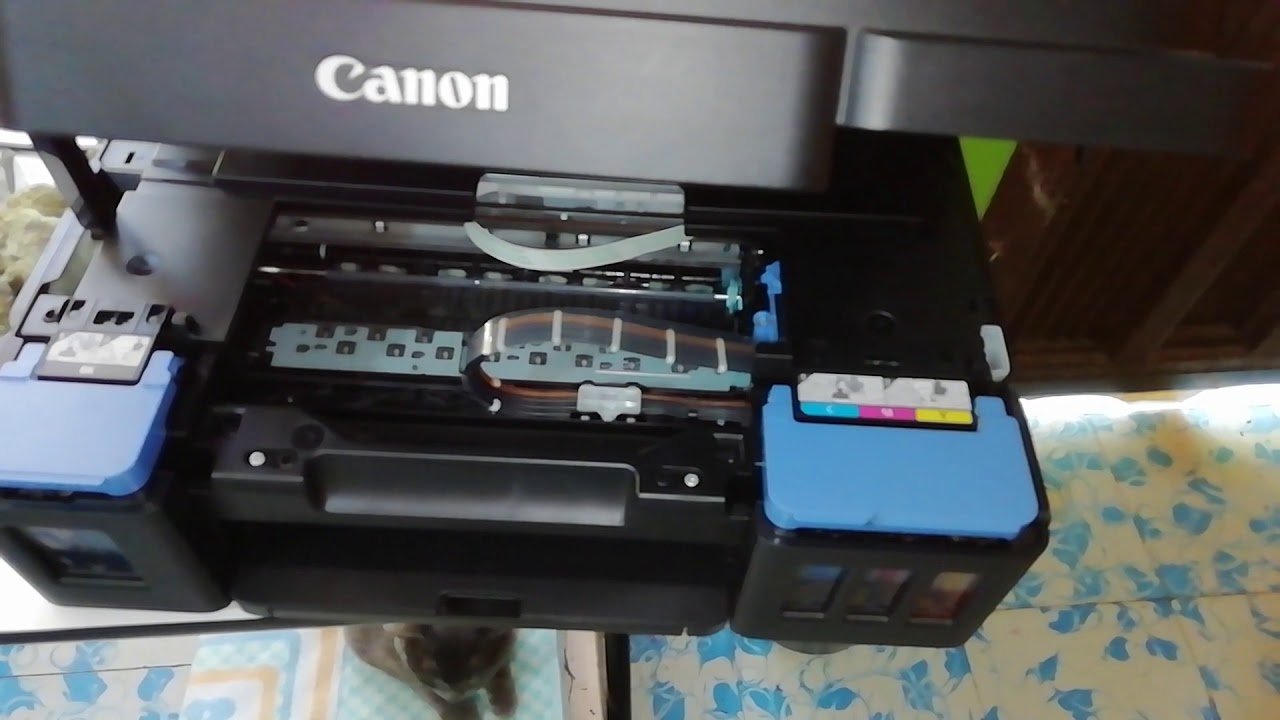
Kanon pikselli printer kartridjlarini qanday o’zgartirish mumkin? haqida malumot
Kanon pikselli printer kartridjlarini qanday o’zgartirish mumkin? Printerdagi kartridjni almashtirish odatiy jarayondir, ayniqsa siz odatda hujjatlarni kompyuteringizda tez-tez chop etsangiz. The ulamolar Canon Pixma juda oddiy kartrijni almashtirish tizimiga ega. Buni davom ettirish uchun bir nechta amallarni bajaring:
Kartrijni quyidagicha almashtiring:
Kartrijlarni almashtirish bo’yicha tavsiyalar
- Har doim qurilmaning elektr kontaktlariga tegmaslikka harakat qiling kartrij, shuningdek, bosimli nozullar, shuning uchun siz to’g’ri chop eta olmaysiz.
- Kartrijni olib tashlaganingizdan so’ng, almashtiring zudlik bilan va ularni har doim ishlatilgan kartridjlarga almashtirmang.
- Birinchi foydalanishdan oltitasini o’tkazib yubormang oylar kartridjlarni almashtirmasdan.
- Ultriumni o’rnatgandan so’ng nuevo, uni har doim himoya qiling, shuning uchun ta’sir qilishdan saqlaning.
- Agar kartrij bo’sh bo’lsa, davom etishingiz mumkin bosib chiqarish uning yordamida hali ham siyoh mavjud, ammo chop etish natijasi kutilganidek bo’lmaydi. Shuning uchun bo’sh kartrijni imkon qadar tezroq almashtirish tavsiya etiladi.
Kartrijni almashtirish tartibi.
- Avval siz elektr kabeli mavjudligiga ishonch hosil qilishingiz kerak
- Keyin qog’oz chiqarish tepsisi va chiqish tepsisi kengaytmasini to’liq bo’lguncha ko’taring olib ketish; ko’tarish va qopqoqni ko’tarishni davom eting.
- Bu kartrij joylashgan qo’llab-quvvatlashning almashtirish nuqtasiga o’tishiga olib keladi. Umuman qoching daqiqada Kartrij ushlagichining harakatlanishiga to’sqinlik qilmang yoki majburlamang. Boshqa tomondan, qo’llab-quvvatlash to’xtaguncha unga tegmang.
- U yerda imkoniyat Agar siyoh printerning ichki qismini bo’yab qo’ygan bo’lsa, agar xohlasangiz, uni tozalash uchun nozik qog’oz yoki sochiqdan foydalaning. Printer ichidagi qismlarga tegmang.
- Agar o’ndan ortiq bo’lsa daqiqa Qopqoq ko’tarilganda, stend yana siljiydi va signal chiroqi muammo borligi haqida ogohlantiradi. Qopqoqni yopishni davom eting va yana boshlash uchun uni yana oching.
- Kartrijni chertish eshitilguningizcha eng tashqi qismiga bosib chiqarib oling. tugmasini bosing. Tugatgandan so’ng, uni juda ehtiyotkorlik bilan ishlating, shunda uning ba’zi qismlarida qolgan siyoh kiyimingizga dog’ qoldiradi. Ultriumni tashlashni davom ettirish uchun siz chiqindilarni yo’q qilish bo’yicha ko’rsatmalarga amal qilishingiz kerak.
- Keyin, o’rnatilishi kerak bo’lgan yangi kartridjni chiqarib oling to’plami. Elektr kontaktlaridan himoya tasmasini ehtiyotkorlik bilan olib tashlang.
- Nihoyat, to’g’ri holatga kelguncha kartrijni qo’llab-quvvatlash joyiga bosing. Qopqoqni yopish orqali jarayonni yakunlang. Signal chiroqi yoqilmaganligini tekshirishingiz kerak, aks holda siz xatoga yo’l qo’ygan bo’lishingiz mumkin va yaqinda kartrijda muammo yuzaga kelgan. o’rnatilgan.
- El jarayon Yakuniy qadam bosib chiqarish boshini sozlash va uni tekislash bo’ladi.
Yangi kartrijni to’g’ri ishlatish
Davomida ishlov berish yangi kartridjlarni silkitmang, chunki siyoh to’lib ketishi xavfi bor va himoya tasmasini olib tashlaganingizdan so’ng uni kartrijga qaytarmang.
Ultriumni burchak ostida joylashtiring qo’llab-quvvatlash, rangli kartrij chap tomonda, qora rang esa o’ng tomonda joylashganligini ta’minlash. Elektr kontaktlarining kartrij ushlagichlariga tegishidan saqlaning.
Echimlar, Texnologiyalar
Kanon pikselli printer kartridjlarini qanday o’zgartirish mumkin?