IPhone va iPad-dagi xatcho’plar: Qanday qilib qo’shish, papkalar yaratish, sevimlilar, sozlamalar haqida malumot
Ko’pincha iPhone yoki iPad-da Internetning kengligini ko’rib chiqishda, keyinroq qaytib kelish uchun qiziqarli maqolani (yoki havolani) saqlash zarurati paydo bo’ladi. Biz sizga Internet-sahifani Internetsiz ko’rish uchun qanday saqlashni aytgan edik, ammo agar veb-ga kirish muammolari bo’lmasa, bu maqsad uchun yaxshiroq echim bor — xatcho’plar.
MAVZU HAQIDA: Mac, iPhone va iPad-da Safari xatcho’plari nomlari o’rniga emoji-dan qanday foydalanish kerak.
IPhone yoki iPad-da iOS-da Safari-da veb-sahifani qanday belgilash kerak
1. Xatcho’p yaratmoqchi bo’lgan sahifani oching.
2. Asboblar panelini ko’rsatish uchun sahifaning pastki qismini bosing.
3. «Tugmasini bosingBahamlashish «.
4. Belgini bosing «Xatcho’p qo’shing..
5. Joyni tanlang (papkani belgilashingiz mumkin, pastga qarang) va tugmachasini bosing Saqlash.
Xatcho’p nomi sifatida emoji kulgichlaridan foydalanish mumkin.
MAVZUDA: Mac-dan iOS-ga va aksincha, buferni qanday sozlash (matn va fotosuratlarni uzatish).
IPhone yoki iPad-da Safari-da xatcho’plar papkasini qanday yaratish kerak
1. IPhone yoki iPad-da Safari-da har qanday veb-sahifani oching.
2. Sahifaning pastki qismiga tegib, asboblar panelini chaqiring.
3. Belgini bosing Markerlar (ochiq kitob tasviri bilan).
4. kiriting «Sevimlilar». yoki boshqa joyni tanlang.
5. «Tugmasini bosingO’zgartirish «.va keyin Yangi papka..
6. Jild nomini kiriting va tugmachani bosing. Bajarildi.
Xatcho’plar papkalari Mac va iOS qurilmalari o’rtasida sinxronlashtiriladi, shuning uchun har bir gadjet bir xil «sevimli«. Ammo agar xohlasangiz, siz turli sahifalarni sozlashingiz mumkin «sevimli»IPhone, iPad va Mac -da yoki uy va ish uchun alohida panellarni o’rnating va ular o’rtasida almashing.
MAVZU HAQIDA: Mac, iPhone va iPad o’rtasida Safari xatcho’plarini qanday sinxronlashtirish mumkin.
IPhone va iPad-da Safari-da xatcho’plar va belgilangan papkalarni qanday o’chirish mumkin
1. Oldingi ko’rsatmaning 1-5 bosqichlarini takrorlang.
2. Xatcho’p yoki papkani o’chirish uchun «-» tugmachasini bosing, so’ng tugmani bosing. Yo’q qilish.
Xatcho’plar tartibini belgilash uchun barda joylashgan uchta tugmachadan foydalanishingiz mumkin.
MAVZU HAQIDA: IPhone (iCloud) ga qancha kontakt, taqvim, eslatma va xatcho’plar kirishi mumkin.
Sevimlilar papkasini boshqa papkaga qanday o’zgartirish mumkin
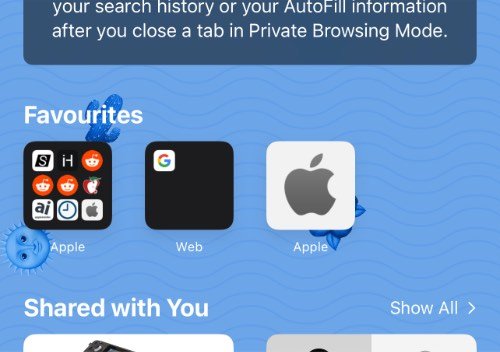
Standart iOS sahifasi «sevimli»Safari yoqtirganlar paneliga qo’shadigan har xil xatcho’plari bo’lgan papkani o’z ichiga oladi, masalan, sevimli saytlar, onlayn tarjimonlar va boshqalar. Agar xohlasangiz, bu papkani faqat kerakli va tez -tez tashrif buyuriladigan manbalarni o’z ichiga olgan foydali papkaga almashtirishingiz mumkin.
Panelni sozlash uchun «sevimli»IOS -da Safari -ni ishga tushirishingiz shart emas. Ilovani oching «ri»→ Safari. Keyin qatorni bosing «sevimli»Va ro’yxatdan kerakli papkani tanlang. Xatcho’plaringizni yuqorida tavsiflangan tartibda tashkil qilishingiz mumkin.
Qanday qilib?, Texnologiyalar
IPhone va iPad-dagi xatcho’plar: Qanday qilib qo’shish, papkalar yaratish, sevimlilar, sozlamalar