IPad-da Dock Bar-ni qanday o’rnatish kerak: siz bilmagan barcha funktsiyalar haqida malumot
So’nggi paytlarda Apple iPad-ga katta e’tibor qaratdi: endi «Apple» plansheti avvalgidan ko’ra ko’proq kompyuterga o’xshaydi. Eng zo’r xususiyatlardan biri bu macOS-dan olingan Dock-dagi ilovalar paneli.
♥ MAVZUGA: Speedtest yoki iPhone, iPad va istalgan kompyuterda Internet tezligini qanday tekshirish mumkin: 5 ta eng yaxshi xizmat.
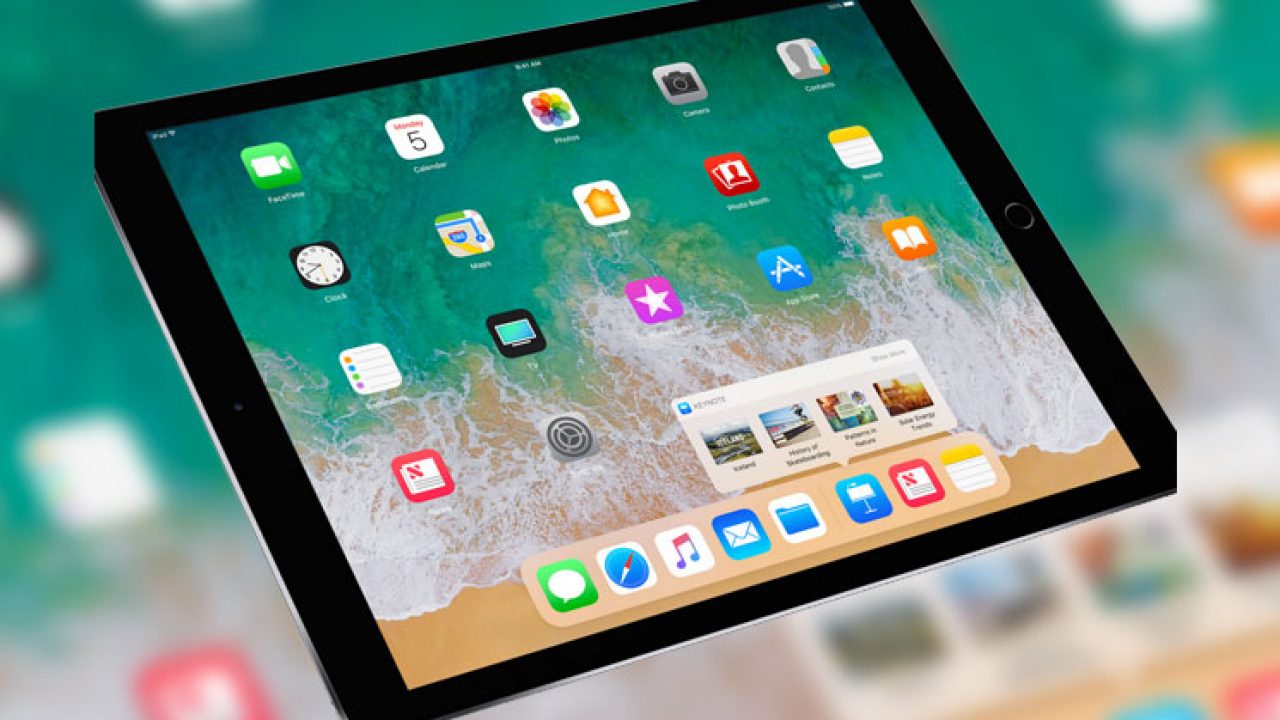
Planshetingizning dock panelini sozlash va sozlash ham muhim qadam bo’ladi. Ushbu qulay panel ekranning pastki qismida joylashgan va sizning ilovalaringiz joylashtirilgan. Va dizayn elementi dastlab tasavvurga qaraganda moslashuvchan bo’lib chiqadi.
Yangi iPad foydalanuvchilari uchun sizga eng yaxshi usulda yordam berish uchun dock panelini qanday sozlashni aytib beramiz.
♥ MAVZUGA: IPhone-da raqamlarni qanday bloklash kerak, raqamlarni qanday ko’rish va qora ro’yxatdan olib tashlash.
IPad Dock-ga ilova yorliqlarini qanday qo’shish, olib tashlash va tartibini o’zgartirish
IPad Dock-da sizning sevimli ilovalaringiz mavjud bo’lib, ularni bitta tegish bilan ishga tushirishga imkon beradi. Ushbu yechim siz muntazam ravishda foydalanadigan ilovalar uchun juda mos keladi: xabarlar, pochta xabarlari yoki taqvim. Yangi boshlanuvchilar uchun, keyinroq Dock-ni qo’yish uchun har kuni ishlaydigan dasturlar haqida o’ylang.
- para Ilova qilingan dasturga ulang, dastur yorlig’ini u harakatlantirilguncha bosib turing. Keyin sudrab olib Dok-ga tushiring va tushiring.
- A o’chirish yorliq, dastur yorlig’ini harakatga kelguncha bosib ushlab turing. Keyin uni Dock-dan tortib oling.
- A Buyurtmani o’zgartirish uchun Dock-dagi ilovalar, dasturning yorlig’ini u ko’chirilguncha bosib turing. Keyin yorliqlarni Dock panelidagi kerakli joylarga torting va tushiring.
Esingizda bo’lsa, dastur uchun yorliqni bosib ushlab turganda, avval kontekst menyusi paydo bo’ladi. Yuqorida tavsiflangan har qanday harakatlardan foydalanish uchun yorliqni bosib ushlab turing, shunda menyu yo’qoladi. Belgining o’zi harakatga keladi. Endi siz uni ko’chirishingiz mumkin.
Agar siz ochilgan menyudan foydalanishni afzal ko’rsangiz, shunchaki tanlang «So’rovlar tartibini o’zgartiring.»va keyin yorliqlarni iPad dock-ga yoki boshqa joyga ko’chiring.
♥ MAVZUGA: IPhone-da sevimli kontaktlar vidjetini qanday to’g’ri sozlash mumkin.
IPad Dock-da papka qanday yaratiladi
IPad dock-ning yana bir foydali xususiyati shundaki, unga papkalarni qo’shishingiz mumkin. Shunday qilib, masalan, ofis dasturlari, ijtimoiy tarmoq mijozlari yoki o’yinlari bo’lgan papkangiz bo’lsa, ularni Dock-ga ko’chirishingiz mumkin. Jildlarni qo’shish, olib tashlash yoki Dock-ga ko’chirish uchun yuqorida tavsiflangan usullardan foydalaning.
Ammo, agar siz hech qachon iPad-da papka yaratmagan bo’lsangiz, bu juda oson. Yorliqni to’g’ridan-to’g’ri boshqa dasturga bosing, ushlab turing va torting.
Ikkala dastur bilan birga kichik oyna paydo bo’lganda, uni qo’yib yuboring.
Agar siz standartni yoqtirmasangiz, papkangizni qayta nomlashingiz mumkin.
♥ MAVZUGA: Qanday qilib iPhone va iPad-dagi Photos ilovasidagi birinchi yoki so’nggi fotosuratlarga zudlik bilan o’tish mumkin.
Dock-da yaqinda yoki tavsiya etilgan dasturlarni qanday ko’rsatish yoki yashirish
Yaqinda ishlatilgan dasturlar Dokning o’ng tomonida joylashgan.
Ularga tezda qaytish juda qulay. Agar yorliqlar sizni bezovta qilsa, bu xususiyat o’chirib qo’yilishi mumkin.
Boring Parametrlar → Asosiy ekran va ulanish paneli va kalitni o’chiring «Dock panelida tavsiya etilgan va so’nggi dasturlarni ko’rsatish«.
Buni amalga oshirgandan so’ng, faqat Tez ishga tushirish uchun qo’lda joylashtirilgan ilovalar Dock-da qoladi.
♥ MAVZUGA: IPhone qo’ng’iroqlari va bildirishnomalarida chirog’ni (chiroqni) qanday faollashtirish mumkin.
Dock-ni faol dasturda qanday ochish kerak
Dock-ni istalgan dasturdan ochishingiz mumkin. Agar xohlasangiz, unga 13 tagacha dastur qo’yishingiz mumkin va dokning o’ng tomoni yaqinda ochilgan uchta dastur uchun ajratilgan. Ushbu so’nggi funktsiya sizga eng kerakli ikkita yoki uchta dastur orasida, ya’ni brauzeringizdagi bir xil yorliqlarda tezkor harakat qilish imkonini beradi. Handoff bilan ham sinxronizatsiya mavjud, shuning uchun iOS, masalan, iPhone-da foydalangan uchta so’nggi dasturni namoyish etadi. Natijada siz planshetda boshlagan ishingizni iPad-da osongina davom ettirishingiz mumkin.
Ilovani ochganingizda Dock avtomatik ravishda yashiradi va to’liq ekran ko’rinishini beradi. Ammo ekranning pastki qismidan yuqoriga siljitish orqali Dock panelini yana ko’rishingiz mumkin.
Dock ekranda sizning hozirgi ishingizga hech qanday aralashmasdan paydo bo’ladi. Agar siz ko’tarilishni davom ettirsangiz, ko’p vazifali ekranga etib borasiz: unda yaqinda ochilgan barcha dasturlar, Dock va Checkpoint (o’ng tomonda) ko’rsatiladi. Dock paydo bo’lishining yana bir usuli — bu bizni Dock ekanligini biladigan ko’p vazifali menyuga olib boradigan Boshlash tugmachasini ikki marta bosish.
Ushbu usul dasturlarni split ko’rinishda yoki Slide Over bilan joylashtirish uchun juda foydali.
♥ MAVZUGA: Bir barmoq bilan ekranning yuqori qismiga chiqish uchun iPhone ekranini qanday tushirish kerak.
IPad-dagi Dock bilan qanday qilib yuqoriga siljish va bo’linish ko’rinishining ishlashi
Dock shuningdek, «bo’lingan ekran» ga tezkor kirishni ta’minlaydi. Bu yanada muhimroq, chunki iPadOS -da bir vaqtning o’zida ikkita dasturni ishga tushirish uchun siz birinchi dasturni ochishingiz, Dock -ni chiqarib olishingiz, undagi kerakli ilovani topishingiz va ekranga sudrab qo’yishingiz kerak. Agar siz chapga yoki o’ngga tortsangiz, ekran ikki qismga bo’linadi, agar siz ikonkani chap yoki o’ng burchakka yaqinroq tortsangiz, iOS 9 da bizga tanish bo’lgan Split View ochiladi.
♥ MAVZUGA: iOS: Bir vaqtning o’zida iPhone yoki iPad-da bir nechta dastur ikonkalarini qanday ko’chirish mumkin (video).
Ipaddagi dock panelidagi ilovalarning kontekst menyusini qanday chaqirish mumkin
Dock -ga joylashtirilgan ilovalar kontekst menyusini qo’llab -quvvatlaydi. Xususiyat iOS 11 yoki undan yangi o’rnatilgan barcha iPad -larda ishlaydi. Tegishli qo’shimcha harakatlar to’plami faqat ishlab chiquvchi tomonidan taqdim etilgan ilovalar tomonidan taqdim etiladi. «Sichqonchaning o’ng tugmasi» menyusiga o’tish uchun barmog’ingizni piktogramma ustiga bosib turish kifoya.
Masalan, standart dastur Arxivlar yaqinda ochilgan fayllar ro’yxatini ko’rsatadi. U erdan siz ularni ochishingiz yoki asosiy ekranga sudrab borishingiz mumkin.
Qorong’i rejimda joylashtiring
Agar siz foydalanmoqchi bo’lsangiz «Qorong’i rejim» sizning iPad-da, u avtomatik ravishda fon ham qoraygan dokga qo’llaniladi. Siz yoqishingiz mumkin «Qorong’i rejim». yordamida planshetda bir nechta tegish bilan «Tekshirish punkti»..
Ochish uchun yuqori o’ng burchakdan pastga suring «Tekshirish punkti»..
Belgini uzoq bosing «Yorqinlik». va tanlang «Qorong’i rejim»..
Uni xuddi shu tarzda o’chirib qo’yish mumkin.
♥ MAVZUGA: IPadOS-da iPad-da bir xil dasturning ikkita Windows-ni qanday tezda ochish mumkin.
Tugatish
Agar siz iPad dock-ni sozlashga qaror qilsangiz, tizim biroz moslashuvchanlikni taklif qiladi. Kichkina o’zgarishlarni amalga oshirgan holda ham, sizga eng yaxshi tarzda yordam beradigan docking stantsiyasini tashkil qilish mumkin.
Qanday qilib?, Texnologiyalar
IPad-da Dock Bar-ni qanday o’rnatish kerak: siz bilmagan barcha funktsiyalar