Ikkinchi monitor aniqlanmaganligini qanday tuzatish kerak Windows 11 haqida malumot
On Windows 11, bir, ikkita yoki bir nechta monitor qo’shish orqali unumdorligingizni oshirishingiz mumkin. Asosan, ish stoli tuvalini kengaytirish va ko’p vazifalarni bajarish tajribangizni yaxshilash uchun monitorlarni qo’shishingiz mumkin.
Siz hatto ushbu xususiyatdan kompyuter ekranini SmartTV kabi boshqa displey bilan baham ko’rish uchun ham foydalanishingiz mumkin. Bir nechta displeyni sozlash yoqilgan Windows 11 Bu juda oson va siz biron bir maxsus ilovadan foydalanishingiz shart emas.
Biroq, foydalanuvchilar tez-tez duch keladigan muammo shundaki Windows 11 ikkinchi monitorni aniqlay olmaydi. Ko’pchilik Windows 11 foydalanuvchilar yaqinda ikkinchi monitorini ulashda muammolar haqida xabar berishdi.
Foydalanuvchilarning fikricha, Windows 11 ikkinchi monitorni aniqlay olmaydi; u hatto simsiz displeyga ulanganda ham muvaffaqiyatsiz bo’ladi. Shunday qilib, agar siz a Windows 11 Agar foydalanuvchi bir xil muammoga duch kelsa, qo’llanmani o’qishni davom eting. Quyida biz muammoni hal qilishning bir necha oson usullarini aytib berdik Windows 11 Ikkinchi monitor muammosi aniqlanmadi. Qani boshladik.
Nima uchun Windows 11 Ikkinchi monitor aniqlanmayaptimi?
Turli sabablar bo’lishi mumkin Windows 11 ikkinchi monitoringizni aniqlay olmasligi mumkin. Ko’pincha, bu noto’g’ri displey sozlamalari, noto’g’ri kabellar, eskirgan grafik drayverlar va boshqalarga tegishli.
Quyida biz sabab bo’lgan ba’zi umumiy sabablarni aytib o’tdik Windows 11 ikkinchi monitoringizni aniqlay olmaysiz.
Displey sozlamalari: Noto’g’ri displey sozlamalari buning asosiy sabablaridan biridir Windows 11 ikkinchi monitor aniqlanmadi.
Eskirgan grafik drayverlar: Grafik drayverlar monitorning to’g’ri ishlashi uchun juda muhimdir. Agar grafik drayverlar eskirgan bo’lsa, ikkinchi monitor paydo bo’lmasligi mumkin yoki Windows 11 aniqlay olmasligi mumkin.
Noto’g’ri uskuna: Ikkinchi monitorni ulashda birinchi navbatda apparat bilan bog’liq muammolarni istisno qilish kerak. Noto’g’ri kabellar yoki portlarni tekshirishingiz kerak; agar siz ekranni ulashishdan foydalanayotgan bo’lsangiz, translatsiya qurilmasi yoki dasturiy ta’minotini tekshiring.
Endi siz mumkin bo’lgan sabablarni bilasiz Windows 11 ikkinchi monitorni aniqlay olmasangiz, muammoni bartaraf etish biroz osonroq bo’ladi. Bu erda qilish kerak bo’lgan eng yaxshi narsalar Windows 11 ikkinchi monitorni aniqlay olmadi.
1. Displey sozlamalari to’g’ri ekanligiga ishonch hosil qiling
Noto’g’ri displey sozlamalari odatda asosiy sababdir Windows ikkinchi monitorni tanimaslik. Hammasi yaxshi ekanligini tasdiqlash uchun Displey sozlamalarini qanday tekshirishingiz mumkin.
1. Tugmasini bosing Windows 11 Boshlash tugmasi va tanlang Sozlamalar.

2. Sozlamalar ilovasi ochilganda, ga o’ting tizim yorlig’ini bosing.

3. O’ng tomonda, ustiga bosing displey.

4. Endi pastga aylantiring Ko’p ekranlar bo’limga o’ting va uni kengaytiring.

5. Detect other displeyda ni bosing aniqlash.

Agar ikkinchi monitoringiz to’g’ri ulangan bo’lsa va hech qanday apparat muammosi bo’lmasa, Windows 11 aniqlashi kerak. Agar Windows 11 displeyni aniqlay olmasa, keyingi usullarga amal qiling.
2. Qayta ishga tushiring Windows 11 PC

Siz hal qilish uchun qila oladigan keyingi eng yaxshi narsa Windows 11 ikkinchi monitorni aniqlamaslik kompyuteringizni qayta ishga tushirishdir.
Ehtimol, xato yoki xatolik oldini oladi Windows 11 ikkinchi monitoringizni aniqlashdan. Siz oddiy qayta ishga tushirish orqali tizim darajasidagi xatolar yoki nosozliklarni osongina olib tashlashingiz mumkin.
Qayta boshlash uchun Windows 11, tugmasini bosing Windows Ishga tushirish tugmasi va quvvat menyusini tanlang. Quvvat menyusida Qayta ishga tushirish-ni bosing. Bu sizning qurilmangizni qayta ishga tushirishi kerak Windows 11 kompyuter.
3. Grafik drayverni yangilang
Hammamizga ma’lumki, agar kompyuteringizdagi grafik drayveri eskirgan yoki buzilgan bo’lsa, ikkinchi monitor ishlamaydi. Drayv bilan bog’liq muammolarni bartaraf qilish uchun Grafik drayverini Device Manager yordam dasturidan yangilash tavsiya etiladi. Bu erda grafik drayverni qanday yangilash haqida Windows 11.
1. «Qurilma menejeri» ni kiriting Windows 11 Qidirmoq. Keyin, ni oching Qurilmalar dispetcheri eng yaxshi mos natijalar ro’yxatidan ilova.

2. Qurilma menejeri ochilganda, ni kengaytiring Displey adapterlari.

3. Tuzatilgan grafik kartani o’ng tugmasini bosing va tanlang Drayverni yangilang.

4. Drayvlarni qanday qidirmoqchisiz? so’rov, tanlang Drayvlar uchun avtomatik qidiruv.

5. Agar Windows 11 har qanday kutilayotgan grafik drayver yangilanishini topsa, u avtomatik ravishda yuklab olinadi va o’rnatiladi.
Bo’ldi shu! Grafik drayverni yangilagandan so’ng, o’zgarishlarni qo’llash uchun kompyuteringizni qayta ishga tushiring. Drayv yangilangandan so’ng, ikkinchi monitorga yana ulanishga harakat qiling.
4. Grafik drayverini qayta o’rnating
Agar grafik drayverni yangilash yordam bermasa, shaxsiy kompyuteringizning grafik drayverini qayta o’rnatishga urinib ko’rishingiz mumkin. Bu erda siz grafik drayverni qanday qilib qayta o’rnatishingiz mumkin Windows 11 Kompyuter.
1. «Qurilma menejeri» ni kiriting Windows 11 Qidirmoq. Keyin, ni oching Qurilmalar dispetcheri eng yaxshi o’yin natijalari ro’yxatidan ilova.
2. Qurilma menejeri ochilganda, ni kengaytiring Displey adapterlari.
3. Tuzatilgan grafik kartani o’ng tugmasini bosing va tanlang Qurilmani o’chirish.

4. Ko’rsatilgan tasdiqlash so’rovida ni tanlang O’chir.
5. O’chirishdan so’ng, o’zingizni qayta ishga tushiring Windows 11 Kompyuter.
Qayta ishga tushirilgandan so’ng, Windows 11 grafik drayverini qayta o’rnatishga harakat qiladi, bu sizning muammoingizni hal qiladi.
5. Tashqi simsiz displeyni qo’lda ulang
If Windows 11 tashqi simsiz monitorni avtomatik ravishda aniqlamasa, aniqlashni qo’lda majburlash kerak. Mana nima qilish kerak.
1. ga o’ting Sozlamalar > Bluetooth va qurilmalar.
 Bluetooth va qurilmalar» width=»377″ height=»640″ data-old-src=»data:image/svg+xml,%3Csvg%20xmlns=’http://www.w3.org/2000/svg’%20viewBox=’0%200%20377%20640’%3E%3C/svg%3E» data-lazy-srcset=»https://webset.b-cdn.net/wp-content/uploads/2024/01/Manually-Connect-External-Wireless-Display-1.jpg 377w, https://techviral.net/wp-content/uploads/2024/01/Manually-Connect-External-Wireless-Display-1-177×300.jpg 177w» data-lazy-src=»https://webset.b-cdn.net/wp-content/uploads/2024/01/Manually-Connect-External-Wireless-Display-1.jpg»>
2. Bluetooth va qurilmalarda ni bosing Qurilma qo’shing tugmasini bosing.

3. “Qurilma qo‘shish” so‘rovida ni tanlang Simsiz displey yoki dok.

4. Simsiz displey yoqilganligiga ishonch hosil qiling. Bu paydo bo’ladi; displeyni tanlang va unga ulanish uchun ekrandagi ko’rsatmalarga rioya qiling.
Bo’ldi shu! Qadamlarni bajarganingizdan so’ng, simsiz displey yangi tashqi displey sifatida aniqlanadi Windows 11.
6. Ikkala ekranda ham bir xil yangilanish tezligini o’rnating
Siz qilishingiz kerak bo’lgan keyingi muhim narsa bu ikkala ekran uchun o’rnatilgan yangilash tezligi bir xil yoki yo’qligini tekshirish. Ikkala ekranda ham bir xil yangilanish tezligini qanday o’rnatishingiz mumkin Windows 11.
1. Sozlamalar ilovasini oching va ga oʻting Tizim> Displey.
 Displey» width=»700″ height=»560″ data-old-src=»data:image/svg+xml,%3Csvg%20xmlns=’http://www.w3.org/2000/svg’%20viewBox=’0%200%20700%20560’%3E%3C/svg%3E» data-lazy-srcset=»https://webset.b-cdn.net/wp-content/uploads/2024/01/Set-the-Same-Refresh-Rate-on-Both-Screens-1.jpg 700w, https://techviral.net/wp-content/uploads/2024/01/Set-the-Same-Refresh-Rate-on-Both-Screens-1-300×240.jpg 300w» data-lazy-src=»https://webset.b-cdn.net/wp-content/uploads/2024/01/Set-the-Same-Refresh-Rate-on-Both-Screens-1.jpg»>
2. Displey ekranida ni tanlang Murakkab displey.

3. Ochiladigan menyudan ikkinchi monitorni tanlang. Yangilanish tezligini tanlang ochiladigan ro’yxatida ishonch hosil qiling yangilanish tezligini asosiy monitoringiz bilan bir xil qilib o’rnating.
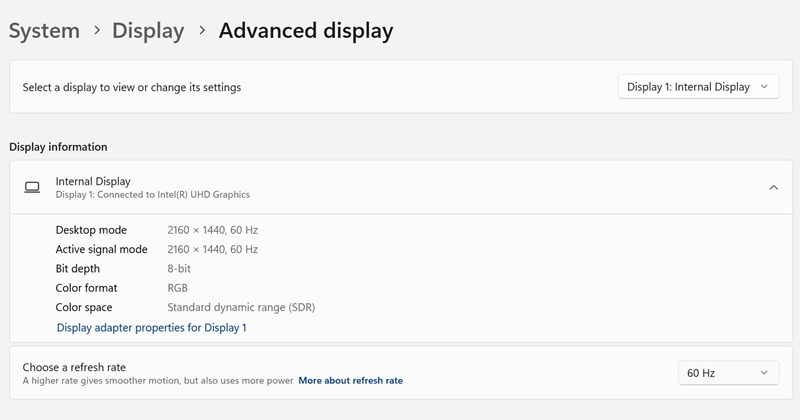
Bo’ldi shu! Shunday qilib, ikkinchi monitor uchun bir xil yangilanish tezligini o’rnatishingiz mumkin Windows 11 kompyuter.
7. Yangilash Windows 11

Hech narsa sizning foydangizga ishlamasa, yangilash vaqti keldi Windows 11. Imkoniyatlar bu versiyasi Windows foydalanayotganingizda ikkinchi monitordan foydalanishingizga xalaqit beradigan xato yoki nosozlik bor.
Tizim darajasidagi xatolar va nosozliklarni yangilash orqali bartaraf etishingiz mumkin Windows 11 oxirgi versiyaga. Shunday qilib, yo’lga Sozlamalar> Windows yangilanishlar, va o’ng tomonda ni bosing Yangilanishlarni tekshiring tugmasini bosing.
Agar biron bir yangilanish kutilayotgan bo’lsa, uni yuklab oling va o’rnating Windows 11 Kompyuter. Yangilashdan so’ng, kompyuteringiz ikkinchi monitorni aniqlaganligini tekshiring.
Shunday qilib, bu tuzatishning eng yaxshi usullaridan biri Windows 11 ikkinchi monitor muammosi aniqlanmadi. Agar sizga ushbu mavzu bo’yicha ko’proq yordam kerak bo’lsa, bizga xabar bering. Bundan tashqari, agar sizga ushbu qo’llanma foydali bo’lsa, uni do’stlaringiz bilan baham ko’rishni unutmang.
Texnologiyalar, Windows 11
Ikkinchi monitor aniqlanmaganligini qanday tuzatish kerak Windows 11