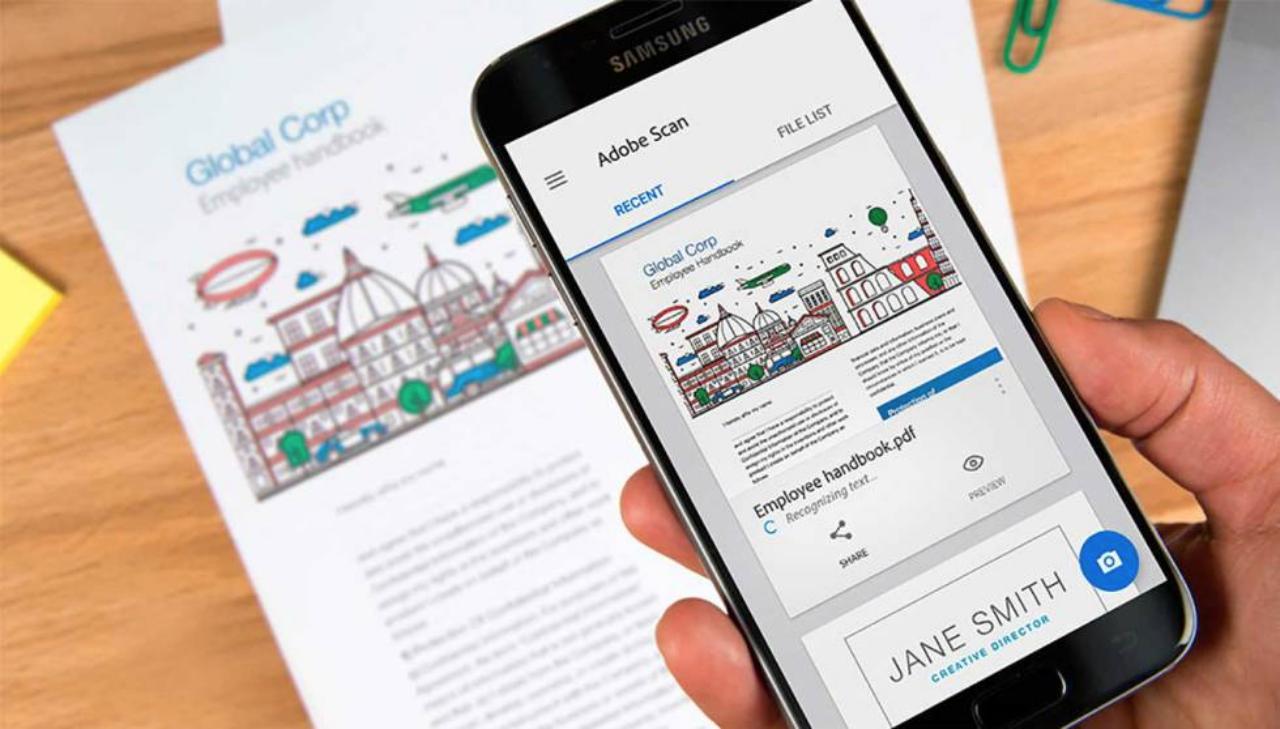
Hujjatlarni Android telefon va iPhone -dan qanday skanerlash mumkin haqida malumot
Zamonaviy mobil telefonda hujjatlarni oddiy skanerlash va keyin ularni yuborish uchun alohida skanerga ega bo’lishning hojati yo’q: ko’plab vazifalarni bajarish uchun etarli sifatli skanerlash telefonning o’zida maxsus ilovalar yordamida, ba’zan esa ularsiz ham amalga oshirilishi mumkin.
Ushbu sharhda: Eng yaxshi bepul usullar hujjatlarni skanerlash Android telefoningiz yoki iPhone-dan skanerlash ilovasining qo’shimcha funktsiyalari haqida qisqacha ma’lumot va butun jarayonni aniq ko’rsatadigan video.
Microsoft Lens, Office va OneDrive
Android va iOS uchun Microsoft-ning ko’pgina mobil ilovalari o’rnatilgan skanerlash funksiyasiga ega. Microsoft Lens (sobiq Office Lens) dastlab shu maqsadda ishlab chiqilgan, ammo keyinchalik bu xususiyat qo’shilgan mobil ilovalar shuningdek, OneDrive bulutli saqlash ilovasi. Skanerlash funktsiyasidan uchta holatda ham foydalanish juda o’xshash, men Microsoft Lens uchun misol ko’rsataman:
- Asosiy ekranda «Skanerlashni boshlash» tugmasini bosing va kamerani hujjatga yo’naltiring. Tercihen, u yaxshi yoritilgan bo’lishi kerak. Hujjat atrofida ramka paydo bo’ladi.
- Suratga olish uchun tugmani bosing.
- Agar kerak bo’lsa, sizdan hujjatning hajmini o’zgartirishingiz so’raladi va umuman skaner qilingan hujjatni saqlashingiz mumkin, lekin men sizga «Filtrlar» bo’limiga kirishni maslahat beraman, ular orasida filtrlardan biri keraksiz chiqindilarni yo’q qiladi. qog’oz kamchiliklari (videoda keyinroq ko’rsatilgan).
- Xuddi shu ekranda siz skanerlashda boshqa tahrirlash harakatlarini ham bajarishingiz mumkin va agar kerak bo’lsa, «Qo’shish» tugmasi yordamida skanerlangan PDF -ga yangi sahifa qo’shishingiz mumkin.
- Ish tugagach, skaner qilingan faylni saqlang (sukut bo’yicha PDF).
- E’tibor bering, hujjatga diqqatni qaratayotganda, tortishish tugmasi bo’lgan ekranda siz pastki qismidagi «amallar» ni tanlashingiz va, masalan, hujjatni nusxalash va joylashtirish uchun matnni tanib olishni amalga oshirishingiz mumkin: u mukammal ishlamaydi, lekin foydali bo’ling.
Bu Microsoft -ning boshqa ilovalarida skanerlashning ko’rinishi.
Masalan, Office -da, asosiy ekranda «Amallar» yorlig’ini, so’ng «PDF -ga skanerlash» -ni tanlang. Va OneDrive -da siz fayl qo’shish tugmachasini bosishingiz va «Skanerlash» -ni tanlashingiz kerak.
Ta’riflangan vositalarni yuklab olish mumkin bo’lgan dastur do’konlariga rasmiy havolalar:
Adobe Scan
Adobe Scan — bu hujjatlarni skanerlashda mening tanlovim, barcha asosiy funktsiyalar bepul, lekin ro’yxatdan o’tish talab qilinadi. Foydalanish juda oson, hatto tajribasiz foydalanuvchi ham uni boshqarishi mumkin:
- Skanerlashni boshlang va kamerani hujjatga yo’naltiring, dastur qirralarni aniqlab, suratga oladi.
- Keyingi ekranda natija hujjat sahifasi chegaralari bilan ko’rsatiladi, siz ularni o’zgartirishingiz yoki hujjatni qayta skanerlashingiz mumkin. Agar qoniqsangiz, «Davom etish» tugmasini bosing.
- Hujjatning keyingi sahifasini avtomatik ravishda skanerlash uchun skanerlash sahifasiga qaytasiz. Agar kerak bo’lmasa, oldindan ko’rish va tahrir qilish uchun o’ng pastki burchakdagi hujjat eskizini bosing. Hujjat hozir «tiklandi» va hizalanadi, odatda boshqa harakat talab qilinmaydi, uni saqlang.
- Odatiy bo’lib, hujjatlarni skanerlash Adobe Cloud -da saqlanadi, lekin agar siz PDF -ni qurilmangizda saqlamoqchi bo’lsangiz yoki skanerlashni JPG sifatida saqlamoqchi bo’lsangiz, ilovaning bosh sahifasidan hujjatlar menyusini oching va kerakli elementni tanlang.
Adobe Scan -ni ilovalar do’konlarida bepul yuklab olishingiz mumkin:
CamScanner
ning boshqa ko’plab ilovalari mavjud android uchun skanerlash va bunday yirik ishlab chiquvchilardan bo’lmagan iPhone. Eng yaxshi sharhlarga ega ilovalar orasida CamScanner bor.
Ko’pchilik foydalanuvchilar uchun ilovadan foydalanish oson bo’lishi kerak: «Smart Scan» -ni tanlang (yoki boshqa amal, lekin ularning ba’zilari faqat Premium versiyasida mavjud), kamerali telefoningiz bilan hujjatni skanerlang, agar kerak bo’lsa, sozlang va qo’ying. uzoqda
Telefoningizning kamera ilovasini skanerlang
Ba’zi mobil telefonlarda o’rnatilgan kamera ilovasi oddiy hujjatlarni skanerlash imkoniyatiga ega. Masalan, agar siz Samsung telefonidan foydalansangiz, kamerani hujjatga yo’naltirganingizda, «Tekshirish» tugmasi paydo bo’ladi (agar telefon hujjatga ishora qilayotganingizni «tan olgan» bo’lsa), unga tegsa skanerlanadi. u
Natijani saqlash mumkin. Shunday qilib, sizda skanerlash qobiliyati kamroq bo’ladi: siz hujjatning to’rtburchaklar shaklidagi rasmini olasiz, lekin ko’p vazifalar uchun bu etarli bo’lishi mumkin.
video
Agar siz telefoningizdan hujjatlarni skanerlash uchun boshqa vositadan foydalansangiz, men quyidagi maqolaga sharhingizni minnatdor bo’lardim: ehtimol bu ma’lumot boshqa birov uchun foydali bo’ladi.
Android, Texnologiyalar
Hujjatlarni Android telefon va iPhone -dan qanday skanerlash mumkin