Groupy или как быстро и легко переключаться между программами

Groupy устраняет головную боль, позволяя группировать полностью отдельные программы или несколько экземпляров одной и той же программы в одном окне рабочего стола. У вас может быть окно, выделенное для игрового сеанса — например, с помощью диспетчера задач, Spotify и Battle.net, заполняющего отдельные вкладки, — или окно с вкладками, предназначенными для нескольких открытых экземпляров электронных таблиц Excel или браузеров Firefox.
Вкладки ведут себя так, как вы ожидаете. При перетаскивании вкладки приложения из панели файлов Groupy оно возвращается в отдельное окно, а при наведении курсора мыши на вкладку отображается предварительный просмотр его содержимого. Когда группа переходит на одну вкладку, открытое приложение возвращается к стандартному окну. Вы по-прежнему можете нажимать Alt + Tab для переключения между программами, как обычно, или использовать сочетание клавиш Win + S от Groupy для переключения между вкладками в определенной группе. При сворачивании приложения в группу вся коллекция попадает на панель задач Windows. Groupy удивительна и удивительно проста в использовании. Так-же, стоит заметить, что программа является платно, и мы будем использовать триал-версию, но не стоит сразу кидаться тапками — каждый месяц, мы будем переустанавливать программу и менять почту на другую.
Инструкция:
1) Качаем программу из офф.сайта
2) Устанавливаем и запускаем
3) Жмем «Start 30 day trial»
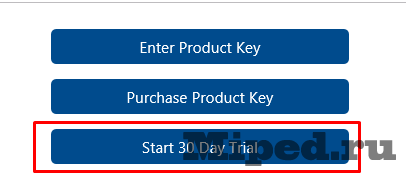
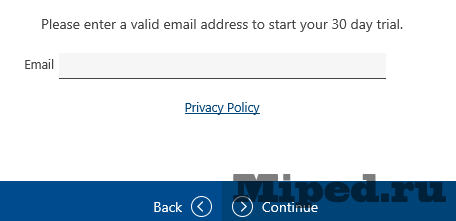
4) Вводим вашу почту, жмем «Продолжить»
5) Переходим в вашу почту, в полученном письме жмем «Activate»

6) Заходим в нашу программу, видим что мы можем с ней работать
7) Просто перетащите одно открытое окно поверх другого, чтобы сгруппировать их. Два окна становятся одним, с новой файловой панелью вверху, которая перечисляет каждую программу в отдельной браузерной вкладке. Очень просто. Это даже работает с приложениями Магазина Windows!
Вот видео, показывающее это в действии:
Texnologiyalar
Groupy или как быстро и легко переключаться между программами