Google Photos-ga alternativa sifatida NAS-dan foydalaning haqida malumot
Men siz haqingizda bilmayman, lekin Google-dan elektron pochta xabarini olganimda, u abadiy o’zgargan Google Rasmlar xizmatda haq evazigaMen juda xafa bo’ldim. Men ushbu xizmatdagi barcha fotosuratlarim va videofilmlarimni 5 yildan ortiq vaqt davomida to’playapman. Endi nima qilamiz? Google Photos-ga ko’plab alternativalar mavjud, ammo Big G-ga o’xshash xizmatga ega bo’lish uchun siz obuna bo’lishingiz kerak: yo’q rahmat! Men bir oz o’ylab ko’rdim va juda zo’r topdim bepul echimGoogle Photos-ga alternativa sifatida NAS-dan foydalanish. Ushbu qo’llanmada sizga Google Photos-ni osongina almashtirish va har doim zaxira jarayonini avtomatlashtirish uchun fotosuratlar va videolarni osongina almashtirish uchun ushbu turdagi qurilmadan foydalanish qanchalik osonligini ko’rsataman.
I NAS (tarmoq xotirasi) oddiy xotira funktsiyalaridan tashqariga chiqib, cheksiz ko’p qulay oilaviy yoki multimedia imkoniyatlarini taklif etadi. Bunga qo’shimcha ravishda, odatda ko’plab dasturlar mavjud, shu jumladan, imkon beradigan dasturlar fotosuratlar / videolarni yuklash mobil telefoningizdan NAS-ga avtomatik ravishda ularga kirish imkoniyatini yaratish masofadan turib ham (xuddi Google Photos kabi).
Yodda tuting: Ushbu qo’llanmani yozish uchun ushbu saytda ko’rib chiqqan ASUSTOR AS5202T shaxsiy NAS-dan foydalanganman, shuning uchun barcha rasmlar va ekranlar ushbu qurilmadan olinadi. Ammo, men sizga ko’rsatmoqchi bo’lgan narsalar boshqa NAS bilan juda o’xshash ishlaydi. Agar sizda yo’q bo’lsa, biz sizni eng yaxshi brendlar qatoriga tavsiya qilamiz: ASUSTOR, Synology, TerraMaster yoki Western Digital.
Bizga nima kerak?
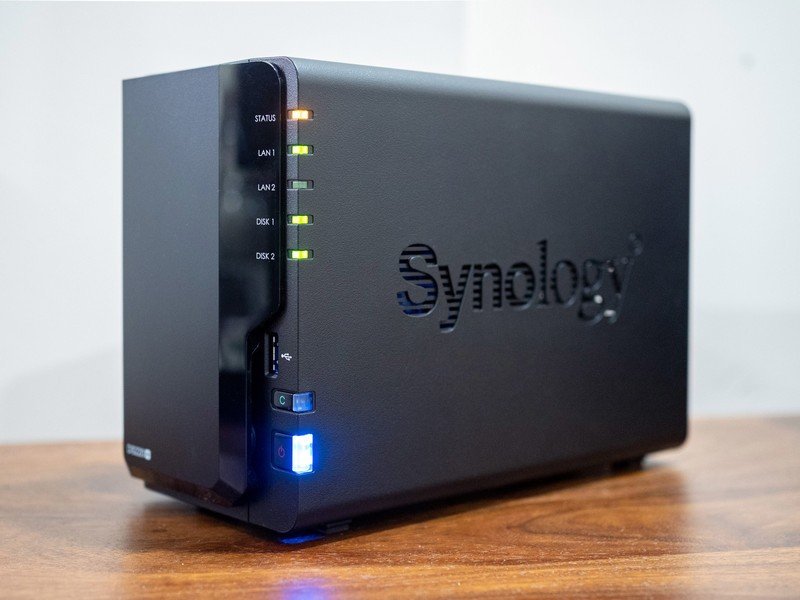
Sizga bitta narsa kerak NAS! Ushbu turdagi qurilmalar bizning uylarimizda tobora ko’payib bormoqda va agar sizda yo’q bo’lsa, uni sotib olishni o’ylab ko’rishingizni qat’iy tavsiya qilaman. Arzimas darajada NAS bu katta xotiradan boshqa narsa emas unda biz shaxsiy ma’lumotlarimizni saqlaymiz (masalan, mobil telefonimiz yoki shaxsiy kompyuterimiz buzilgan taqdirda). Bu haqiqiy «quti» bo’lib, uning ichida bir qismi o’rnatilgan Qattiq disk barcha ma’lumotlarni saqlaydigan va vaqt o’tishi bilan himoya qiladigan:
NAS-ning o’ziga xos xususiyati shundaki, ular doimiy ravishda Internetga ulangan: aslida ular sizning uy modemingiz / routeringizga to’g’ridan-to’g’ri chekilgan kabel orqali ulanganligini ko’rasiz. Bu sizning xotirangizga biz bo’lganimizda ham kirishimizga imkon beradi uyda yoki tashqarida. Aytmoqchimanki, NASga ega bo’lish biroz o’zingizning shaxsiy bulutingizga qanday ega bo’lish kerak (DropBox, iCloud yoki hatto Google Photos kabi).
Google Photos-ga alternativa sifatida NAS-dan foydalanish juda oson va bu NAS bilan qilishingiz mumkin bo’lgan yuzlab narsalardan biri. Uyingizda bunday qurilmaning bo’lishi bugungi kunda qanchalik muhimligini tushunishingiz uchun ulardan ba’zilarini eslatib o’taman: fayl fayllaringizni istalgan platformadan (bulut, mobil telefon, kompyuter, HDD va turli xil qurilmalar) ishga tushiring Oqimli har qanday qurilmadan (masalan, mobil telefon, kompyuter yoki televizorda) olingan rasmlaringiz / videolaringiz / musiqangizni boshqaring uyni avtomatlashtirish (printerlardan xavfsizlik kameralariga qadar), avtomatlashtirilgan zaxira nusxalari (hatto mobil telefonlardan, masalan, NAS-dan Google Photos-ga alternativa sifatida foydalanish).
NAS sotib olish kerak?
Texnik jihatdan qaysi NASni sotib olishingiz muhim emas (agar sizda yo’q bo’lsa), chunki hozirgi kunda ularning barchasi bir xil funktsiyalarni taklif qilmoqda. Men, shaxsiy tajribamdan, faqat sizga berishi mumkin uchta maslahat:
- Avvalo, bo’limda NAS-ni tanlang asosiy brendlar chunki bu sizga nafaqat ko’pgina xususiyatlarni, balki vaqt o’tishi bilan NASni yangilab turish uchun barcha qo’llab-quvvatlaydi, tobora ko’proq xususiyatlarga boy dasturiy ta’minot bilan va fayllaringizga ehtiyotkorlik bilan (ma’lumotlar shifrlash tizimlari bilan). Eng yaxshi brendlar qatoriga tavsiya qilamiz: ASUSTOR, TerraMaster, Synology yoki Western Digital.
- Boshqa maslahatlar, juda muhimsotib olish (hech bo’lmaganda) Ikki tomonlama NASBu qattiq disklar uchun ikkita portga ega bo’lgan NAS. Fayllarni saqlash uchun disklardan birini, ikkinchisini esa birinchi Qattiq diskdagi ma’lumotlarning bittadan nusxasini olish uchun ishlatishingiz mumkin. Shunday qilib, agar qattiq disklardan biriga biror narsa yuz bersa, u har doim o’z zaxira nusxasiga ega bo’ladi. Ushbu funktsiya deyiladi RAID1 Va ko’pincha eng yaxshi NAS buni avtomatik ravishda bajaradi (siz ikkita qattiq diskni ulashingiz kerak va dastlabki o’rnatishda NAS o’zi bajaradi).
- El uchinchi maslahat sotib olish NAS uchun qattiq diskUlar doimiy ish tsikllariga chidamli va bardoshli bo’lish uchun mo’ljallangan disklar. Arzon qattiq disklarni sotib olish sizni vaqt o’tishi bilan ularni yoqish xavfiga duchor qiladi va bu butun jarayon ma’nosiz bo’ladi. Mana Hozirda Amazonda eng ko’p sotib olingan ikkita ikkita bayli NAS:
Google Photos-ga alternativa sifatida NAS
NASni sotib olganingizdan so’ng va uni o’rnatganingizdan so’ng, siz tugatasiz. Ammo uni qanday sozlash mumkin? ASUSTOR AS5202T NAS sharhida men sozlashni bosqichma-bosqich tushuntirdim. Dastlabki o’rnatish tugagandan so’ng, biz mobil telefon dasturini yuklab olishimiz va NAS-ni Google Photos-ga alternativa sifatida bir necha oddiy qadamda ishlatishimiz mumkin.
O’rnatish va sozlash
Umuman olganda dastlabki sozlash va sozlash ular barcha NASda juda o’xshashdir, shuning uchun siz ushbu sharhdan ma’lumot uchun foydalanishingiz mumkin. Umuman olganda, siz bajarishingiz kerak bo’lgan qadamlar:
- NASni oching va qattiq disklarni joylashtiring. Odatda NAS 3,5 dyuymli qattiq disklarni joylashtiradi, ammo ko’pchilik bizga 2,5 ″ qattiq disk yoki SSD disklardan foydalanish imkoniyatini beradi. Qanday bo’lmasin, biz SSD-larga qaraganda arzonroq va odatda ko’proq saqlash imkoniyatiga ega bo’lganligi sababli ikkita 3,5 ″ qattiq diskni (bir xil hajmdagi) tavsiya qilamiz.
- NAS-ni yo’riqchiga ulang biridan Ethernet kabelini (qutida keltirilgan) o’tkazish LAN portlari NASdan, agar sizda bir nechta bo’lsa, yo’riqnoma orqasida joylashgan LAN portlaridan biriga (masalan, «LAN1, LAN2» yoki «ETH1, ETH2» va hokazo) «eng tezkor» ni tanlang.
- Nihoyat, NASni elektr manbaiga ulangqutida berilgan quvvat manbai yordamida. Bu amalga oshirilgandan so’ng, siz qutidagi quvvat tugmasi bilan NAS-ni yoqishingiz mumkin. ateşleme.
- Bu amalga oshirilgandan so’ng Shaxsiy kompyuteringizni oling va uni NAS-ni ulagan modemga ulang (Ethernet yoki WiFi orqali) va NAS-ning IP-manziliga ulanish. Ba’zi hollarda, ishlab chiqaruvchilar (masalan, ASUSTOR) NAS-ga to’g’ridan-to’g’ri kirish uchun shaxsiy kompyuteringizga yuklab olishingiz mumkin bo’lgan dasturiy ta’minotni taqdim etadilar, ammo bunday bo’lmasa, siz shunchaki modemingizga kirishingiz kerak, NAS-ning IP-manzilini bilib oling (192.168 kabi bir narsa). XX) va brauzeringizning manzil satriga yozing, xuddi mening holimda bo’lgani kabi:
U erda sizda bor.Shu payt siz kutayotgan NAS operatsion tizimida bo’lasiz sozlashni boshlash. Ushbu turdagi konfiguratsiya, garchi u murakkab ko’rinishi mumkin bo’lsa ham, osonlashmoqda va siz mutaxassis bo’lishingiz shart emas. Masalan, mening ASUSTOR-dagi dastlabki sozlash bir necha marta bosish bilan amalga oshiriladi, bu quyidagi ekranda ko’rinadi:
Ushbu ekranda bizdan NAS (agar xohlasa) ga maxsus nom berish va taqdim etish orqali hisob yaratishni so’rashadi foydalanuvchi nomi va parol (juda muhim, ularni biron joyga yozib qo’ying), bundan buyon masofadan masofadan NASga kirish uchun foydalaniladi.
Keyin siz .ni sozlashingiz mumkin saqlash rejimi NASdan. Qurilmaga kiritilgan disklar turiga qarab bizda ikkita variant bo’ladi:
- «Imkoniyatlar«- Diskdagi barcha mavjud xotira ma’lumotlaringizni saqlash uchun ishlatiladi. Tavsiya etilmaydi, chunki bu juda xavfsiz emas.
- «Ma’lumotlarni yaxshiroq himoya qilish«: A ni bajaring RAID1 avtomatik ravishda barcha disklarning nusxasini ikkinchi diskka olish. Agar disklardan biri ishlamay qolsa, ma’lumotlar yo’qolmaydi.
Tushuntirilgan narsalarni diqqat bilan o’qib, konfiguratsiyani davom eting va shu bilan siz konfiguratsiyani tugatgan bo’lasiz va siz NAS-dan Google Photos-ga alternativa sifatida foydalanishga tayyormiz.
Fotosurat dasturini yuklab oling
O’rnatish tugagandan so’ng siz NAS operatsion tizimiga kirasiz. U kompyuterning operatsion tizimiga o’xshaydi va siz allaqachon o’rnatilgan ko’plab dasturlarni topasiz, jumladan Fotosuratlar (yoki shunga o’xshash ism) sizning NAS-da saqlangan fotosuratlar va videolarni ko’rishga imkon beradi.
Agar bunday ilova bo’lmasa, qo’rqmang! Amaldagi NAS shuningdek, ombor bilan ta’minlangan (a uskunalar Do’koni) yuzlab dasturlarni yuklab olishingiz mumkin bo’lgan joydan, shu jumladan a Fotosuratlar. Agar siz NAS-ga fotosuratlar yoki videolarni yuklasangiz, ularni darhol ushbu dasturda topasiz. Masalan, mening ASUSTOR-da dastur chaqiriladi Fotogalereya 3 va shunga o’xshash:
Endi xuddi shu dasturni mobil telefoningizga yuklab olishingiz kifoya. Aslida, Play Store-ga kirishda (uchun Android) yoki App Store-da (uchun iOS yoki iPadOS) va qidiruv satriga ilova nomini yozsangiz, ushbu dasturni shuningdek bepul yuklab olishingiz mumkin bo’ladi mobil telefon. Ba’zan dastur nomi biroz boshqacha bo’lishi mumkin, ammo umuman uni topish va o’rnatish uchun juda oz vaqt kerak bo’ladi.
O’rnatilgandan va ishga tushirilgandan so’ng siz dasturni NAS-ga ulashingiz kerak. Ilovaning dastlabki ekranida siz kabi ba’zi ma’lumotlarni kiritishingiz so’raladi IP manzili NAS (biz bundan oldin foydalanganmiz) va foydalanuvchi nomi va parol qurilmani sozlashda oldin tanlaganimiz:
Agar siz «-ni ham kiritishingiz kerak bo’lsa.Puerto«, raqamni yozing 8001Agar sizga «tavsif» kerak bo’lsa, xohlagan narsani kiriting. Hammasi shu, endi «tugmasini bosingKirish»Biz NAS ichida bo’lamiz va biz o’z rasmlarimizni mobil telefonimizdan ham ko’rishimiz mumkin bo’ladi. Ammo gap shu bilan tugamaydi, chunki endi biz NAS -ni Google Photos -ga muqobil sifatida ishlatamiz fotosuratlarni avtomatik zaxiralashni faollashtirish.
Aslida, arizada bo’lganingizdan so’ng, bo’limga o’ting ri va bu erda ko’rsatadigan yozuvni qidiring Zaxira (quyidagi rasmlarda ko’rsatilganidek). Bu erdan biz avtomatik zaxiralashni faollashtirishimiz va ushbu ilovaning qaysi telefon papkalarini «chizish» kerakligini tanlashimiz mumkin. fotosuratlaringizni oling va nusxasini NASga yuklang (har safar suratga olganingizda yoki video yozganingizda avtomatik ravishda):
Bu! Bundan buyon mobil telefoningiz bilan olingan har qanday fotosurat, xuddi Google Photos-da bo’lgani kabiu darhol NAS-ga ikki nusxada nusxa ko’chirish orqali yuklanadi (agar siz tavsiya qilganimizdek, RAID1 bilan ikki tomonlama NAS-ga ega bo’lsangiz).
Aytganimizdek, bu NAS bugungi kunda bizga beradigan yuzlab imkoniyatlardan faqat bittasidir va garchi boshlang’ich narxi biroz yuqori bo’lib tuyulsa -da, biz sizni ishontirib aytamizki, vaqt o’tishi bilan siz usiz qilolmaysiz. Axir, bizning shaxsiy ma’lumotlarimiz bebahodir va bir kechada yo’q bo’lib ketishi mumkin bo’lgan xizmat uchun «umr bo’yi» to’lash, albatta, eng yaxshi usullardan biri emas.
Google Photos-dan rasmlarni yuklab oling va ularni NAS-ga yuklang
Endi hamma narsa tayyor bo’lib, Google Photos-da olgan barcha rasm va videolarni yangi NAS-ga o’tkazishni xohlashingiz mumkin. Ushbu qadam majburiy emasChunki Google Photos obuna siyosatiga o’tgandan keyin ham eski fotosuratlaringizni saqlab qoladi. Biroq, nusxasini yaratish hech qachon yomon bo’lmaydi.
Yaxshiyamki, Big G vositasi mavjud, u aynan shu deb nomlanadi. Google Takeout va bu bizga barcha fotosuratlar / videolarni Google Photos-dan (va boshqalarni) bir necha marta bosish orqali eksport qilish imkonini beradi. Shunday qilib saytga o’ting va Google Photos-dan tashqari barcha xizmatlarning belgisini olib tashlang (faqat ikkinchisida ko’k belgini qoldiring) va «tugmachasini bosib oxirigacha o’ting.Keyingi qadam«:
Keyin quyida keltirilgan fotosuratlarga o’xshash ikkinchi ekran ochiladi, bu erda Google Takeout bizga tarkibimizni qanday eksport qilishni tanlash imkoniyatini beradi. Xususan, biz tanlashimiz mumkin ularni qanday yuklab olish kerak (to’g’ridan-to’g’ri havoladan, masalan, yoki boshqa usullar orqali), uni eksport qiling fayl (va shuning uchun darhol), bundan keyin fayl turi (.zip tavsiya etiladi) va ushbu faylning maksimal hajmi (qulaylik uchun men maksimal miqdorni tanladim, 50 GB):
Oxirida «tugmasini bosingEksport yaratish»Va Google fayllarni yuklab olish uchun tayyorlashini kuting. Bu jarayon Google Photos -dagi fayllar soniga bog’liq yoki ko’p vaqt talab qilishi mumkin soat yoki kun. Shu sababli, ushbu protsedura oxirida sizga to’g’ridan-to’g’ri yuklab olish uchun to’g’ridan-to’g’ri havola bilan elektron pochta xabarlari keladi.
Fotosuratlarni o’z ichiga olgan fayl yuklab olingandan so’ng, uni kompyuter ichidagi papkaga chiqarib olingNAS-ga kiring (keyin brauzerga o’ting va unga IP-manzil orqali ulaning), fotosuratlar ilovasiga kirish NAS-da joylashtiring va ularni olib tashlagan papkani tanlab, rasmlarni yuklashga o’ting. TOYuklash tugashini kuting va bu shunday
Izoh bene: Afsuski, biz juda ko’p tafsilotlarni aytib bera olmaymiz, chunki protsedura sizdagi NASga qarab biroz farq qilishi mumkin. Biroq, sizda biron bir savol yoki muammo bo’lsa Biz bilan bog’lanishdan tortinmang darhol tushuntirish va yordam olish uchun quyida keltirilgan rasmiy kanallar orqali. Google Photos-ga alternativa sifatida NAS-dan foydalanish bo’yicha qo’llanma shu bilan yakunlanadi; Umid qilamizki, biz foydali bo’ldik!
Savollaringiz yoki muammolaringiz bormi? Biz sizga yordam beramiz
Bizning ro’yxatdan o’tishni unutmang YouTube kanali video va boshqa sharhlarni ko’rish uchun. Agar siz doimo zamonaviy bo’lishni istasangiz, biznikiga obuna bo’ling Telegram kanali y instagramda bizni kuzatib boring. Agar siz biron bir savol yoki muammo uchun yordam olishni istasangiz, bizning saytimizga obuna bo’ling Faceboo hamjamiyatik o Instagram-da biz bilan bog’laning. Shuni unutmangki, biz eksklyuziv kuponlar va Internetdagi eng yaxshi aktsiyalar bilan to’ldirilgan takliflar qidiruv tizimini yaratdik!
Qanday qilish kerak, Texnologiyalar
Google Photos-ga alternativa sifatida NAS-dan foydalaning