
Exchange Server 2010. Ресурсные почтовые ящики
Напомним о том, что в Exchange Server 2010 появилось несколько типов почтовых ящиков, которые может создать администратор. В этой статье мы поговорим об одном из таких типов ящиков в Exchange Server 2010 под название Room Mailbox (ресурсный почтовый ящик). Мы познакомимся с тем, как можно создать ресурсный почтовый ящик и типовыми сценариями его использования.
Обзор Room Mailbox в Exchange Server 2010
Ресурсный почтовый ящик (Room Mailbox) это специальный тип ящика в Exchange 2010, который может быть назначен некоторой аудитории, например конференц-залу, переговорной или учебному классу.
По сути, ресурсный почтовый ящик мало чем отличается от обычного пользовательского ящика в Exchange, он представляет собой учётную запись пользователя в Active Directory и ассоциированный с ней ящик в Exchange Server 2010. Отличие в том, что при создании ящика типа Room Mailbox в Exchange Server 2010, пароль этой учетной записи генерируется автоматически и учетная запись пользователя блокируется и не может быть использованная для интерактивного входа в систему. Кроме того, такой почтовый ящик имеет ряд дополнительных атрибутов, доступных из консоли управления Exchange Management Console, которые используются в процессах бронирования и других типах операций (мы с ними познакомимся чуть позже).
Стоит отметить, что на каждый ящик типа Room/Equipment Mailbox нужна своя лицензия клиентского доступа (CAL) к Exchange, поэтому приобретение лицензий для них желательно планировать заранее.
Создаем ресурсный почтовый ящик в Exchange Server 2010
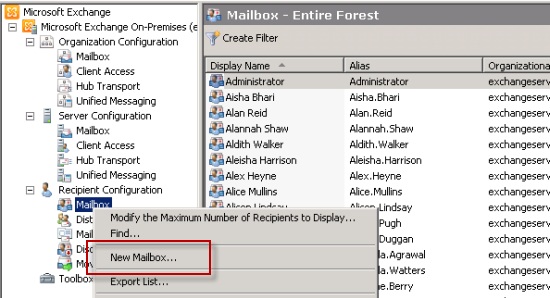
Откройте консоль Exchange Management Console и перейдя в раздел Recipient Configuration -> Mailboxes, запустим мастер New Mailbox Wizard.
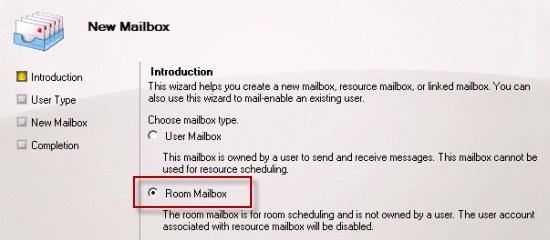
В качестве типа почтового ящика выберем Room Mailbox (ресурсный ящик).
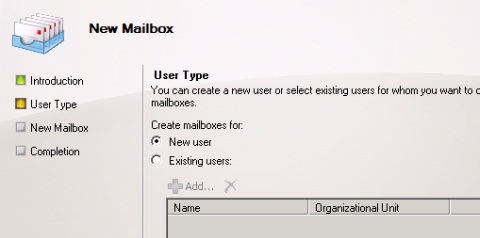
Затем выберем New User (Новый пользователь) с целью создания новой учетной записи для нашего ресурсного ящика.
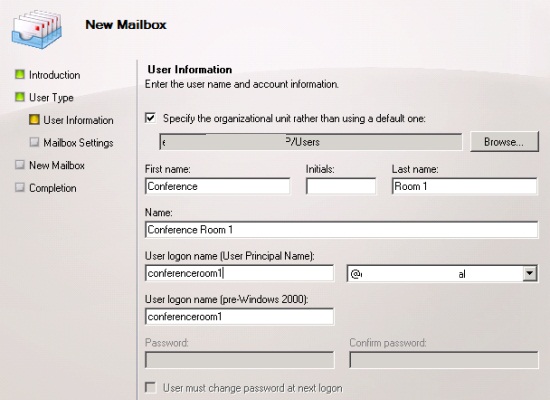
Укажем контейнер (OU) Active Directory, в котором должна храниться учётная запись и заполним остальные поля (обычно тут указывают адрес переговорной, ее вместительность, наличие доп. оборудования, такого как проекторы, точки ВКС и т.д.).
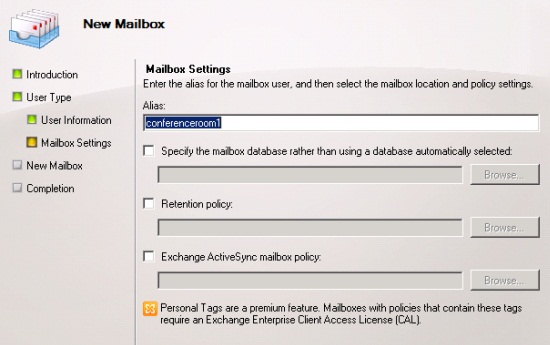
Далее в случае необходимости можно указать алиас почтового ящика и выполнить другие настройки, после чего нажать кнопку New .
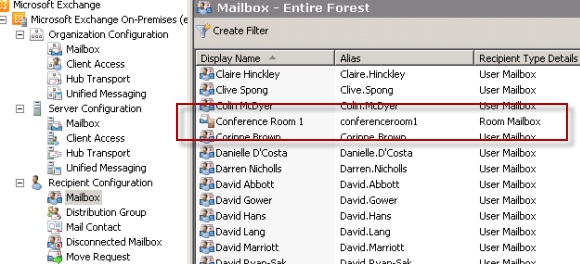
После того, как создаться новый ящик для конференц-зала, он должен появится в консоли Exchange, причем его пиктограмма будет отличаться от простых пользовательских ящиков.
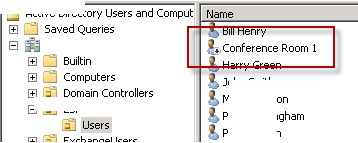
В консоли ADUC данная учетная запись будет заблокирована.
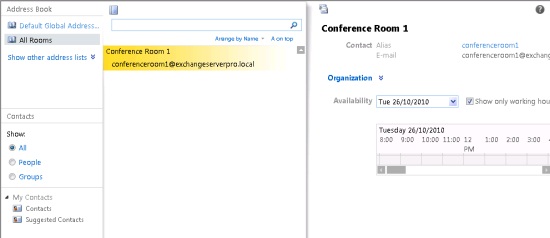
Кроме того, созданный нами Room Mailbox появитсяи в адресной книге в разделе All Rooms.
Настройка Room Mailbox в Exchange 2010
Если открыть свойства ресурсного почтового ящика, перед вами помимо стандартных вкладок отобразится ряд дополнительных (Resource General, Resource Policy, Presource Information, Resource in-Policy Requests, Resource Out-of-Policy-Requests).
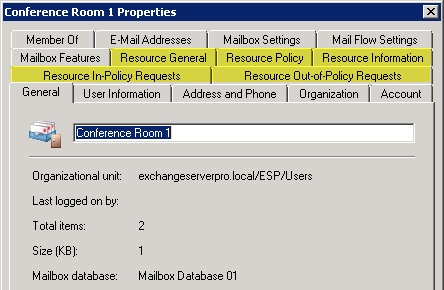
- Resource General — эта закладка позволяет настроить пользовательские свойства ресурса, а также значение объема ресурсов. К тому же, на этой закладке вы можете указать, включать ли Помощник резервирования ресурсов (Resource Booking Attendant) для данного почтового ящика.
- Resource Policy — закладка политик ресурса. Позволяет настраивать определенные политики, которые будут применяться к ресурсному почтовому ящику, такие как возможность резервирования повторяющихся собраний и максимальная длительность собрания. К тому же можно настроить делегатов ресурсного почтового ящика в этой закладке.
- Resource Information — эта закладка управляет информацией о собрании, которая доступна в календаре ресурсного почтового ящика, например вложения, комментарии, тема и т.д. Она также позволяет настраивать дополнительный текст, отправляемый организатору собрания.
- Resource In-Policy Requests — здесь вы можете настраивать тех пользователей, которым разрешено передавать запросы на собрания согласно политике, которые могут одобряться автоматически или делегатом ресурсного ящика.
- Resource Out-of-Policy Requests — эта закладка позволяет вам настраивать тех пользователей, которым разрешено предоставлять запросы на собрания, не включенные в политику, и которые должны одобряться делегатом ресурсного ящика.
С помощью дополнительных вкладок можно настроить различные режимы поведения ящика Room Mailbox, например:
- когда приглашение на встречу автоматически принимается ящиком переговорной
- как ресурсный ящик обрабатывает конфликты бронирования
- максимальную продолжительность встречи, которую можно создать для этой переговорной
- время, за которое переговорная может быть забронирована
Все эти опции позволяют создать различные сценарии использования переговорных комнат и конференц-залов, например:
- Небольшая переговорная, которая автоматически подтверждает все новые встречи, но из за большого количества пользующихся ею отделов максимальное время бронирования ограничено 1 часом
- Зал совещаний директора, все встречи в котором подтверждаются его секретарем
- И т.д.
Автоаттендант для ресурсного ящика
На вкладке Resource General возможно активировать опцию автоаттенданта — Resource Booking Attendant, когда ящик автоматически обрабатывает и подтверждает все встречи и приглашения.
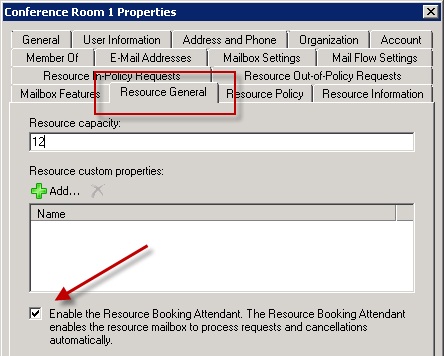
Тоже самое можно сделать с помощью Exchange Management Shell.
C:>Set-CalendarProcessing "Conference Room 1" -AutomateProcessing AutoAccept
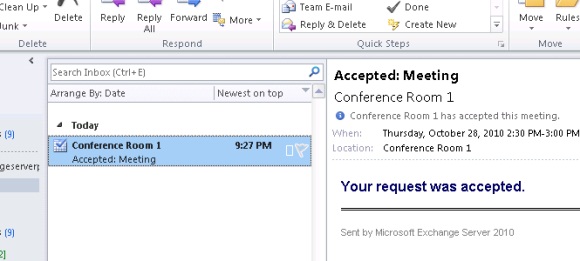
И когда пользователь подает запрос на собрание в переговорной, ящик автоматически принимает его и присылает оповещение.
Настройка делегирования
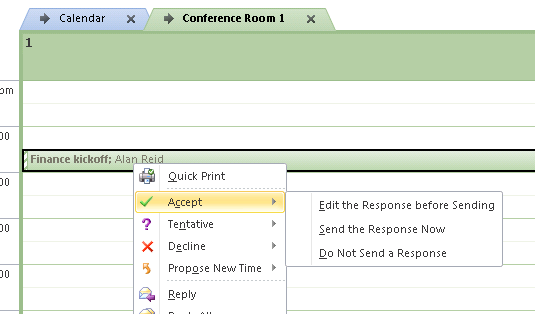
Делегирование позволяет указать того, кто может управлять календарем ресурсного ящика. Для этого на вкладке Resource Policy нажать кнопку Add и указать учетную запись пользователя, которому будет разрешено управлять календарем переговорной.
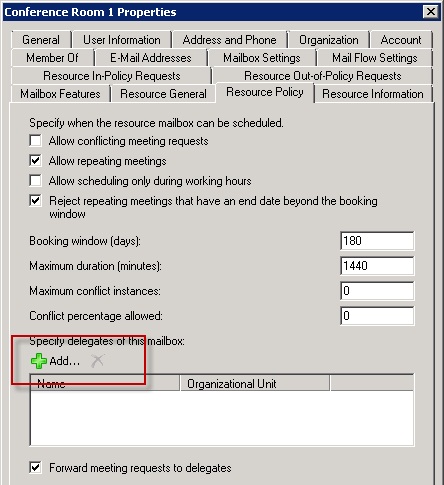
Для управления запросами на бронирование, учетной записи, которой делегированы права на почтовый ящик, необходимо иметь права редактора (Editor) на календарь почтового ящика и папку free/busy. Сделать это можно двумя способами:
Второй вариант с помощью POSH реализуется так:
Add-MailboxPermission -Identity "Conference Room 1" -User winitpro_user -AccessRights FullAccessЭтой командой мы предоставим пользователю winitpro_user полные права на ящик переговорной, и в дальнейшем он сможет управлять собраниями в этой переговорной, согласовывая или нет ее бронирование.
Qiziqarli malumotlar
Exchange Server 2010. Ресурсные почтовые ящики