Discord bildirishnomani ko’rsatadi, lekin xabar yo’qmi? Buni qanday tuzatish mumkin haqida malumot
Discord-da xabar bildirishnomasini ko’ryapsizmi, lekin o’qish uchun o’qilmagan xabar yo’qmi? Discord ilovangiz kiruvchi xabarlar haqida ogohlantirishlarga sabab bo‘ladigan muammoga duch kelayotgan bo‘lishi mumkin. Muammoni hal qilish uchun Discord-da va ish stoli yoki mobil qurilmangizda bir nechta variantni sozlashingiz mumkin. Discord-da endi keraksiz bildirishnomalar bo’lmasligi uchun buni qanday qilishni sizga ko’rsatamiz.
Discord o‘zini yuqoridagi g‘alati tarzda tutishining ba’zi sabablari: siz kiruvchi xabarlarni to‘liq ochmagansiz, ilovangizda kichik xatolik bor, ilovangiz keshlangan fayllari buzilgan, ilovaning eskirgan versiyasidan foydalanasiz va boshqalar.

Barcha Discord xabarlaringizni tekshiring va o’qing
Har qanday tuzatishni qo’llashdan oldin, barcha o’qilmaganlarni o’qib chiqqaningizga ishonch hosil qiling Discord hisobingizdagi xabarlar. Xabarlar roʻyxatining biror joyida bir yoki bir nechta oʻqilmagan xabarlaringiz boʻlishi mumkin va bu ilovangiz oʻqilmagan xabar nishonini koʻrsatishiga sabab boʻlishi mumkin.
Discord ilovangizdagi barcha o’qilmagan xabarlarni ochish orqali buni tuzatishingiz mumkin.
Ish stolida
- Discord-ni kompyuteringizda ishga tushiring.
- Chapdagi o’qilmagan suhbatni tanlang.
- Ushbu jarayonni barcha o’qilmagan xabarlar uchun takrorlang.
Mobil telefonda
- Telefoningizda Discord-ni oching.
- Ilovaning pastki chap burchagidagi xabar belgisini tanlang.
- Barcha oʻqilmagan xabarlaringizni bosing va oching.
Discord-ning Nitro obunasi reklamasini tekshiring
Agar siz barcha o’qilmagan Discord xabarlaringizni ochgan bo’lsangiz-u, lekin siz hali ham bildirishnomani ko’rayotgan bo’lsangiz, siz hali kirishga ulgurmagan bo’lishingiz mumkin. Discordning Nitro reklama xabari. Discord ushbu xabarni barcha foydalanuvchilariga yubordi va siz ushbu xabarni ochib o‘qiguningizcha bildirishnoma nishonini ko‘rishda davom etasiz.

Buni ish stolingizda yoki mobil telefoningizda Discord-ni ochib, Nitro-ni tanlash orqali qilishingiz mumkin. Ushbu xabarga kirganingizdan so’ng, sizning xabaringiz haqida ogohlantirish o’chirilishi kerak.
Discord-ni to’liq yoping va qurilmangizda qayta ishga tushiring
Haqiqiy xabarsiz xabar bildirishnomangiz qolsa, Discord ish stoli yoki mobil ilovangiz muammoga duch kelishi mumkin. Ilovaning bunday nosozliklari ko’plab tasodifiy muammolarni keltirib chiqarishi mumkin, jumladan, o’qish uchun xabarlar bo’lmaganda xabarlar haqida ogohlantirishlarni ko’rsatish.
Siz ushbu kichik ilova muammolarini hal qilishingiz mumkin Discord ilovasidan chiqish va qayta ishga tushirish.
On Windows 11 va 10
- Ilovani yopish uchun Discord-ning yuqori o’ng burchagida X ni tanlang.
- Tizim tepsisidagi Discord-ni o’ng tugmasini bosing va Discord-dan chiqish-ni tanlang.

- O’zingiz yoqtirgan usul yordamida Discord-ni qayta ishga tushiring.
MacOS -da
- Mac-da Option + Command + Esc tugmalarini bosing.
- Ro’yxatdagi Discord-ni tanlang, Majburiy Chiqish-ni tanlang va Majburiy Chiqish-ni tanlang.
- Discord-ni o’zingiz yoqtirgan usuldan foydalanib qayta ishga tushiring.
Androidda
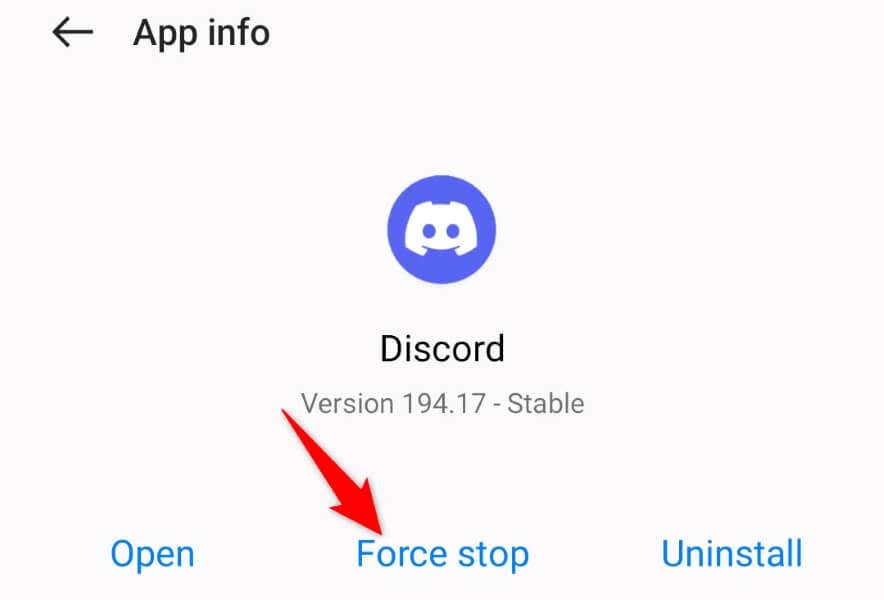
- Ilovalar tortmasida yoki bosh ekranda Discord tugmasini bosing va ushlab turing va Ilova maʼlumotlarini tanlang.
- Keyingi sahifada Majburiy to’xtatishni tanlang.

- So’rovda «Majburiy to’xtatish» ni tanlang.
- Ilovalar tortmasidagi Discord tugmasini bosish orqali ilovani qayta ishga tushiring.
IPhone’da
- Telefoningiz ekranining pastki qismidan tepaga suring va oʻrtasida pauza qiling.
- Ilovani yopish uchun Discord-ni toping va tepaga suring.

- Ilovani qayta ishga tushirish uchun bosh ekrandagi Discord tugmasini bosing.
Discord bildirishnoma sozlamalarini tekshiring
Siz borganingizda Discord bildirishnomalari bilan bog’liq muammolar, biror narsani noto’g’ri ko’rsatmaganligingizga ishonch hosil qilish uchun ilovangizning ogohlantirish sozlamalarini ko’rib chiqishga arziydi. Muammoni hal qilish uchun ilova ogohlantirishlarini oʻchirib qoʻyishingiz yoki qayta yoqishingiz mumkin.
Ish stolida
- Discord-ni kompyuteringizda ishga tushiring.
- Ilovaning pastki chap burchagida Foydalanuvchi sozlamalari (tishli piktogramma) ni tanlang.
- Chap yon panelda Bildirishnomalar-ni tanlang.
- Ish stoli bildirishnomalarini yoqish va o‘qilmagan xabar belgisini yoqish opsiyalarini o‘chiring va qayta yoqing.

- Agar xohlasangiz, boshqa sozlamalarni ko’rib chiqing va sozlang.
Mobil telefonda
- Telefoningizda Discord-ni oching.
- Ilovaning pastki o’ng burchagidagi belgini tanlang.
- Ochiq sahifani pastga aylantiring va Bildirishnomalar-ni tanlang.
- Discord-da bildirishnomalarni olish va suhbatlar opsiyalaridagi har bir yangi xabar haqida xabar berish funksiyalarini o‘chirib qo‘ying va qaytaring.

- Discord ilovangizni yoping va qayta oching.
Discord kesh fayllarini tozalang
Discord ilova tajribangizni yaxshilash uchun turli kontentni keshlaydi. Muammolarga duch kelganingizda ilova xabarlari bildirishnomalari, xatoni hal qilish uchun ilovangizning keshlangan tarkibini tozalashga arziydi. Buning sababi, keshlangan fayllaringiz buzilgan bo’lishi mumkin, bu esa ilova o’qish uchun xabarlar bo’lmasa ham bildirishnoma nishonini ko’rsatishiga olib keladi.
Esda tutingki, Discord ilovasi keshini tozalaganingizda chatlar, serverlar yoki boshqa maʼlumotlaringizni yoʻqotmaysiz. Bundan tashqari, siz iPhone-da ilovaning kesh fayllarini tozalay olmaysiz; ilovaning keshlangan tarkibini o’chirish uchun ilovani o’chirishingiz kerak.
On Windows 11 va 10
- Bosish orqali Run-ni oching Windows Kompyuteringizda + R.
- Ishga tushirish maydoniga quyidagilarni kiriting va Enter tugmasini bosing:
%appdata% kelishmovchilik - Ochiq katalogdagi quyidagi uchta jildni belgilang, tanlangan jildni o’ng tugmasini bosing va O’chirish-ni tanlang (axlat qutisi belgisi).
qoplama
Kod keshi
GPUCache

- Discord ilovangizni ishga tushiring.
MacOS -da
- Finder oynasini oching va menyu satrida O’tish > Jildga o’tish-ni tanlang.
- Ochiq maydonga quyidagi yo’lni kiriting va Enter tugmasini bosing:
~/Kutubxona/Ilovalarni qo’llab-quvvatlash/discord - Ochiq jildda quyidagi uchta jildni tanlang, tanlangan jildni o’ng tugmasini bosing va Chiqindiga ko’chirish-ni tanlang.
qoplama
Kod keshi
GPUCache - Discord ilovangizni ishga tushiring.
Androidda
- Ilovalar tortmasida yoki bosh ekranda Discord tugmasini bosing va ushlab turing va Ilova maʼlumotlarini tanlang.
- Quyidagi ekranda Xotiradan foydalanish ga teging.
- Ilovaning keshlangan fayllarini o’chirish uchun Keshni tozalash-ni tanlang.

- Discord ilovangizni ishga tushiring.
Discord ilovangizni yangilang
Agar siz Discord-ni uzoq vaqtdan beri yangilamagan bo’lsangiz, ilovangizning eskirgan versiyasi sizning xabarlar haqida bildirishnoma bilan bog’liq muammo bo’lishi mumkin. Buni tuzatishingiz mumkin ilovangizni oxirgi versiyasiga yangilash.
Ish stolida
- Discord ishlayotganda Ctrl + R tugmalarini bosing (Windows) yoki Command + R (macOS) ilovani yangilanishlarni tekshirish uchun olish uchun.
- Discord-ni yoping va qayta ishga tushiring va ilova mavjud yangilanishlarni o’rnatishni boshlaydi.
Androidda
- Telefoningizda Play Marketni oching.
- Discord-ni toping.
- Ilovani yangilash uchun Yangilash-ni tanlang.

IPhone’da
- IPhone-da App Store-ni ishga tushiring.
- Pastki satrda Yangilanishlarni tanlang.
- Ro’yxatdagi Discord yonidagi Yangilash-ni tanlang.

Discord-ni qurilmangizdan olib tashlang va qayta o’rnating
Discord-da o’qilmagan xabarlar bo’lmaganiga qaramay, kiruvchi xabarlar bildirishnomasini ko’rishda davom etsangiz, ilovangizning o’zi noto’g’ri bo’lishi mumkin. Bunday asosiy darajadagi korruptsiya ilovangiz bilan ko’p muammolarni keltirib chiqarishi mumkin.
Bunday holda, mumkin uninstall va muammoingizni hal qilish uchun ilovani qurilmangizga qayta oʻrnating. Bu sizning chatlaringiz, serverlaringiz yoki boshqa maʼlumotlaringizni oʻchirib tashlamaydi. Ilovadagi hisobingizga qaytadan kirish orqali ushbu elementlarni sinxronlashtirishingiz mumkin.
On Windows 11
- Sozlamalarni bosish orqali ishga tushiring Windows +I.
- Sozlamalarda Ilovalar > O‘rnatilgan ilovalarni tanlang.
- Discord yonidagi uchta nuqtani tanlang, O’chirish-ni tanlang va O’chirish-ni tanlang.

On Windows 10
- Sozlamalarni bosish orqali oching Windows +I.
- Sozlamalarda ilovalarni tanlang.
- Ro’yxatdagi Discord-ni tanlang, O’chirish-ni tanlang va O’chirish-ni tanlang.

MacOS -da
- Finder oynasini ishga tushiring va Ilovalar papkasini oching.
- Discord-ni o’ng tugmasini bosing va Chiqindiga ko’chirish-ni tanlang.
Discord-ni o’zingizdan olib tashlaganingizdan so’ng Windows yoki Mac kompyuteriga kiring Discord veb-sayti, ilovani yuklab oling va dasturni kompyuteringizga oʻrnating.
Androidda
- Ilovalar panelidagi Discord-ni bosing va ushlab turing va O’chirish-ni tanlang.

- So’rovda O’chirish-ni tanlang.
- Play Store-ni oching, Discord-ni toping va O’rnatish-ni tanlang.
IPhone’da
- Bosh ekrandagi Discord-ni bosing va ushlab turing.
- Menyuda Ilovani o’chirish > Ilovani o’chirish-ni tanlang.
- App Store-ni oching, Discord-ni toping va yuklab olish belgisini tanlang.
Ish stolingizda va mobil qurilmangizda Discordning noto’g’ri xabari haqida ogohlantirishdan xalos bo’ling
Noto’g’ri bildirishnoma sizni o’qilmagan xabaringiz bor deb o’ylashga majbur qiladi, garchi hisobingizda o’qilmagan narsa yo’q. Siz .. qila olasiz; siz … mumkin ushbu Discord xatosini tuzating yuqoridagi qo’llanmada tasvirlangan usullardan foydalangan holda. Buni qilganingizdan so’ng, ilovangiz tasodifiy bildirishnoma nishonini ko’rsatishni to’xtatadi va muammoingizni hal qiladi.
Texnologiyalar
Discord bildirishnomani ko’rsatadi, lekin xabar yo’qmi? Buni qanday tuzatish mumkin