Chrome’da Err_Cache_Miss xatosini qanday tuzatish mumkin (10 ta usul) haqida malumot
Google Chrome eng mashhur ish stoli veb-brauzeri bo’lishiga qaramay, ko’plab kamchiliklarga ega. Foydalanuvchilar ko’pincha Chrome brauzerida veb-sahifalarni ochishda DNS xatolari, kesh xatolari va hokazolarga duch kelishadi.
Agar siz oddiy Google Chrome foydalanuvchisi bo’lsangiz, bir nuqtada Err_Cache_Miss xatosiga duch kelgan bo’lishingiz mumkin. Err_Cache_Miss — odatda saytlarga kirishda paydo bo’ladigan keng tarqalgan Chrome xatosi.
Chrome’da Err_Cache_Miss nima?
Err_Cache_Miss odatda Google Chrome veb-brauzerida veb-sahifani yuklashda paydo bo’ladi. Xato kodi xato Kesh fayli bilan bog’liqligini aytadi.
Odatda, Err_Cache_Miss veb-sayt va qurilmangizda saqlangan kesh versiyasi o’rtasidagi nomuvofiqlik natijasida yuzaga keladi.
Xato shuningdek, tarmoq muammosi, veb-brauzeringiz yoki tashrif buyurayotgan veb-saytingiz bilan bog’liq muammo tufayli ham bo’lishi mumkin.
Err_Cache_Miss sababini taxmin qilish juda qiyin bo’lgani uchun, biz uni tuzatish uchun bir necha asosiy usullarga amal qilishimiz kerak.
Endi siz Err_Cache_Missni bilganingizdan so’ng, uni tuzatishni xohlashingiz mumkin. Quyida biz tuzatishning eng yaxshi usullaridan bir nechtasini sanab o’tdik Err_Cache_Miss Google Chrome veb-brauzer. Keling, tekshiramiz.
1. Veb-sahifani qattiq yangilash
Buni tuzatish uchun qilishingiz kerak bo’lgan birinchi narsa Err_Cache_Miss xatosi qattiq yangilash uchun (Shift+Qayta yuklash tugmasi) siz yuklamoqchi bo’lgan veb-sahifa.

Veb-sahifani qayta yuklash uchun tugmani bosishingiz kerak Qayta ishga tushirish Chrome brauzeringizdagi tugmani bosing. Shu bilan bir qatorda, veb-sahifani yangilash uchun klaviaturadagi F5 tugmasini bosing.
2. Veb-brauzerni qayta ishga tushiring
Agar veb-sahifani yangilaganingizdan keyin ham Err_Cache_Miss xato xabarini olayotgan bo’lsangiz, veb-brauzerni qayta ishga tushirishingiz kerak.
Google Chrome-ni qayta ishga tushirish juda oddiy Windows 11; brauzerni yoping va yana oching. Qayta ishga tushirgandan so’ng, Err_Cache_Miss hal qilinganligini tekshirish uchun veb-saytni qayta oching.
3. Chrome brauzeringizni yangilang
Kamdan kam foydalanuvchilar Chrome brauzerini tuzatish uchun yangilash haqida xabar berishdi Err_Cache_Miss xato xabari. Shunday qilib, kesh muammosini hal qilish uchun Chrome brauzeringizni yangilab ko’rishingiz mumkin.
1. Avvalo, Google Chrome veb-brauzerini oching va ustiga bosing uch nuqta quyida ko’rsatilgandek.

2. Menyuda ni bosing Yordam > Google Chrome haqida variant.
 Google Chrome haqida» width=»500″ height=»493″ data-old-src=»data:image/svg+xml,%3Csvg%20xmlns=’http://www.w3.org/2000/svg’%20viewBox=’0%200%20500%20493’%3E%3C/svg%3E» data-lazy-srcset=»https://webset.b-cdn.net/wp-content/uploads/2024/01/Update-Your-Chrome-Browser-2.jpg 500w, https://techviral.net/wp-content/uploads/2022/01/Update-Your-Chrome-Browser-2-300×296.jpg 300w» data-lazy-src=»https://webset.b-cdn.net/wp-content/uploads/2024/01/Update-Your-Chrome-Browser-2.jpg»>
3. Endi Google Chrome mavjud yangilanishlarni tekshiradi. Yangilashdan so’ng veb-brauzerni qayta ishga tushirish uchun Qayta ishga tushirish tugmasini bosing.

Bo’ldi shu! Ishingiz tugadi. Err_Cache_Miss xatosini tuzatish uchun Chrome brauzeringizni shu tarzda yangilashingiz mumkin.
4. Brauzer keshini va boshqa brauzer ma’lumotlarini tozalang
Muammo kesh bilan bog’langanligi sababli, saqlangan keshni va boshqa ko’rish ma’lumotlarini tozalash foydali bo’lishi mumkin. Chrome brauzeri keshini va boshqa saqlangan koʻrish maʼlumotlarini oson qadamlar bilan qanday tozalash mumkin.
1. Google Chrome brauzerini oching. Keyin, ustiga bosing uch nuqta yuqori o’ng burchakda.

2. Chrome menyusida ni bosing Brauzer ma’lumotlarini tozalash.

3. Clear browsing ma’lumotlarida Vaqt oralig’ida «Hamma vaqt» ni tanlang. Keyin, ko’rish tarixi, keshlangan rasmlar va fayllarni tekshiring va bosing Ma’lumotlarni tozalash.

Bo’ldi shu! Chrome keshini tozalagandan so’ng, xatoni tuzatish uchun brauzerni qayta ishga tushiring.
5. Chrome kengaytmalarini o’chiring
Chrome kengaytmalari Chrome funksiyalarini kengaytirish uchun mo’ljallangan bo’lsa-da, bir nechta kengaytmalar kesh fayllari bilan bog’liq muammolarni keltirib chiqarishi mumkin. Ba’zi kengaytmalar hatto veb-saytning to’liq yuklanishiga to’sqinlik qilishi mumkin.
Shunday qilib, agar siz Chrome-ga yangi kengaytma qo’shgan bo’lsangiz, veb-saytni o’chirib qo’yganingiz ma’qul. Bu erda Chrome kengaytmalarini qanday o’chirish mumkin.
1. Avvalo, Google Chrome-ni oching va ustiga bosing uch nuqta quyida ko’rsatilgandek.
2. Variantlar ro’yxatidan tanlang Qo’shimcha asboblar > Kengaytmalar.
 Kengaytmalar» width=»500″ height=»494″ data-old-src=»data:image/svg+xml,%3Csvg%20xmlns=’http://www.w3.org/2000/svg’%20viewBox=’0%200%20500%20494’%3E%3C/svg%3E» data-lazy-srcset=»https://webset.b-cdn.net/wp-content/uploads/2024/01/Disable-the-Chrome-Extensions-2.jpg 500w, https://techviral.net/wp-content/uploads/2022/01/Disable-the-Chrome-Extensions-2-300×296.jpg 300w» data-lazy-src=»https://webset.b-cdn.net/wp-content/uploads/2024/01/Disable-the-Chrome-Extensions-2.jpg»>
3. Bu kengaytmalar sahifasini ochadi. Kengaytma tavsifi ostidagi slayderni bosishingiz kerak kengaytmani yoqish/o‘chirish.

Kengaytmalarni o’chirib qo’ygandan so’ng, veb-brauzeringizni qayta ishga tushiring va Err_Cache_Miss xato xabarini olgan veb-saytga tashrif buyuring.
6. Chrome keshlashni o’chirib qo’ying
Yuqoridagi usullarga amal qilganingizdan keyin ham Err_Cache_Miss xato xabarini olayotgan bo’lsangiz, Chrome keshlashni o’chirib qo’yishingiz kerak. Err_Cache_Miss xatosini tuzatish uchun Chrome keshlashni qanday o’chirish mumkin.
1. Avvalo, Google Chrome brauzerini oching va ustiga bosing uch nuqta quyida ko’rsatilgandek.
2. Ochiladigan menyuda ni tanlang Boshqa vositalar> Tuzuvchi uchun asboblar.
 Tuzuvchi uchun asboblar» width=»476″ height=»500″ data-old-src=»data:image/svg+xml,%3Csvg%20xmlns=’http://www.w3.org/2000/svg’%20viewBox=’0%200%20476%20500’%3E%3C/svg%3E» data-lazy-srcset=»https://webset.b-cdn.net/wp-content/uploads/2024/01/Disable-Chrome-Caching-2.jpg 476w, https://techviral.net/wp-content/uploads/2022/01/Disable-Chrome-Caching-2-286×300.jpg 286w» data-lazy-src=»https://webset.b-cdn.net/wp-content/uploads/2024/01/Disable-Chrome-Caching-2.jpg»>
3. ga o’ting tarmoq yorlig’i, quyida ko’rsatilganidek.

4. Tarmoqda siz tekshirishingiz kerak «Keshni o’chirish» variant.

Bo’ldi shu! Ishingiz tugadi. Veb-sahifani qayta yuklang va siz boshqa Err_Cache_Miss xato xabarini olmaysiz.
7. Tarmoq sozlamalarini tiklash
Err_Cache_Miss ham tarmoq muammosi natijasi bo’lishi mumkin. Shunday qilib, ushbu usulda biz tarmoq sozlamalarini tiklaymiz Windows 11. Tarmoqni qayta o’rnatish internetingizning to’g’ri ishlashini to’xtatadigan har qanday ziddiyatni olib tashlaydi. Mana nima qilish kerak.
1. Birinchidan, oching Windows 10/11 qidiring va kiriting Windows PowerShell. Sichqonchaning o’ng tugmachasini bosing Windows Powershell va tanlang Administrator sifatida ishga tushirish.

2. PowerShell oynasida siz quyidagi buyruqlarni kiritishingiz kerak. Tarmoq ulanishingizni qayta o’rnatish uchun buyruqlarni bajarganingizga ishonch hosil qiling.
- ipconfig / versiyasi
- ipconfig / flushdns
- ipconfig / yangilash
- netsh winsock reset

Shu bilan bir qatorda, siz bizning qo’llanmamizga amal qilishingiz mumkin — Tarmoq sozlamalarini tiklash Windows 11 CMD yoki Powershell holda tarmoqni qayta o’rnatish uchun.
8. DNS-ni o’zgartiring
Ba’zan DNS sozlamalarini o’zgartirish veb-brauzer bilan bog’liq turli muammolarni ham hal qiladi. Garchi bu aniq tuzatish bo’lmasa-da, Err_Cache_Missni tuzatish uchun shaxsiy kompyuteringizning DNS serverini o’zgartirishga urinib ko’rishingiz mumkin.
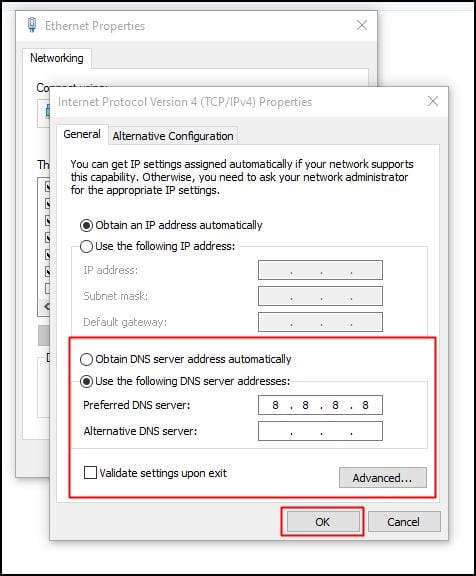 DNS serverini o’zgartirish juda oson Windows 10 va Windows 11. Bizning yo’riqnomamizga amal qilishingiz kerak DNS serverini yoqing Windows, DNS serverini oson qadamlar bilan qanday o’zgartirishni bilish.
9. Chrome brauzerini asl holatiga qaytaring
Agar hamma narsa Err_Cache_Miss xatosini tuzatmasa, keyingi eng yaxshi variant Chrome brauzerini asl holatiga qaytarishdir. Chrome brauzerini qayta o’rnatish juda oson Windows, va u ko’pincha muammoni hal qiladi.
Biroq, Chrome brauzeringizni asl holatiga qaytarishdan oldin, esda tutingki, asl holatini tiklash barcha kengaytmalarni o’chirib qo’yadi va cookie-fayllar, qadalgan yorliqlar, yangi tab sahifalari va hokazolar kabi vaqtinchalik ma’lumotlarni o’chirib tashlaydi. Agar siz bu narsalarni buzmoqchi bo’lsangiz, Chrome sozlamalarini asl holatini tiklash bo’yicha qadamlar quyida keltirilgan.
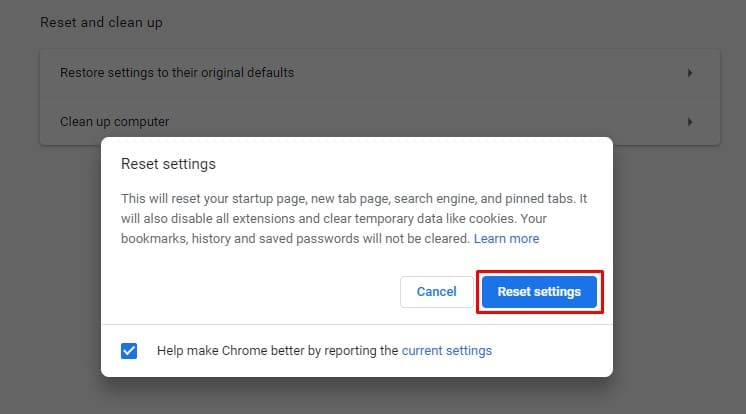
- Chrome brauzerini oching, ustiga bosing uch nuqta > Sozlamalar.
- Sozlamalarda ga o’ting Sozlamalarni tiklash yorlig’ini bosing.
- O’ng tomonda, ustiga bosing Sozlamalarni dastlabki holatga qaytarish.
- Aks holda, ushbu havolani oching chrome: // settings / reset.
- Sozlamalarni tiklashni tasdiqlash so’rovida ustiga bosing Sozlamalarni tiklash tugmasini bosing.
Bo’ldi shu! Shunday qilib, Chrome sozlamalarini tiklashingiz mumkin.
10. Chrome brauzerini qayta o‘rnating
Qayta o’rnatish — bu sizning oxirgi chorangiz, ayniqsa siz hozirgacha etib kelgan bo’lsangiz. Biz baham ko’rgan usullar Err_Cache_Miss xatosini 9 martadan 10 tasini tuzatsa-da, ba’zida qayta o’rnatish yagona imkoniyatdir.
Qayta o’rnatish buzilgan Chrome o’rnatish fayllari, noto’g’ri foydalanuvchi profil sozlamalari va boshqalar bilan bog’liq muammolarni hal qiladi.
Google Chrome-ni qayta o’rnatish uchun Boshqaruv panelini oching, Chrome-ni o’ng tugmasini bosing va tanlang O’chir. Oʻchirib tashlangandan soʻng ushbu veb-sahifaga oʻting va Chrome brauzerining soʻnggi versiyasini yuklab oling.
Err_Cache_Miss keng tarqalgan Chrome muammosi, ammo uni osongina tuzatish mumkin. Chrome brauzerida muammoni hal qilish uchun barcha usullarni qo’llashingiz kerak. Umid qilamanki, ushbu maqola sizga yordam berdi! Iltimos, do’stlaringizga ham ulashing.
Texnologiyalar
Chrome’da Err_Cache_Miss xatosini qanday tuzatish mumkin (10 ta usul)