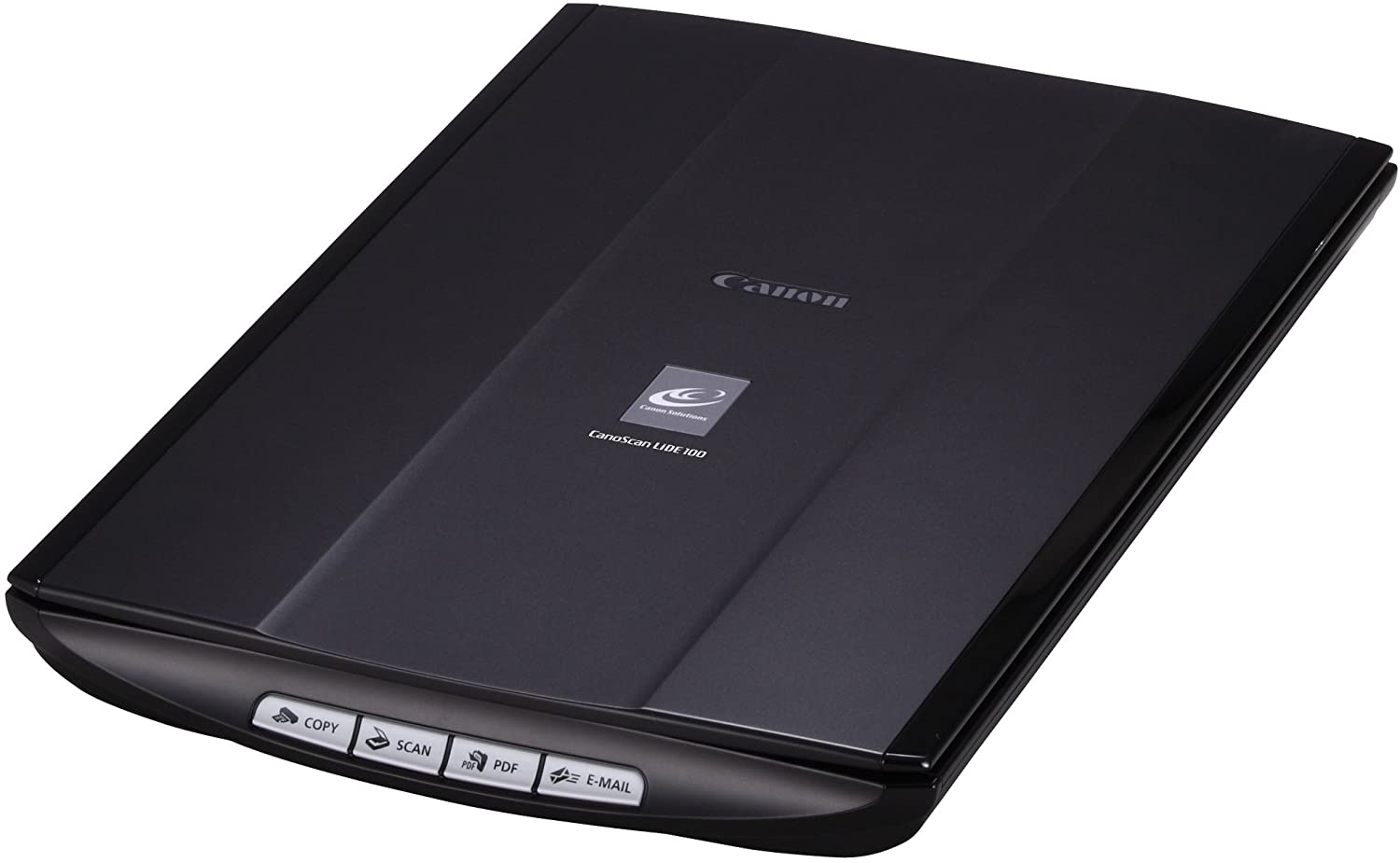
Canon Lide 25 uchun drayverni yuklab olish va o’rnatish haqida malumot
Skaner — bu qog’ozda saqlangan ma’lumotlarni raqamli ma’lumotlarga aylantirish uchun mo’ljallangan maxsus qurilma. Sizning kompyuteringiz yoki noutbukingiz ushbu uskuna bilan to’g’ri ishlashi uchun haydovchilarni o’rnatish majburiydir. Bugungi qo’llanmada biz sizga qaerdan topishingiz va Canon Lide 25 skaneri uchun dasturiy ta’minotni qanday o’rnatishingizni aytib beramiz.
Drayverni o’rnatishning ba’zi oson usullari
Skaner dasturini, har qanday qo’shimcha qurilmalar uchun mo’ljallangan dastur kabi, bir necha usul bilan yuklab olish va o’rnatish mumkin. Iltimos, unutmangki, ba’zi hollarda sizning qurilmangiz standart Windows drayverlarining keng ma’lumotlar bazasi tufayli tizim tomonidan to’g’ri aniqlanishi mumkin. Shu bilan birga, biz qurilmani sozlash va skanerlash jarayonini osonlashtirishga imkon beradigan rasmiy dasturiy ta’minotni o’rnatishingizni qat’iy tavsiya qilamiz. Canon Lide 25 qurilmangiz uchun eng yaxshi drayverni o’rnatish imkoniyatlari.
1-usul: Canon veb-sayti
Canon juda katta elektronika ishlab chiqaradigan kompaniya. Shu sababli, rasmiy veb-saytda taniqli brendning qurilmalari uchun yangi drayvlar va dasturiy ta’minot muntazam ravishda paydo bo’ladi. Ushbu bazadan boshlab, birinchi navbatda brendning veb-saytidan dasturiy ta’minotni qidirishingiz kerak. Siz quyidagilarni bajarishingiz kerak:
-
- Canon apparati uchun dasturiy ta’minotni qidirish sahifasiga o’ting.
- Ochilgan sahifada siz qurilmangiz modelini kiritishingiz kerak bo’lgan qidiruv maydonchasini ko’rasiz. Ushbu maydonga quyidagi qiymatni kiriting «Qo’rg’oshin 25». Keyin ni bosing «Kirish». klaviaturada.
- Bu sizni ma’lum bir model uchun drayverni yuklab olish sahifasiga olib boradi. Bizning holatlarimizda, bu CanoScan LiDE 25. Dasturiy ta’minotni yuklab olishdan oldin siz o’zingizning operatsion tizimingiz versiyasini va uning bit turlarini mos keladigan satrda ko’rsatishingiz kerak.
- Keyin, xuddi shu sahifada siz tanlangan operatsion tizim versiyasi va raqamlarning sig’imi bilan mos keladigan dasturiy ta’minot ro’yxatini ko’rasiz. Ko’pgina drayverlarni yuklab olishda bo’lgani kabi, mahsulotning tavsifi, versiyasi, hajmi, qo’llab-quvvatlanadigan operatsion tizim va interfeys tilini ko’rasiz. Odatda, bitta drayverni ikki xil tilda: rus va ingliz tillarida yuklab olish mumkin. Kerakli drayverni tanlang va tugmani bosing «Yuklab olish». .
- Faylni yuklab olishdan oldin dasturiy ta’minot litsenziyasi shartnomasi bo’lgan oynani ko’rasiz. Siz uni o’qib, keyin yonidagi katakchani belgilashingiz kerak «Men shartnoma shartlarini qabul qilaman.» va tugmachani bosing «Yuklab olish»..
- Shundan keyingina o’rnatish faylini to’g’ridan-to’g’ri yuklab olish boshlanadi. Yuklab olish jarayoni tugagandan so’ng uni ishga tushiring.
- Xavfsizlik to’g’risida ogohlantirish oynasi paydo bo’lganda, tugmani bosing. «Yugur»..
- Arxivning o’zi o’zi chiqaradigan arxivdir. Shunday qilib, uni ishga tushirganingizda, u avtomatik ravishda barcha tarkibni fayl bilan bir xil nomdagi alohida papkaga chiqaradi, u o’sha joyda joylashgan bo’ladi. Ushbu papkani oching va undan fayl deb nomlang «SetupSG».
- Bu dasturni o’rnatish ustasini ishga tushiradi. O’rnatish jarayoni juda oddiy va sizga bir necha soniya kerak bo’ladi. Shuning uchun, biz bu haqda to’xtamaymiz. Natijada siz dasturiy ta’minotni o’rnatasiz va brauzerdan foydalanishni boshlashingiz mumkin.
- Bu usulni to’ldiradi.
Iltimos, unutmangki, Canon Lide 25 brauzerining rasmiy drayverlari faqat Windows 7 operatsion tizimlariga mos keladi. Shuning uchun, agar sizda operatsion tizimning yangi versiyasi (8, 8.1 yoki 10) bo’lsa, unda bu usul sizga mos kelmaydi. Quyidagi variantlardan birini ishlatishingiz kerak bo’ladi.
2-usul: VueScan yordam dasturi
VueScan — bu sevimli mashg’ulot dasturlari, ehtimol Windows-ning so’nggi versiyalari uchun Canon Lide 25 brauzer dasturini o’rnatishning yagona variantidir. Drayvlarni o’rnatishdan tashqari, dastur sizga skanerlash jarayonini juda osonlashtirishga yordam beradi. Muxtasar qilib aytganda, bu juda foydali narsa, ayniqsa 3000 dan ortiq skaner modellarini qo’llab-quvvatlaganligini hisobga olsak. Ushbu usul uchun nima qilishingiz kerak:
- Dasturni rasmiy veb-saytdan kompyuteringizga yoki noutbukga yuklab oling (yuqoridagi havola).
- Dasturni yuklab olib, uni ishga tushiring. Ishga tushirishdan oldin brauzerni ulab, uni yoqing. Gap shundaki, VueScan yordam dasturini ishga tushirganingizda, drayverlar avtomatik ravishda o’rnatiladi. Sizni apparat uchun dasturiy ta’minotni o’rnatishga taklif qiladigan oynani ko’rasiz. Ushbu dialog oynasida tugmani bosing «O’rnatish»..
- Bir necha daqiqadan so’ng, barcha komponentlarni o’rnatish fonda tugagandan so’ng, dastur o’zi ochiladi. O’rnatish muvaffaqiyatli bo’lsa, siz hech qanday bildirishnoma ko’rmaysiz. Aks holda, ekranda quyidagi xabarni ko’rasiz.
- Umid qilamizki, siz uchun hamma narsa muammosiz va ravon o’tadi. Bu VueScan yordam dasturi yordamida dasturiy ta’minotni o’rnatishni yakunlaydi.
3-usul: Umumiy haydovchilarni o’rnatish dasturlari
Shuni esda tutingki, ushbu usul har qanday holatda ham yordam bermaydi, chunki ba’zi dasturlarda brauzer aniqlanmaydi. Biroq, bu usulni sinab ko’rishga arziydi. Sizga maqolamizda aytib o’tilgan yordam dasturlaridan birini ishlatishingiz kerak bo’ladi.
Dars: Eng yaxshi haydovchilarni o’rnatuvchilar
Dasturlar ro’yxatiga qo’shimcha ravishda siz ularning qisqacha tavsifini, shuningdek, afzalliklari va kamchiliklarini o’qishingiz mumkin. Siz ulardan birini tanlashingiz mumkin, ammo bu holda DriverPack Solution-dan foydalanishni tavsiya etamiz. Ushbu dastur shunga o’xshash dasturiy ta’minotning boshqa vakillari bilan taqqoslaganda mos keladigan qurilmalarning eng katta ma’lumotlar bazasiga ega. Bundan tashqari, bizning o’quv maqolamizni o’qib chiqsangiz, ushbu dasturdan foydalanishda hech qanday muammo bo’lmaydi.
Dars: DriverPack yechimi bilan kompyuteringiz drayverlarini qanday yangilash mumkin
4-usul: Uskuna identifikatoridan foydalaning
Ushbu usuldan foydalanish uchun siz quyidagi amallarni bajarishingiz kerak.
-
- Bir vaqtning o’zida klaviatura tugmachalarini bosing «Windows» и «R». Dastur oynasi ochiladi «Yugur».. Qidiruv maydoniga buyruqni kiriting
devmgmt.msctugmachani bosing «OK» o «Kirish».. - Xuddi shu tarzda «Qurilma ma’muri» skanerimizni toping. O’zingizning ismingiz ko’rsatilgan qatorni o’ng tugmasini bosing va qatorni tanlang «Xususiyatlar»..
- Ochilgan oynaning yuqori qismida yorliqni ko’rasiz «Ma’lumotlar» yorlig’i.. Unga boring. Chiziqda «Mulk».tabda topilgan «Ma `lumot».qiymatini qo’yish kerak «Uskunani aniqlash»..
- Keyinchalik, dalada. «Qiymat».uning pastki qismida brauzeringizning shaxsiy identifikatorlari ro’yxatini ko’rasiz. Odatda Canon Lide 25 modeli quyidagi identifikatsiyaga ega.
- Bir vaqtning o’zida klaviatura tugmachalarini bosing «Windows» и «R». Dastur oynasi ochiladi «Yugur».. Qidiruv maydoniga buyruqni kiriting
USBVID_04A9&PID_2220
-
- Ushbu qiymatni nusxalashingiz va apparat identifikatoridan foydalangan holda drayverlarni qidiradigan onlayn xizmatlardan biriga murojaat qilishingiz kerak bo’ladi. Ma’lumotlarning takrorlanishiga yo’l qo’ymaslik uchun sizga dasturiy ta’minotni identifikator bo’yicha izlash jarayonini boshidan oxirigacha o’z ichiga olgan maxsus o’quv qo’llanmamizni o’qib chiqishingizni maslahat beramiz.
Qo’llanma: Drayvlarni apparat identifikatori bo’yicha qidirish
- Muxtasar qilib aytganda, ushbu identifikatorni siz onlayn xizmatdagi qidiruv satriga joylashtirishingiz va topilgan dasturni yuklab olishingiz kerak bo’ladi. Shundan so’ng siz uni o’rnatishingiz va brauzerdan foydalanishingiz kerak.
Bu qurilma identifikatoridan foydalangan holda dasturiy ta’minotni qidirish jarayonini yakunlaydi.
5-usul: Dasturiy ta’minotni qo’lda o’rnatish
Ba’zida tizim skanerni aniqlashdan bosh tortadi. Windows haydovchilar joylashgan joyga «burnini tiqishi» kerak. Bunday holda, bu usul yordam berishi mumkin. Siz nima qilishingiz kerak:
- Ochish «Qurilma ma’muri» va ro’yxatdan brauzeringizni tanlang. Buni qanday qilish kerakligi avvalgi uslubda tasvirlangan.
- Qurilma nomini o’ng tugmasini bosing va paydo bo’lgan menyudan tanlang «Haydovchilarni yangilang»..
- Bu kompyuterda dasturiy ta’minotni qidirish rejimini tanlash bilan oyna ochadi. Ikkinchi variantni tanlashingiz kerak — «Qo’lda qidirish»..
- Keyinchalik, tizim brauzer uchun drayverlarni qidirishi kerak bo’lgan joyni belgilashingiz kerak. Siz mos keladigan maydonga papkaga yo’lni o’zingiz kiritishingiz yoki bosishingiz mumkin «Ko’rish» tugmasi. va kompyuter daraxtidagi papkani tanlang. Dasturiy ta’minotning joylashuvi ko’rsatilganida, tugmani bosing. «Keyingi»..
- Tizim kerakli fayllarni belgilangan joyda topishga va ularni avtomatik ravishda o’rnatishga harakat qiladi. Natijada, o’rnatishda muvaffaqiyat haqida xabar paydo bo’ladi. Uni yoping va brauzerdan foydalaning.
Umid qilamizki, yuqorida tavsiflangan dasturiy ta’minotni o’rnatish variantlaridan biri sizga Canon Lide 25 bilan bog’liq muammolardan xalos bo’lishga yordam beradi. Agar biron bir fors-major holat yoki xato yuzaga kelsa, uni sharhlaringizda yozib qo’ying. Biz har bir ishni alohida hal qilamiz va texnik muammolarni hal qilamiz.
Biz sizning muammoingizda sizga yordam bera olganimizdan xursandmiz.
Bizning mutaxassislarimiz imkon qadar tezroq javob berishga harakat qilishadi.
Ushbu maqola sizga yordam berdimi?
Texnologiyalar, Windows echimlari
Canon Lide 25 uchun drayverni yuklab olish va o’rnatish