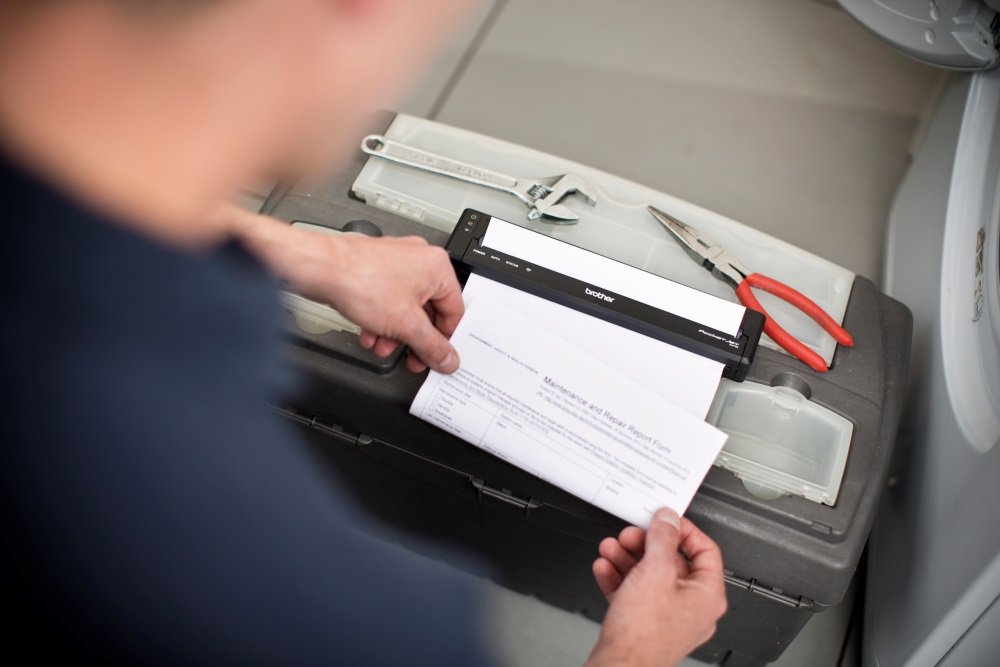
Brother printeringizda chop etish bilan bog’liq muammolarni hal qiling haqida malumot
1 -usul: qurilmani tekshiring
Bu qanchalik mayda -chuyda ko’rinmasin, avval Brotherning bosma uskunasini tekshirish tavsiya etiladi. U faqat ulangan emas, balki yoqilganligiga ishonch hosil qiling. Qog’ozni kiritganingizga ishonch hosil qiling va bosilgan hujjatlar joylashtiriladigan yuqori qopqog’ini oching; aks holda bosib chiqarish boshlanmaydi. Shu bilan birga, kompyuter va printerning simi ulanishlarini tekshiring.
Agar o’rnatilgan displeyda ogohlantirish belgisi yonib-o’chib tursa, xatoning ma’nosini bilish uchun qog’ozli ko’rsatmalardan foydalaning va u erda o’z yechimingizni toping. Tuzatish tugagandan so’ng, Print Start -ga o’ting yoki maqolaning quyidagi usullarini ko’rib chiqing.
2 -usul: muammo bartaraf etuvchini ishga tushiring
Brother printerda chop etishni qiyinlashtiradigan kichik muammolar yoki noto’g’ri sozlamalar to’g’ridan-to’g’ri Windows-da o’rnatilgan nosozliklarni tuzatuvchi yordamida hal qilinadi. Ilovani printer ulangan holda ishga tushirganingizga ishonch hosil qiling, shunda asbob uni taniy oladi va diagnostika o’tkazadi.
-
- Ochish boshlash menyusi « va uni ishga tushiring «Sozlash» .
- Ni tanlang Yangilanish va xavfsizlik bo’limi .
- Unda, chap panelda, ga o’ting Turkum muammolarini bartaraf etish .
-
- Izladim «Bosib chiqarish mashinasi» diagnostika asboblari ro’yxatida va ushbu yozuvni bosing.
- Bir tugma paydo bo’ladi «Muammo bartaraf etuvchini ishga tushiring» , skanerlashni boshlash uchun uni bosish kerak.
- Umumiy muammolarni qidirish tugashini kuting, bu bir necha soniya davom etadi.
- Keyin ekranda Brother mashinasini tanlash yoki mashinaning ro’yxatda yo’qligini ko’rsatadigan ulangan printerlar ro’yxati ko’rsatiladi.
- Ta’mirlovchi qurilmaning individual diagnostikasini amalga oshirguncha biroz kutib turing va keyin ekranda paydo bo’lgan bildirishnomani tekshiring. Masalan, siz printerni standart qurilma sifatida o’rnatishni xohlashingiz mumkin, uni darhol bosish mumkin el tugmasini bosing Ushbu tuzatishni qo’llang .
3 -usul: drayverni o’rnating
Agar avtomatik nosozliklarni tuzatuvchidan foydalanganda, printer hatto ro’yxatda yo’qligi va umumiy diagnostikada u ham ulanmaganligi aniqlansa, ehtimol haydovchi yo’qolgan yoki tizimda noto’g’ri versiya o’rnatilgan. Shaxsiy ko’rsatmalarni olish uchun veb -saytimizdagi qidiruvga model nomini kiriting va agar u yo’q bo’lsa, quyidagi sarlavhani bosish orqali dasturiy ta’minotni universal qo’llanma bo’yicha o’rnating.
Batafsil: Printer drayverlarini o’rnatish
To’rtinchi usul: printer sozlamalarini tekshiring
Agar uskuna Windows -da odatdagidek ko’rsatilsa, lekin avtomatik rejimda hech qanday muammo topilmasa, uning parametrlarini bilib, mantiqan to’g’ri sozlanganligiga ishonch hosil qiling.
- Buning uchun menyuda «Variantlar», ochiq bo’lim «Qurilmalar» .
- Kategoriyaga o’ting «Printerlar va skanerlar» chapdagi menyuda.
- Ro’yxatdagi qurilmangizni toping va u bilan ishlash uchun menyuni kengaytiring.
- Tugmani bosing «Boshqaruv» joriy sozlamalarni ko’rish uchun.
- Agar bu printer sukut bo’yicha tanlanmagan bo’lsa, uni maxsus tugmani bosish orqali o’rnating.
- Tanlanadigan matnni bosing «Printer xususiyatlari» .
- Ko’rsatilgan yangi oynada yorliqqa o’ting «Portlar» .
- Ob’ektni toping «Ikki tomonlama muloqotga ruxsat bering» . Agar tahrir qilish imkoni bo’lmasa, bu oynani yoping va chop etishni boshlang. Agar mavjud bo’lsa, katakchani belgilang va sozlamalarni saqlang.
5 -usul: Device Manager orqali printerni tekshiring
Quyidagi usul printer va kompyuter o’rtasidagi aloqa normal tashkil etilganligini va uni tanib olishda qiyinchiliklar mavjudligini tushunishga yordam beradi. Birinchidan, oddiy testni o’tkazing, so’ngra natijangizga asoslanib, kerakli qarorni qabul qiling.
- Ustiga o’ng tugmasini bosing boshlash tugmasi « va variantni tanlang «Qurilma ma’muri» ko’rsatiladigan kontekst menyusida.
- Kategoriyani kengaytiring Navbatlarni chop etish .
- Ro’yxatdagi Brother printerini toping va agar u bo’lmasa, undan foydalaning el menyu harakat faollashtirish uchun Yashirin qurilmalarni ko’rsatish .
Agar maqsadli qurilma hali topilmasa, ulanish uchun boshqa bo’sh portdan foydalaning yoki USB kabelini boshqa printerdan o’zgartiring yoki yangisini sotib oling. Agar bu qadamlar muvaffaqiyatsiz bo’lsa, drayverni o’rnatish usullarini yana tekshiring va hamma narsa to’g’ri bajarilganligiga ishonch hosil qiling. Agar xohlasangiz, printerning holatini tekshirish uchun uni boshqa kompyuterga ulashingiz mumkin.
6 -usul: chop etishning qulfini oching
Printerni blokirovka qilish bir qator sabablarga ko’ra sodir bo’ladi, ular ko’pincha navbatdagi ish xatolar bilan bog’liq. Masalan, quvvat to’satdan uzildi, foydalanuvchi qo’lda chop etishni to’xtatdi, varaqni sudrab olib ketdi yoki boshqa uzilishlarga sabab bo’ldi. Bu ishni navbatda turishiga olib kelishi mumkin, bu nafaqat ko’proq nashrlarni blokirovka qiladi, balki navbatni tozalashga ham to’sqinlik qiladi. Keyin siz paydo bo’lgan qiyinchiliklardan xalos bo’lishga yordam beradigan bir qator harakatlarni bajarishingiz kerak bo’ladi.
- Xuddi shu menyu orqali maqsadli qurilmaga o’ting «Printerlar va skanerlar» , uni tanlang va tugmani bosing «Ochish uchun kola « .
- Ochiladigan menyuni kengaytiring «Bosib chiqarish mashinasi» va ustiga bosing «Bosib chiqarish navbatini tozalash» . Vazifalarning hech birini hozir olib tashlash mumkin emas, lekin bu bosqichda bu muhim emas.
- Ilovani qidiring «Xizmat» qidirish orqali «Boshlanish» va uni boshlang.
- Qo’ng’iroq qilingan xizmatni qidiring «Bosib chiqarish menejeri» va xususiyatlarni ochish uchun ustiga ikki marta bosing.
- To’xtating va bosing «Ariza berish» , shundan so’ng siz ushbu menyudan chiqishingiz mumkin.
- En Tadqiqotchi, yo’lni kuzatib boring
C:WindowsSystem32SpoolPRINTERSbosib chiqarish ishlari qaerda joylashgan. - U erda topilgan barcha fayllarni tanlang va o’chiring.
Faqat menyuga qaytish qoladi «Xizmatlar» va bosib chiqarishni qayta boshlash uchun yuqorida aytib o’tilgan komponentni yoqing. Sinov nusxasini yarating yoki buning uchun maxsus hujjatni tanlang, bajarilgan operatsiya samaradorligini tekshiring.
7 -usul: printerning ish rejimini tekshiring
Agar yuqorida ko’rsatilgan usulni qo’llaganimizda, printerni bosib chiqarish haqiqatan ham bloklangani aniqlangan bo’lsa -da, lekin ko’rsatmalarga amal qilgan holda u hali ham qayta boshlanmagan bo’lsa, xato paytida printer oflayn rejimga o’tgan bo’lishi mumkin. o’z -o’zidan chiqib ketish.
- Qurilmani boshqarish menyusida tugmani bosing «Ochiq navbat» .
- Yuqoridagi panelda ko’rsatilgan ismingizdan keyingi yozuvga e’tibor bering. Agar u erda hech narsa bo’lmasa, printer to’g’ri ishlamoqda. Brend «Avtonom ishlash» uskunani ushbu rejimda olib tashlash zarurligini ko’rsatadi.
- Ochiladigan menyuni kengaytiring Printer va katakchani olib tashlang Oflayn rejimda ishlash .
- Keyin ustiga bosing «Yangilash uchun» va chop etish bu safar boshlanishini tekshiring.
8 -usul: Windows xavfsizlik devorini o’chiring
Operatsion tizimning xavfsizlik devori nafaqat tarmoq orqali ma’lumotlarni uzatish uchun, balki mahalliy qurilmalarning ishlashiga, ularning harakatlarini kuzatishga ham ta’sir qiladi. U kamdan -kam hollarda bosib chiqarishda muammo tug’diradi, lekin ba’zi foydalanuvchilar hali ham shunday vaziyatlarga duch kelishadi. Xavfsizlik devorini tekshirish uchun xavfsizlik devorini bir muddat o’chiring va keyin chop etishni qayta boshlang. Agar siz ushbu standart komponentni qanday o’chirishni bilmasangiz, jarayonni veb -saytimizdagi alohida maqolada ko’ring.
Ko’proq o’qing: Windows xavfsizlik devorini o’chiring
9 -usul: foydalanuvchi hisobini o’zgartirish
Agar Brother printerda chop etish muammosi cheklangan foydalanuvchi hisobidan kelib chiqqan bo’lsa, ehtimol siz buni ko’rasiz «Haydovchi yo’q» ekranda, lekin bunday bo’lmasligi mumkin. Vaziyatni to’g’rilash yoki tekshirish uchun siz foydalanayotgan profil administrator huquqlariga ega ekanligiga ishonch hosil qiling va agar kerak bo’lsa, quyidagi ko’rsatmalarga amal qilib, boshqa hisobga o’ting.
Qo’shimcha ma’lumot: Qanday qilib
Windows 10 kompyuterida administrator huquqlarini oling
Windows -dagi «Administrator» hisobidan foydalaning
10 -usul: drayverni qayta o’rnating
Ishlaydigan oxirgi variant — printer drayverini qayta o’rnatish. Buning uchun ma’lum bir algoritm yordamida eski dasturiy ta’minotni olib tashlashingiz kerak, uning ta’rifini quyidagi havoladagi maqolada topasiz.
Batafsil: Eski printer drayverini olib tashlang
Haydovchi olib tashlanganidan qoniqsangiz, uning so’nggi versiyasini rasmiy veb -saytidan yuklab olishingiz yoki boshqa qulay usulda dasturiy ta’minotni olishingiz mumkin. Buni tahlil qilganda biz bu haqda batafsil gaplashdik 3 usuli .
Ko’rsatmalar, Texnologiyalar
Brother printeringizda chop etish bilan bog’liq muammolarni hal qiling