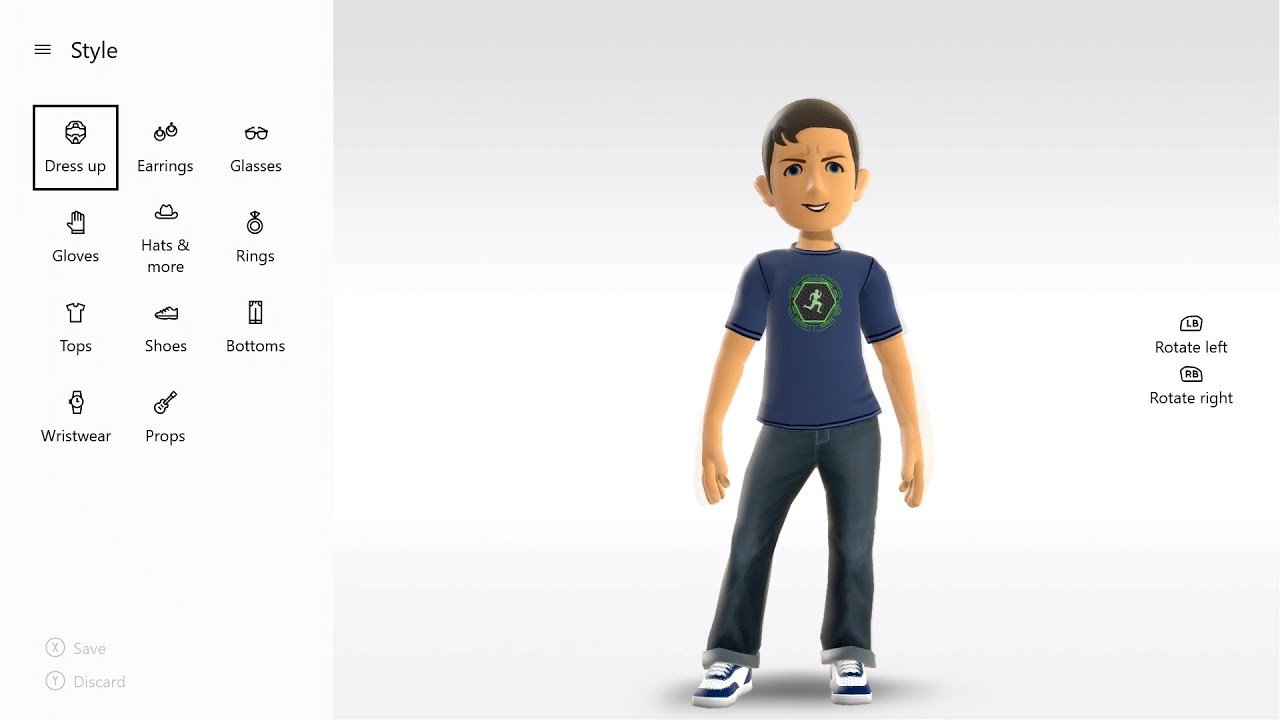
Avataringizni Windows 10-da tahrirlash va o’chirish haqida malumot
Avatar bo’yicha, sessiyani boshlashda foydalanuvchi bilan bog’liq bo’lgan ma’lum bir rasmga murojaat qilish odatiy holdir. Bu shaxsiy kompyuterni o’ziga xos va noyob qilish usuli. Ammo tez-tez sodir bo’ladiki, ilgari o’rnatilgan tasvir zerikib ketadi va qanday qilib avatarni olib tashlash mumkinligi haqida savol tug’iladi.
Windows 10-da avatarni qanday o’zgartirish yoki o’chirish
Shuning uchun, agar siz tizimingizda foydalanuvchi rasmini olib tashlashingiz yoki o’zgartirishingiz kerak bo’lsa, uni Windows 10 operatsion tizimining ichki vositalari yordamida qanday qilishingiz mumkinligini ko’rib chiqishingiz kerak .. Shuni darhol ta’kidlash kerakki, ikkala jarayon ham juda sodda va foydalanuvchidan ko’p vaqt va kuch talab etilmaydi.
Windows 10-da avataringizni qanday o’zgartirish mumkin
Foydalanuvchining avatarini o’zgartirish uchun quyidagi amallarni bajaring.
- Tugmasini bosing «Boshlanadi».va keyin foydalanuvchi tasviri.
- Elementni tanlang. «Hisob sozlamalarini o’zgartirish».
- Oynada. «Sizning ma’lumotlaringiz». kichik bo’limda «Avatar yarating.» elementni tanlang. «Ob’ektni tanlang»mavjud rasmlardan yangi avatarni tanlashni xohlaysizmi yoki «Kamera».Agar kerak bo’lsa, kamera yordamida yangi rasm yarating.
Windows 10 da avatarni o’chirib tashlang
Rasmni o’zgartirish juda oson bo’lsa-da, uni yo’q qilish jarayoni ancha murakkablashadi, chunki Windows 10-da siz tugmachani bosib avatardan xalos bo’ladigan funktsiyaga ega emassiz. Ammo bundan qutulish hali ham mumkin. Buning uchun siz quyidagilarni bajarishingiz kerak.
- Ochish «Haydovchi».. Buning uchun tegishli belgini bosing «Vazifalar paneli»..
- Quyidagi manzilga o’ting:
C:UsersUserNameAppDataRoamingMicrosoftWindowsAccountPictures,Buning o’rniga qaerda Foydalanuvchi nomi Tizim foydalanuvchi nomi tayinlanishi kerak.
- Ushbu katalogda joylashgan avatarlarni o’chirib tashlang. Buning uchun rasmlarni sichqoncha bilan tanlash kifoya «O’chirish» klaviaturada.
Shuni ta’kidlash kerakki, hozirda tizimda ishlatiladigan avatar qoladi. Undan xalos bo’lish uchun quyidagi manzilda joylashgan standart tasvirni tiklash kerak:
C:ProgramDataMicrosoftUser Account Pictures
Shubhasiz, ushbu qadamlarning barchasi eng tajribasiz foydalanuvchi uchun ham etarlicha sodda, shuning uchun agar siz eski profil fotosuratlaridan charchagan bo’lsangiz, ularni boshqalarga almashtirishga yoki butunlay o’chirib tashlashga tayyor bo’ling. Davom eting va tajriba qiling.
Biz sizning muammoingizda sizga yordam bera olganimizdan xursandmiz.
Bizning mutaxassislarimiz imkon qadar tezroq javob berishga harakat qilishadi.
Ushbu maqola sizga yordam berdimi?
Texnologiyalar, Windows 10
Avataringizni Windows 10-da tahrirlash va o’chirish