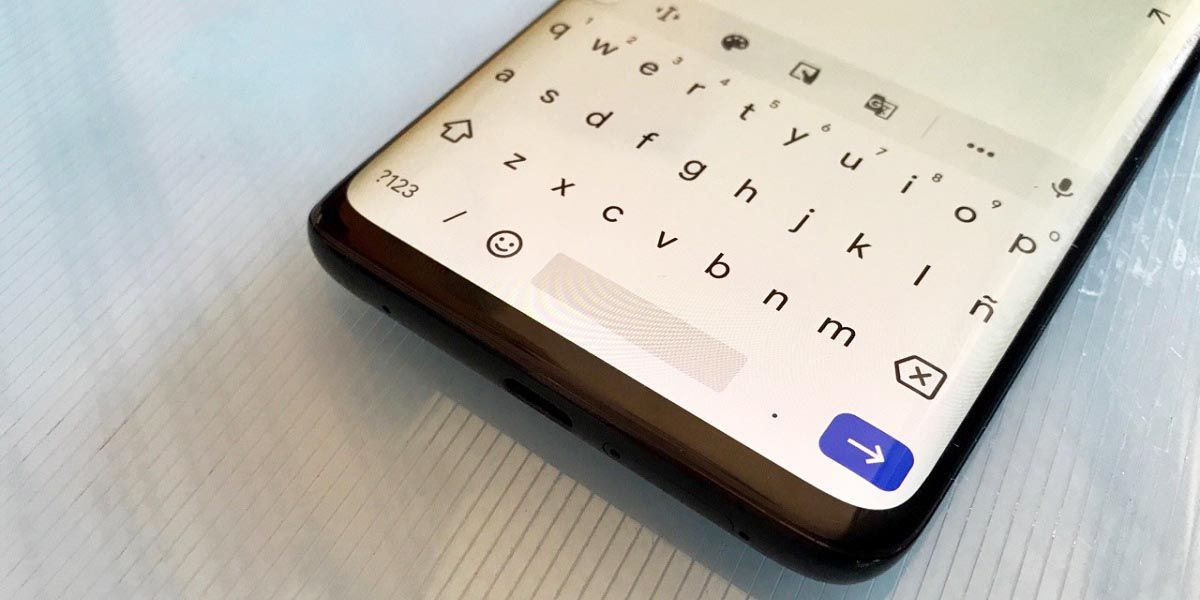
Android qurilmangizdagi klaviatura rangini qanday o’zgartirish mumkin haqida malumot
Variant 1: Gboard
Bozordagi Android mobil qurilmalarining aksariyati Google klaviaturasiga ega.
Gboard dan yuklab oling Google Play Store
- Klaviaturani ishlatadigan har qanday dastur bilan ishga tushiring, o’ting «Sozlamalar». va oching «Ish»..
Yoki uchta nuqta belgisini bosing va ochilgan maydondan bir xil bo’limga o’ting.
- Bu erda bir nechta dizayner ranglari mavjud. Istalganini tanlang va u avtomatik ravishda qo’llaniladi.
- Orqa fon tasvirining ikki turi mavjud: landshaftlar va gradientlar.
Avval ularni yuklab olishingiz kerak bo’ladi, shuning uchun Internetga kirish kerak bo’ladi.
- Fotosurat bilan fonni bezash uchun ekranning yuqori qismida blokda «Mening mavzularim». Zarba «Qo’shish».qurilma xotirasida kerakli rasmni toping, undagi kerakli maydonni ramka bo’yicha tanlang va bosing «Keyingi»..Keyingi ekranda yorqinlikni sozlang, ga teging «Bajarildi». va sozlamalarni qo’llang.
Shuningdek o’qing: Gboard klaviaturasini qanday sozlash mumkin
Variant 2: Samsung
Samsung smartfonlarida ularning shaxsiy klaviaturasi sukut bo’yicha oldindan o’rnatilgan. Sizning dizayningizning rangini o’zgartirish ham mumkin, ammo, masalan, oldingi variantdagi kabi xilma-xillik mavjud emas.
Eslatma: Quyidagi ko’rsatmalar o’zlarining virtual klaviaturalarini ta’minlaydigan uchinchi tomon qurilmalariga ham tegishli. Ba’zi harakatlar va boshqaruv elementlari farq qilishi mumkin, ammo tanqidiy emas.
- Tugmalar bo’lgan maydonda asboblar panelidagi tishli belgini bosing.Agar panel o’chirilgan bo’lsa, bo’sh joyning chap tomonidagi vergul tugmachasini bosib ushlab turing va kontekst menyusida sozlamalarni oching.
- Bo’limga o’ting «Istak va javob».
- Siz klaviatura mavzusini o’rnatishingiz mumkin: qorong’i yoki ochiq. Ammo Samsung yoniq bo’lsa, bu funktsiya faol bo’lmaydi «Kecha rejimi».. Uni o‘chirish uchun holat panelini pastga torting va Tezkor kirish asboblar paneli opsiyasi belgisini olib tashlang «Klaviatura mavzusi»Ikki variantdan birini tanlang va tanlovingizni tasdiqlang.
Faollashtirish funktsiyasi «Moslashuvchan mavzu» va keyin ikkita mavzu o’sha paytda ishlatiladigan dastur ekranining rang palitrasiga qarab o’zgaradi.
- Variant mavjud «Kontrastli klaviatura».Ammo u yoqilgandan so’ng, mavzular o’chiriladi va tartib hajmini o’zgartirish mumkin emas. Ushbu parametrni faollashtiring va keyingi ekranda sizga eng mos variantni tanlang.
Variant 3: Swiftkey
Tashqi ko’rinish sozlamalari mashhur Microsoft klaviaturasida ham mavjud, bu ba’zi ishlab chiqaruvchilarning mobil qurilmalarida ham standartdir.
Google Play do’konidan Microsoft Swiftkey klaviaturasini yuklab oling
- Klaviatura tartibida uchta nuqtali belgini bosing va oching «Mavzular»..
- Yorliqda. «Sizniki». Hozirda bir nechta mavzular mavjud.
- Agar siz rang-barangroq narsani xohlasangiz, yorliqqa o’ting «Galereya».. Mavjud barcha mavzular bepul, lekin siz ularni yuklab olishingiz kerak va buning uchun siz dasturni Microsoft yoki Google «hisob qaydnomasi» bilan kiritishingiz kerak. Variantlardan birini tanlang va oldindan ko’rish oynasi ochilganda tugmasini bosing «Yuklab olish»..Agar siz hali ulanmagan bo’lsangiz, bosing «Bill». o «Boshqa hisoblar». Bunday holda biz Microsoft hisob qaydnomasidan foydalanamiz.
Lea tambien:
Microsoft hisob qaydnomasini qanday yaratish kerak
Qanday qilib? google hisobini yarating Android smartfonida
Shaxsiy kompyuterda qanday qilib Google hisob qaydnomasini yaratishFoydalanuvchi nomingizni, parolingizni kiriting, loginni tasdiqlang va mavzuni yuklab olishni tugatishini kuting.
Yuklangan barcha mavzular «Sizniki»..
- O’zingizning mavzuni yaratishingiz mumkin. Buning uchun yorliqqa o’ting «Moslashuvchan». va keyin tugmasini bosing «Boshlanadi»..Bosing «Rasm qo’shish». va dasturga multimedia fayllariga kirishga ruxsat bering.
Qurilma xotirasida mos keladigan rasmni toping va barmog’ingiz yordamida tasvirni yuqoriga va pastga siljiting, shunda biz xohlagan maydon ko’k ramkada bo’ladi. Agar xohlasangiz, fonning qorayishini sozlang.
O’lchovni o’zgartirish uchun tegishli yorliqqa o’ting va rasm ostida paydo bo’lgan o’lchovdan foydalaning. Bu erda sozlash uchun boshqa hech narsa yo’q, shunchaki bosing «Bajarildi»..
Siz ixtiyoriy ravishda tugma chegaralari va belgilarini ko’rsatishni yoqishingiz mumkin.
O’zgarishlarni saqlaganingizdan so’ng, mavzu avtomatik ravishda o’rnatiladi.
Android qurilmasidagi klaviaturani qanday o’zgartirish mumkin
Yuqorida biz odatda qurilmangizga oldindan o’rnatilgan dasturlarni eslatib o’tdik, ammo Google Play Marketda boshqa ko’plab klaviaturalar mavjud. Ularning deyarli barchasida dizayn ko’rinishini o’zgartirishingiz mumkin bo’lgan bo’lim mavjud va ba’zi ishlab chiquvchilar haqiqatan ham ushbu xususiyatlarga e’tibor berishadi. Ularni yozishni boshlash uchun yagona narsa — ularni yoqish va ularni smartfon sozlamalarida standart klaviatura sifatida tanlashdir. Batafsil ma’lumot veb-saytimizning boshqa maqolasida keltirilgan.
Ko’proq o’qing: Android qurilmangiz klaviaturasini qanday o’zgartirish mumkin
Shuningdek o’qing: Android uchun klaviatura
Biz sizning muammoingizda sizga yordam bera olganimizdan xursandmiz.
Bizning mutaxassislarimiz imkon qadar tezroq javob berishga harakat qilishadi.
Ushbu maqola sizga yordam berdimi?
Android, Texnologiyalar
Android qurilmangizdagi klaviatura rangini qanday o’zgartirish mumkin