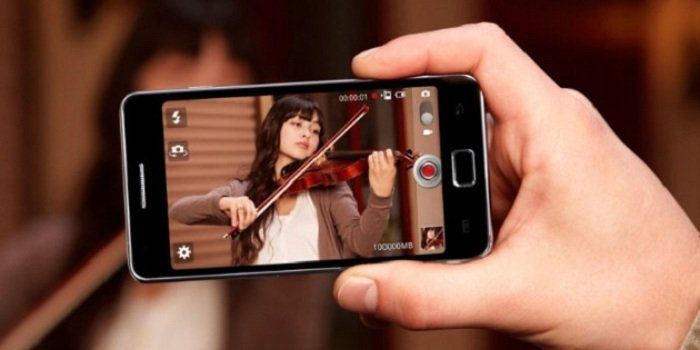
Android-da videoni qanday qisqartirish kerak haqida malumot
Biz bilamizki mobil telefon Ulardan bir nechta foydalanuvchilar bir kunda o’tkazgan eng go’zal lahzalarni yozib olish uchun foydalanadilar, ba’zi so’nggi modellarda ham mukammal sifatga ega (masalan, Samsung Galaxy S9 va Galaxy S9+). Klipni yozib olgandan so’ng, uni ushlashni xohlashingiz mumkin tahrirlash uni darhol boshqacha baham ko’rish uchun ijtimoiy tarmoq. Shuning uchun, bugungi qo’llanmada biz ochib beramiz Androidda videoni qanday kesish mumkin to’g’ridan-to’g’ri telefoningizdan uyga kelishni kutmasdan va kompyuteringizdagi ko’plab maxsus dasturlardan birini ishlating.
Operatsiyani ba’zi ilovalar yordamida osongina bajarish mumkin maxsus ishlab chiqilgan bu sizga tegishli o’zgarishlarni deyarli bir zumda qo’llash imkonini beradi. Boshlashdan oldin, mobil telefon ishlab chiqaruvchilari tomonidan ishlab chiqilgan ba’zi foydalanuvchi interfeyslari (masalan, Samsung tajribasi o Huawei EMUI) filmlarni (va fotosuratlarni) tahrirlash uchun fond vositalarini taklif qiling. Ammo, agar siz yaxshiroq echimlarni qidirayotgan bo’lsangiz, keling, boshqa vaqtni behuda sarflamaylik va ular hozir nima ekanligini bilib olaylik.
Google Rasmlar
Google Rasmlartomonidan ishlab chiqilgan taniqli dastur Katta G Ko’pgina Android mobil telefonlari va planshetlarida oldindan o’rnatilgan bo’lib, u galereya sifatida ham ishlaydi foto va video muharririBundan tashqari, bu bepul va avtomatik zahiralash manbai.
Quyida sizga xabar beradigan qadamlar keltirilgan. Androidda videoni qanday qilib bepul tahrirlash mumkin:
- Asosiy ekranda yoki tortmada mavjud bo’lgan belgini bosish orqali qurilmangizdagi ilovani oching. Agar sizda yo’q bo’lsadan ilovani yuklab olishingiz mumkin Play Store butunlay bepul
- Uni ishga tushirgandan so’ng, kesmoqchi bo’lgan videoni toping va tinglashni kiritish uchun ustiga bosing.
- Ko’rsatilgan ekranda ekranning o’rtasiga tegib filmni to’xtating va keyin tugmani bosing 3 tire pastki qismida, Ulashish belgisi yonida.
- Ushbu nuqtada tomonidan taklif qilingan muharrirni kiriting Google Rasmlar bu erda siz klipning boshida va oxirida joylashgan ikkita tutqichni ishlatib, videoni kesishingiz mumkin. Faylni tahrirlash uchun ularni chapga yoki o’ngga siljitish orqali foydalaning. Tutqichni chapga yoki o’ngga siljitish va uni klipning kerakli nuqtasida ushlab turish orqali tanlangan ramka shunday kengayadi kesishni aniqroq qilish.
- Tahrirlashni tugatsangiz, bosing Saqlash yuqori o’ng burchakda va jarayon tugashini kuting. Google Rasmlar yangi filmni qurilmaning ichki xotirasida saqlaydi, keyin uni galereyadan yoki eng yaxshi Android fayl boshqaruvchilaridan biri yordamida ijro etish mumkin.
InShot
Androidda videoni kesish uchun yana bir qiziqarli dastur InShot. Ilovani Google bozoridan bepul yuklab olish mumkin, ammo 1,99 evro to’lash orqali tahrirlangan filmga qo’llaniladigan reklama bannerlari va suv belgisini olib tashlash mumkin.. Biroq, biz buni aniqlaymiz Ilova logotipini reklamani ko’rish orqali ham bepul olib tashlash mumkin.
Keling, undan qanday qilib maksimal foyda olishni ko’rib chiqaylik Android-da filmlarni kesish:
- Yuklab olishga o’ting InShot de Google Play Store birinchi bosish orqali O’rnatish va keyin ichkariga Ochish o’rnatish tugagandan so’ng.
- Uni ishga tushirgandan so’ng, bosing Video va tugmasini bosing Ruxsat bering ilovaga mobil telefoningiz yoki planshetingizdagi rasmlar, media va fayllarga kirishga ruxsat berish.
- Tahrir qilmoqchi bo’lgan klipni teginish orqali tanlang va yangi ekranda klipni kesish uchun har doim ikkita chap va o’ng tutqichlardan foydalaning.
- Tahrirlashni tugatgandan so’ng, tugmasini bosing √ va keyin ichkariga Saqlash, yuqori o’ng burchakda joylashgan. Ilova shuningdek, filmingizga xiralashtirish, filtrlar, musiqiy trek, stiker, matn va hokazolarni qo’llash kabi boshqa ko’plab o’zgarishlarni amalga oshirishga imkon beradi.
- Tugmani bosgandan so’ng Saqlash, InShot Asl faylni saqlashni xohlaysizmi, deb so’raydi.
- Bir marta teging Saqlash, ekranda ko’rsatilganlardan film sifatini tanlang yoki bosing Shaxsiy shaxsiylashtirilgan birini tanlash uchun.
- O’tkazish jarayonini kutib, operatsiyani yakunlang.
Siz hozirgina o’zgartirgan fayl endi bo’lishi mumkin jarayon oxirida ko’rsatilgan eskizdan bevosita o’ynaladi yoki ichida inshoot fayl menejeri (masalan, FX Explorer) yoki Android mobil telefoningiz yoki planshetingizdagi Galereya ilovasidan foydalanish mumkin.
Yoqut
Agar siz biz ko’rganlarga boshqa yechim izlayotgan bo’lsangiz, tavsiya qilamiz Yoqut Pul Androidda videoni kesish. Ilovada reklama bannerlari mavjud, ammo ularni ilova ichidagi xaridni amalga oshirish orqali olib tashlash mumkin 3,09 evro.
Keling, uni qanday ishlatishni ko’rib chiqaylik:
- Ilovani yuklab oling Google Play Store birinchi bosish orqali O’rnatish va keyin ichkariga Ochish o’rnatish tugagandan so’ng.
- Asosiy Android dasturiy ta’minoti ekranida belgini bosing + (Birinchi videongizni tahrirlang.) videoni qo’shish uchun pastki qismida.
- Bu amalga oshirilgandan so’ng, tugmasini bosish orqali terminaldagi fotosuratlar, multimedia kontenti va fayllarga kirishga roziligingizni bering Ruxsat bering.
- Yangi ochilgan ekranda kesmoqchi bo’lgan faylni bosing.
- Tahrirlashni davom ettirish uchun bosing Kesish pastki chap burchakda va filmni kesish uchun ikkita tayoqdan foydalaning. Yoqut Shuningdek, bu sizga videoni har doim bir xil ekrandan, lekin ustiga bosish orqali ikki qismga ajratish imkonini beradi Alohida.
- Videoni tahrirlashni tugatganingizdan so’ng tugmani bosing √ va tugmani bosish orqali operatsiyani bajaring Saqlash, yuqori o’ng burchakda joylashgan.
- Ochilgan kichik oyna orqali, klip sifatini tanlang birinchi bosish orqali Yuqori sifat va keyin ichkariga Alto,Media e Kam.
- Keyin ustiga bosing Siqish saqlash jarayonini boshlash uchun.
Ilova ichida tahrirlangan videoning nusxasini yaratadi Yoqut galereyadan yoki umumiy fayl boshqaruvchisi (masalan, Fayl menejeri) orqali kirish mumkin bo’ladi.
VidTrim
Android-da videoni qanday qisqartirish kerak? Biz bu savolga boshqa ilova bilan javob beramiz VidTrim. Yuqorida ko’rsatilganidek, dasturiy ta’minotni saytdan bepul yuklab olish mumkin Play Store lekin ilova ichidagi xarid qiymatini o’z ichiga oladi 2,39 evro Bu eksport qilinadigan filmlarda reklama va moy belgilarini yo’q qiladi.
Siz buni shunday qilasiz:
- Ilovani yuklab oling VidTrim orqali Play Store ustiga bosing O’rnatish va keyin ichkariga Ochish uni boshlash uchun.
- Haqiqiy ilovaga kirishdan oldin siz ruxsat berishingiz kerak VidTrim to’g’ri ishlaydi. Buning uchun bosing Kirish va keyin ichkariga Ruxsat bering Dasturiy ta’minotga Android qurilmangizdagi rasmlar, media va fayllarga kirishiga ruxsat berish uchun:
- Asosiy ekranda kesmoqchi bo’lgan klipni tanlang va ustiga bosing Kesish.
- Yangi ekranda ikkita tutqich bilan sozlash orqali boshlang’ich va tugatish nuqtasini tanlang.
- Keyin tanlang qaychi Davom etish uchun yuqori o’ng burchakda.
- Oynada tanlang Asl faylga o’zgartirish kiritishni xohlaysizmi (Asl hajmi) yoki tahrirlangan videolarni bosish orqali yangi faylga saqlang Yangi klip sifatida saqlash.
- Eksport operatsiyasi muvaffaqiyatli tugallangandan so’ng, o’zgartirilgan videoni bosish orqali darhol o’ynashingiz mumkin Ijro eting.
Fayl ichida saqlanadi VidTrim, Android uchun eng yaxshi galereya ilovalaridan birini ochish yoki fayl menejeri orqali kirish mumkin.
VideoShow
uchun yana bir mashhur dastur Androidda videoni kesish è VideoShow. Ushbu dasturiy ta’minotning yagona kamchiligi shundaki, u hozirgacha ko’rilganlardan eng qimmati, chunki VIP to’plami Kosta- 6,99 evro yoki individual xususiyatlarni sotib olishingiz mumkin. The bepul versiyasi tahrirlangan filmni maksimal 720p ruxsatda saqlashga imkon beradi va shuningdek, moybo’yoqni qo’llaydi.
Keling, uni qanday ishlatishni ko’rib chiqaylik:
- Yuklab olishga o’ting VideoShow de Play Store avval ustiga bosing O’rnatish va keyin ichkariga Ochish o’rnatishni tugatish va uni boshlash uchun.
- Bu yerda ham bosish orqali ruxsat bering Ruxsat bering.
- Ushbu nuqtada, VideoShow sizga Android-da videolarni kesish uchun ikkita imkoniyatni taklif qiladi: bepul versiyaning cheklovlari bilan ilg’or tahrirlovchidan foydalaning yoki faqat filmni kesishga imkon beruvchi kesish vositasidan foydalaning. Bunday holda, biz oxirgi variantni tanlashingizni tavsiya qilamiz, chunki hech qanday moybo’yoqni qo’llamaydi.
- Teging Kesish bo’limida mavjud Asboblar asosiy ekrandan.
- Yangi ekranda-ni tanlang Kesish agar siz bitta kesma qilishni xohlasangiz yoki Qirqing va aralashtiring agar siz bir nechta kesishni xohlasangiz. Tanlashingizni tavsiya qilamiz Kesish.
- Unga tegish orqali import qilmoqchi bo’lgan videoni tanlang, so’ng o’rnating Tanlangan qismni kesib oling o Tanlangan qismni o’chiring en Hajmi o Yangi fayl yarating o Faylni qayta yozing en Eksport. Ustiga bosing OK tasdiqlash uchun
- Eng al Kesish, afzal qilingan kesishni o’rnatish uchun o’qlardan foydalaning va keyin bosing Kesish y Eksport yuqorida aytib o’tilgan parametrlarni sozlash uchun. Belgisi ham mavjud Ijro eting tahrirlangan filmni eksport qilishdan oldin oʻynatish uchun 3 qator boshlanish va tugash vaqtini qo’lda o’rnatish uchun.
- Barcha o’zgarishlarni amalga oshirganingizdan so’ng, tugmani bosing √ yuqori o’ng burchakda va jarayon tugashini kuting.
VideoShow yangi faylni papka ichida saqlaydi VideoShow ichida mavjud DCIMfayl menejeri orqali kirish.
Androidda videoni kesish uchun boshqa ilovalar
Agar yuqoridagi ilovalar tomonidan taqdim etilgan xususiyatlar yoki potentsial sizni qoniqtirmasa, bu holda biz sizga boshqalarni taklif qilamiz:
Boshqa foydali maqolalar
Biz maqolani yuqori baho bilan yakunlamoqchi edik. Androidda videoni qanday kesish mumkin har doim mavzuga tegishli boshqa maqolalarni taklif qilish video. Quyida siz eng qiziqarli nashrlar ro’yxatini topasiz:
Qanday qilish kerak, Texnologiyalar
Android-da videoni qanday qisqartirish kerak