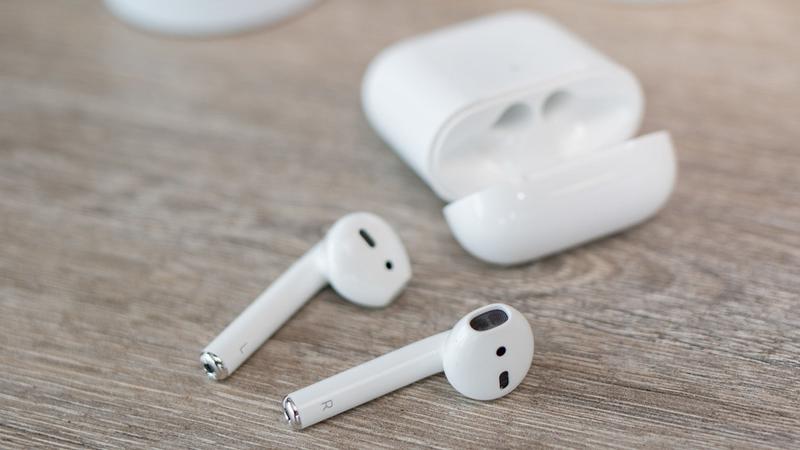
AirPods simsiz eshitish vositasi dasturini qanday yangilash kerak haqida malumot
Boshqa aksessuarlar singari, Apple AirPods simsiz quloqchinlari ham to’g’ri ishlashi uchun proshivka yangilanishini talab qiladi. Odatda, yangilanish foydalanuvchi aralashuvisiz avtomatik ravishda o’rnatiladi, ammo agar bunday bo’lmasa, yangilanish qo’lda o’rnatilishi mumkin. Buni qanday qilish kerakligini quyidagi ko’rsatmalar tushuntiradi.
Apple Watch singari naushniklar faqat iOS qurilmalariga ulanganda yangilanadi. Eshitish vositasi yangilanishni o’rnatmasligini ko’rsangiz, uni qo’lda ishga tushiring.
MAVZU HAQIDA: Internet yoki Siri holda AirPods naushniklarini qanday boshqarish mumkin.
Qanday qilib AirPods minigarnituralarini so’nggi dasturiy ta’minotga yangilashingiz mumkin
1. Quloqchinlar iPhone -ga ulanganligiga ishonch hosil qiling, ekranni pastdan yuqoriga suring va ochish uchun «Boshqarish elementi«Va chapga suring va» «ga o’ting.O’yinda«. Qalqib chiquvchi menyuni ko’rsatish uchun ekranning pastki qismidagi pastga o’qini bosing. Keyin, qurilmalar ro’yxatidan AirPods -ni tanlang.
Trek: Agar AirPods ro’yxatda bo’lmasa, minigarniturani iPhone -ga ulang. Buni amalga oshirish uchun birinchi navbatda «Boshqarish elementiBluetooth va Wi-Fi yoqilgan. Keyin quloqchinlarni zaryadlash qutisiga soling va sumkani iPhone -dan 5 dyuym masofada joylashtiring. Mobil telefoningizda konfiguratsiya ekranining animatsiyasi paydo bo’lganda, «tugmasini bosing.Ulaning»->«Bajarildi«.
2. Wi-Fi va Bluetooth yoqilganligini va naushniklar iOS qurilmasi bilan ulanganligini tekshirgandan so’ng, AirPods-ni zaryadlovchi qutisiga qo’ying va uni yoping.
3. Ishni zaryadlovchiga yoki kompyuteringizning USB portiga ulang. IPhone-ni korpusga yaqin joyda saqlang.
4. IPhone dasturiy ta’minot yangilanishini yuklab olish, uni tasdiqlash va AirPods-ga yuborish uchun taxminan 15 daqiqa kutib turing.
Esingizda bo’lsin: dasturiy ta’minotni yuklab olish va o’rnatish uchun minigarnituralar Wi-Fi orqali iPhone-ga ulangan bo’lishi kerak va mobil telefon o’zi minigarnituralarga yaqin bo’lishi kerak.
5. Yangilanishni o’rnatgandan so’ng, dasturiy ta’minot versiyasini tekshiring. Buning uchun quloqchinlarni zaryad qutisidan chiqarib oling. Keyin oching «ri»->«Asosiy»->«Ushbu qurilma haqida.»-> AirPods. Ushbu bo’limda siz qurilmangiz haqidagi barcha ma’lumotlarni, shu jumladan model raqami, seriya raqami, dasturiy ta’minot versiyasi raqami va apparat versiyasi raqamini ko’rasiz.
Iltimos, AirPods iPhone-ga ulanmagan bo’lsa, ushbu ma’lumot ko’rsatilmasligini unutmang.
Qanday qilib?, Texnologiyalar
AirPods simsiz eshitish vositasi dasturini qanday yangilash kerak