Qulflangan Samsung-ni qanday formatlash mumkin haqida malumot
Bu haqiqat Samsung bozorda juda to’liq va yuqori sifatli yuqori darajadagi qurilmalarni taqdim etadi (Samsung Galaxy S9 va S9 + -ga qarang). Biroq, o’rta va past darajadagi qurilmalarda bo’lgani kabi, kompaniyaning flagmanlari ham ishlamay qolishi mumkin. Bugun biz batafsil bayon qilamiz qulflangan Samsung-ni qanday formatlash kerak mobil telefoningizning asl holatini (shuningdek, planshetingizni) tiklash va shu bilan uning suyuqligini tiklash uchun.
Biroq, sovuqning sabablarini boshqa omillarga ham bog’lash mumkin. Masalan, parolingizni yoki PIN-kodingizni unutgansiz qulflangan ekranda yoki sizning qurilmangiz qurbon bo’lgan Android bootloop uni Janubiy Koreya kompaniyasi logotipi bilan bog’laydi. Quyida biz oddiy vazifalarni bajarish orqali sevimli mobil telefoningiz yoki planshetingizdan yana foydalanishingizga imkon beradigan ba’zi echimlarni taklif qilamiz.
Ishni boshlashdan oldin, biz barcha usullarning natijalariga olib kelishini ta’kidlamoqchimiz barcha shaxsiy fayllarni to’liq o’chirish fotosuratlar, kontaktlar, videolar, hujjatlar, ilovalar va boshqalar kabi terminalning ichki xotirasida. Shu sababli, agar iloji bo’lsa, buni qilishni maslahat beramiz Android zaxira nusxasi to’liq ma’lumotlarni zaxiralash. Kelinglar, suhbatda adashmaylik va to’g’ridan-to’g’ri yo’lboshchiga boraylik.
Qurilmamni top bilan qulflangan Samsung-ni qanday formatlash mumkin
Biz taklif qiladigan birinchi usul qulflangan Samsung telefonini qayta tiklash xizmatdan foydalanishni ko’ring Mening qurilmamni toping (aka Find My Android) to’g’ridan-to’g’ri taklif qilgan Google. Ushbu vosita Android mobil telefoningizni masofadan boshqarish va joylashtirish imkoniyatini beradi.
O’g’irlangan yoki yo’qolgan uyali telefonni aniqlashda foydali bo’lishidan tashqari, u ichki xotirada saqlangan barcha ma’lumotlarni o’chirib tashlash orqali Android mobil telefonlari va planshetlarini masofadan formatlash imkonini beradi. Big G tomonidan ishlab chiqilgan vosita bo’lib, bloklangan qurilmada Google hisobiga ega bo’lish, shuningdek joylashuvni faollashtirish kerak. Shuningdek, qurilma Wi-Fi yoki ma’lumotlar tarmog’i orqali Internetga ulangan bo’lishi kerak.
Keling, uni qanday ishlatishni ko’rib chiqaylik:
- Ulanish rasmiy sahifa de Mening qurilmamni toping va qayta tiklamoqchi bo’lgan qulflangan mobil telefon belgisini bosing.
- Ustiga bosing Qayta yoqing va keyin qaytib Qayta yoqing paydo bo’lgan ekranda Samsung mobil telefoni formati.
- Jarayon tugagandan so’ng va terminal qayta ishga tushirilgandan so’ng, siz telefonning asosiy ekraniga kirasiz, u erda elektron pochta va parolni kiritib sessiyani boshlashga kirishasiz.Google hisobi.
Recovery orqali qulflangan Samsung-ni qanday formatlash mumkin
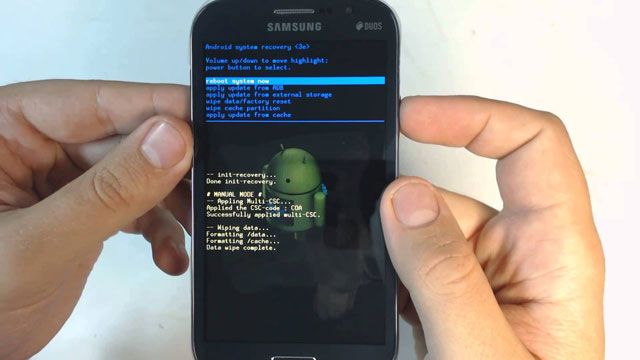
Agar biz hozirda ko’rgan usul ishlamasa, murojaat qilishingiz mumkin Qayta tiklash rejimi Pul qulflangan samsung telefonini qayta tiklash. Biz tashqi dasturiy ta’minot haqida gapiramiz Android bu foydalanuvchiga ba’zi ajoyib xususiyatlardan foydalanish imkoniyatini beradi. Bizning holatlarimizda Qayta tiklash Bu sizga to’sib qo’yilgan terminalning dastlabki shartlariga haqiqiy tiklashni amalga oshirish orqali hamma narsani o’chirishga imkon beradi.
Qayta tiklash rejimiga qanday kirish kerakligini quyida ko’rib chiqamiz:
- Telefon o’chirilgan holda, tugmachalarni bir vaqtning o’zida bosib turing Ovoz +, boshlash e Quvvat.
- Bir marta Android tizimini tiklashtanlang ma’lumotlarni o’chirish / zavod sozlamalarini tiklash yordamida Hajmi — va ustiga bosing Quvvat yangi oynaga kirish uchun.
- Bu erda siz tanlaysiz Ha — barcha foydalanuvchi ma’lumotlarini o’chirish har doim Ovoz + va quvvat tugmasini bosing qayta yuklashni boshlash.
Qanday qilib qulflangan Samsung-ni asl dasturiy ta’minotni tiklash orqali formatlash
El asl dasturiy ta’minotni tiklash mobil telefonda yoki Samsung planshet Bu sizning qurilmangizni qutidan olib chiqqan kuningizni deyarli bir necha yoshda bo’lsa ham qaytarib olishga imkon beradi. A dan keyin ushbu protseduraga ishonishingiz mumkin dasturiy ta’minotni yangilash to’g’ri o’rnatilmagan yoki ehtimol kam rivojlangan maxsus ROM o’rnatdingiz.
Jarayonga batafsil to’xtashdan oldin, biz dasturiy ta’minot va operatsion tizim ikki xil narsaga aniqlik kiritmoqchimiz. Birinchisi, aslida, dasturiy ta’minot kodining to’plami, shuningdek, bu holda operatsion tizimni o’z ichiga oladi Android.
Shu bilan aytganda, haydashga o’tamiz:
- From rasmiy sahifa ishlab chiquvchilarga bag’ishlangan veb-saytidan yuklab oling Samsung USB drayverlari derazalar uchun ustiga bosib SAMSUNG_USB_Driver_for_Mobile_Phones.zip uchun.
- Yuklab olish tugagandan so’ng, zip faylining tarkibini o’zingiz xohlagan papkaga chiqaring (masalan, ish stoli).
- Faylni ikki marta bosish orqali dasturni o’rnatishni boshlang SAMSUNG_USB_Driver_for_Mobile_Phones.exe.
- Ochilgan oynada ustiga bosing Ha, Adelante, Adelante e O’rnatish va keyin bosing Finalizar ni o’rnatishni tugatish uchun Samsung drayverlari. Agar sizning kompyuteringiz USB kabel orqali ulangan telefonni tanimasa, USB kabeli asl nusxasi ekanligiga ishonch hosil qiling. Bundan tashqari, kompyuteringizda boshqa USB portni sinab ko’rishingiz mumkin. Agar u hali ham ishlamasa, yuklab olish va o’rnatishga o’ting Kies.
Qayta yuklashdan oldin Osiyo ishlab chiqaruvchisi qurilmalari uchun ishlab chiqilgan boshqa dasturlarni yuklab olish va o’rnatish kerak: Odin. Ushbu dastur sizga maxsus ROM va qutqaruvni o’rnatishga va yangilashga imkon beradi (standartdan ko’ra ko’proq funktsiyalarga ega bo’lgan Recovery versiyasi). Shuningdek, Odin sizga asl dasturiy ta’minotni noldan o’rnatishga imkon beradi. Janubiy Koreya kompaniyasining mobil telefoni yoki planshetining.
Keling, qanday harakat qilishni ko’rib chiqamiz:
- Kirish rasmiy sahifa de Odinustiga bosing Odin yuklab olish va keyin ichkariga Hozir yuklab oling dasturning so’nggi versiyasini xronologik tartibda yuklab olishga ishonch hosil qiling.
- Yuklab olish tugagandan so’ng, zip faylining tarkibini o’zingiz xohlagan papkaga chiqaring (masalan, ish stoli).
- Jildni ochish uchun ikki marta bosing Odin3 v3.X va faylni ishga tushiring odin3.exe. Ustiga bosing Hammasini chiqarib oling.
- Ga teging Xulosa keyin papkani ikki marta bosing Odin3 yangi oynada paydo bo’ladi. Ustiga bosing Ha dasturni ishga tushirish uchun.
Shu nuqtada siz kerak Samsung mobil telefoningizning dasturiy ta’minotini yuklab oling uning kuchida. Keling, buni qanday qilishni ko’rib chiqaylik:
- Ulanish rasmiy sahifa de SamMobile (Seul gigantining qurilmalariga bag’ishlangan taniqli Amerika blogi) bu erda barcha dasturiy ta’minot mavjud.
- Dalada Mening model raqamim, uyali telefoningizning aniq nomi va kodini yozing (masalan, Samsung Galaxy S9 SM-G960F) va belgini bosish orqali qidiruvni boshlang kattalashtirish oynasi.
- Yangi ekranda bosing Mamlakatni tanlang va ustiga bosing Italiya (ITV) qurilmangiz uchun mavjud bo’lgan so’nggi rasmiy dasturiy ta’minot ro’yxatiga kirish uchun.
- Ni tanlang proshivka ustiga bosish bilan ro’yxatning yuqori qismida joylashgan.
- Ushbu bosishdan keyin Yuklab olish uchun qo’shiling yuklab olishni boshlash uchun yangi oynada.
- 30 soniya kutgandan keyin bosing Yuklab oling.
- Yuklab olish jarayoni tugagandan so’ng, zip faylini oching va tarkibini istalgan joyda chiqarib oling.
- Faylni sudrab olib boring .tar.md5 ichidagi yangi papkaning Odin3.
Ayni paytda bizda kerak bo’lgan hamma narsa bor Samsung qulflangan format asl dasturiy ta’minotni tiklash.
Keling, buni qanday qilishni aniq ko’rib chiqaylik:
- Dasturni ishga tushiring Odin va ustiga bosing AP.
- Faylni tanlang .tar.md5bu siz hozir yuklab olgan proshivka SamMobile.
- Ga teging Ochish xuddi shu oynada.
- Mobil telefoningizni o’chiring va kiriting Yuklash rejimi bir vaqtning o’zida tugmachalarni bosish Hajmi —, boshlash e Quvvat. Keyin tugmachasini bosing Ovoz + ga doimiy kirish uchun Yuklash rejimi.
- Qurilmani kompyuterning USB portiga ulang.
- Bir marta ko’rasiz Aggregate !!! bo’limda Xabar tomonidan Odinkeyin siz bosishingiz mumkin Boshlang proshivkani telefoningizga o’rnatishni boshlash uchun.
- Jarayon tugagandan so’ng, u paydo bo’ladi Xabar la frase Barcha mavzular yakunlandi (muvaffaqiyat 1 / muvaffaqiyatsizlik 0).
- Endi siz mobil telefoningizni kompyuterdan uzishingiz va dasturni yopishingiz mumkin. Odin ustiga bosib Chiqish.
- Qurilma qayta yoqilishini kuting va xuddi yangi telefon kabi odatdagi dastlabki o’rnatishga o’ting.
Agar tiklashdan oldin sizda Maxsus tiklash qurilmangizga o’rnatilgan va bajarilgan Nandroid zaxira nusxasi (ya’ni telefonning barcha ma’lumotlarini saqlash), qayta ishga tushirilgandan so’ng, terminal zaxiralangan holatga qaytadi. Faqatgina narsa shundaki, moslashtirilgan qutqarish mavjud bo’lmaydi. Va nihoyat, agar siz telefonni formatlashdan oldin bunday huquqlarga ega bo’lsangiz, root ruxsatlarini qayta olishingiz kerak bo’ladi. Samsung qulflangan.
Qanday qilish kerak, Texnologiyalar
Qulflangan Samsung-ni qanday formatlash mumkin