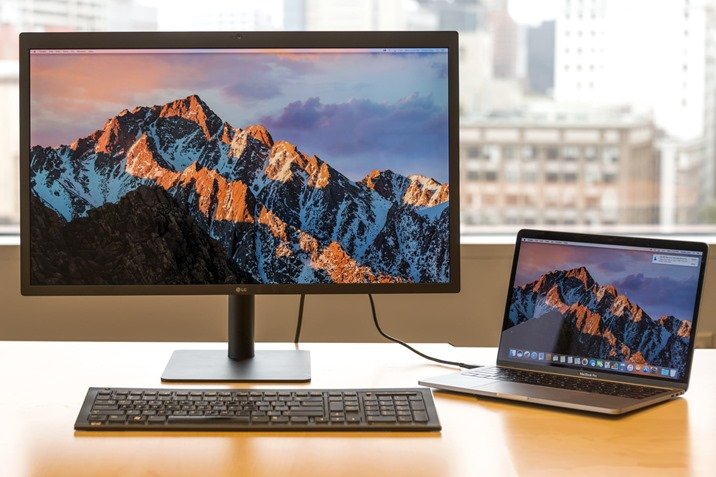
Mac ekranini televizorga qanday chiqarish va undan ikkinchi ekran sifatida foydalanish haqida malumot
Apple TV pristavkalari shoularni tomosha qilishdan tortib, musiqani tinglashgacha, o’yinlarda soatlab «binging» ga qadar ko’plab ko’ngilochar variantlarni taklif etadi. Mac -ni ham unga qanday ulash mumkin?
Televizorni Mac -ning ulkan monitoriga aylantirishdan tortib, uni ko’p funktsiyali ikkinchi ekranga aylantirishgacha ko’plab variantlar mavjud. Ushbu maqolada biz sizga ikkita qurilmani to’g’ri «juftlashtirish» ni ko’rsatamiz.
Masalan, siz asosiy taqdimot ustida ishlayapsiz yoki ta’tildan yangi fotosuratlarni tomosha qilyapsiz. Endi ularni Apple TV bilan katta ekranga chiqarish vaqti keldi.
MAVZUDA: Siz bilmagan 15 Apple TV xususiyatlari (imkoniyatlari).
Mac ekranini Apple TV bilan televizorga qanday olib kelish mumkin
1. Apple TV televizoringizni yoqing va u sizning Mac kompyuteringiz bilan bir xil Wi-Fi tarmog’iga ulanganligiga ishonch hosil qiling.
2. Mac-ning menyu satrida AirPlay-ni bosing.
Agar ko’rmasangiz, Apple menyusini bosing (ekranning yuqori chap burchagida) va yo’lni kuzatib boring: Tizim parametrlari — Monitorlar.
Yonidagi katakchani belgilang Parametrlarni ko’rsatish Agar mavjud bo’lsa, menyu satrida videoni takrorlash.
3. AirPlay ochiladigan menyusida Apple TV dekoderining nomini tanlang (bizning holimizda «Apple»).
Mac-da kodni kiritish uchun quti paydo bo’ladi, bu esa o’z navbatida Apple TV ekranida paydo bo’ladi. Uni kiriting va tugmasini bosing Ok.
Agar to’g’ri bajarilgan bo’lsa, televizoringizda Mac ekraningizni ko’rasiz.
Bundan buyon AirPlay tugmasi ko’k rangda ta’kidlanadi. Agar xohlasangiz, uni qayta bosib, oqim turini tanlashingiz mumkin.
Retina displeyi tasvirni ish stolining o’lchamiga qarab aks ettiradi. Agar siz hech narsani o’zgartirmasangiz, rasm avtomatik ravishda televizoringiz hajmiga moslashadi.
MAVZUDA: Apple TV-da ekran pardalari (slayd-shoular): o’rnatish, o’zgartirish va sozlash.
Apple TV-ni ikkinchi ekran sifatida qanday ishlatish
Agar siz Mac-da ishlash uchun qo’shimcha ekranga qiziqsangiz, Apple TV-ni boshqa monitor sifatida ishlating. Shu tarzda siz bir vaqtning o’zida dasturlarni televizoringizga uzatishingiz va kompyuter va katta ekrandan foydalanishingiz mumkin.
Apple TV-ga ulanish uchun yuqoridagi ko’rsatmalardan foydalaning. Keyin, Mac menyusidagi AirPlay tugmachasini bosing va ochiladigan menyudan tanlang Mustaqil monitor sifatida foydalaning.
Bajarildi — Endi siz Apple TV-dan televizor ekraniga bir yoki bir nechta dasturni o’tkazishingiz yoki ochishingiz mumkin.
MAVZU HAQIDA: IPhone yoki iPad-dagi Control Point orqali Apple TV dekoderini masofadan boshqarish pultisiz qanday boshqarish mumkin.
Tashqi displeyni qanday o’chirish mumkin
Yuqorida tavsiflangan usullardan biri sizga kerak bo’lmaganda, shunchaki Mac-dagi AirPlay tugmasini bosing va oqimni o’chirib qo’ying.
Qanday qilib?, Texnologiyalar
Mac ekranini televizorga qanday chiqarish va undan ikkinchi ekran sifatida foydalanish