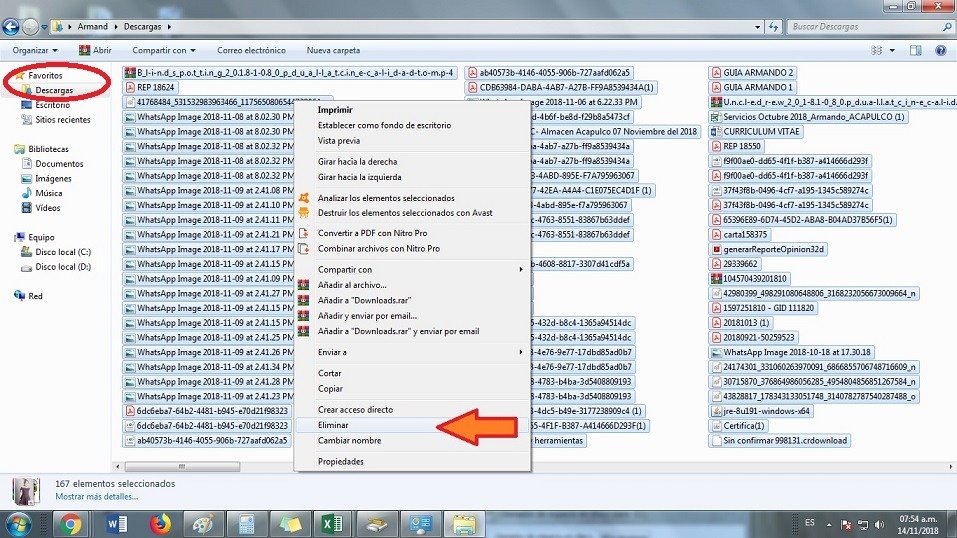
Kompyuteringizdagi barcha fayllarni qanday o’chirish mumkin haqida malumot
1-usul: Tizim vositalari
Drayvdan ma’lumotlarni xavfsiz olib tashlashning bir necha yo’li mavjud: tizim vositalari va uchinchi tomon dasturlari va biz birinchi navbatda birinchi variantga e’tibor qaratamiz.
Variant 1: Disk boshqaruvi
Agar siz barcha ma’lumotlarni operatsion tizim fayllari bilan birga o’chirib tashlamoqchi bo’lsangiz, shuning uchun uni 100% tozalasangiz, qattiq diskni olib tashlang va uni USB orqali yoki to’g’ridan-to’g’ri anakartga ishlaydigan boshqa kompyuterga ulang.
-
- Jihoz kompyuterga ulangan holda tezkor tugma yordamida oching Win + X oniy rasm «Disklarni boshqarish».
- Bog’langan diskdagi mavjud bo’limlardan birini o’ng tugmasini bosing va tanlang «Format»..
- Ochilgan dialog oynasidagi belgini olib tashlang «Tez formatlash» katagiga belgi qo’ying. va tugmasini bosing «OK».
- Bosish orqali formatlash jarayonini tasdiqlang «OK» yangi dialog oynasida.
- Boshqa bo’limlar uchun yuqoridagi amallarni takrorlang — bu siz o’chirayotgan diskdan ma’lumotlarni qayta tiklashni oldini oladi.
- 2-bosqichni takrorlang, faqat shu safar tanlash «Ovozni o’chirish» va harakatni tasdiqlash.
- Xuddi shu tarzda barcha jildlarni o’chiring.
Bu fayllarni ham, qattiq disk bo’limini ham butunlay o’chirib tashlaydi.
Lea tambien: Mac-dagi so’nggi fayllarni qanday o’chirish mumkin
2 -variant: «Buyruqlar satri»
Qattiq diskingizdan fayllarni qaytarib bo’lmaydigan tarzda butunlay o’chirish uchun «Buyruqlar qatori» dan foydalanishingiz mumkin. Agar siz asosiy diskdan fayllarni o’chirmasangiz, lekin u ikkinchi ikkilamchi disk sifatida ulangan bo’lsa, usul to’liq ishlaydi. Ushbu vositadan foydalanganda protsedura biroz boshqacha bo’ladi. Drayv asosiy kompyuterga ulangan bo’lsa, buyruq satri yoki PowerShell-ni ishga tushiring. Ushbu buyruqlarni har biridan keyin ketma-ket bosish orqali bajaring Men kirdim klaviaturada:
diskpart
list disk
select disk 1
clean
create partition primary
select partition 1
format fs=ntfs
assign letter=x
Ushbu harakatlar diskdagi barcha bo’limlarni yo’q qiladi, qolgan fayllarni qayta yozadi va natijada NTFS fayl tizimida X harfi bilan ajratilmagan bo’sh joy o’rniga bitta bo’lim yaratadi.
Agar sizda allaqachon tizim diskiga qo’shimcha ravishda ikkinchi jismoniy qattiq disk mavjud bo’lsa, uchinchi buyruqda tozalash uchun media soni 2 emas, 1 bo’ladi, shuning uchun ehtiyot bo’ling. 0 raqami har doim tizim blokidir.
Lea tambien: Qattiq diskdan o’chirilgan fayllarni qanday o’chirish mumkin
3-usul: WinPE yuklash diski
Qattiq diskni boshqa kompyuterga olib tashlash va o’rnatish imkoni bo’lmasa, yuklanadigan ISO tasviri bo’lgan maxsus WinPE oldindan o’rnatish dasturidan, Kompyuterni boshqarish asboblar to’plamidan foydalanishingiz mumkin. Ushbu tasvirni USB flesh-diskiga yozishingiz va kompyuterni ushbu xotiradan yuklashingiz kerak bo’ladi. Biz ushbu dasturlardan birini misol sifatida ishlatamiz.
- Yuklab olingan tasvirni unga yozib, yuklanadigan USB flesh-diskini yarating.Batafsil o’qing:
Qanday qilib bootable USB stikini yaratish mumkin
Kompyuterning BIOS -ga qanday kirish kerak - Kompyuterni WinPE 10-8 Sergey Strelec diskidan yuklashda yuklash menyusidagi birinchi elementni tanlang. «Sergey Strelec Win10 USB yuklash (x64)».
- Yuklash muhitini ishga tushirish menyusidan tanlang «WinPE dasturlari». → «HDD» → «Aomei bo’lim ustasi».
- Fayllarni o’chirmoqchi bo’lgan drayverni belgilang va chapdagi menyudan variantni tanlang «Qattiq diskni o’chirish.».
- Ochilgan oynada qayta yozish algoritmini belgilang (standart usul etarli bo’ladi).
- Bo’limni tizimdan o’chirishga rozilik berib, harakatni tasdiqlang.
- Yuqori chap burchakdagi tugmani bosing «Qo’llash»..
- Dastur davom etishga tayyorligini bildiruvchi oyna ochiladi. Ushbu oynani bosing «Bor». va tozalash operatsiyasining boshlanishini tasdiqlang.
Bu qattiq diskdagi barcha mavjud bo’limlarni va fayllarni o’chirish tartibini boshlaydi, ular nol bilan yoziladi.
Lea tambien: Internet sahifalarini ochadigan virusni qanday olib tashlash mumkin?
Biz sizning muammoingizda sizga yordam bera olganimizdan xursandmiz.
Texnologiyalar, Windows echimlari
Kompyuteringizdagi barcha fayllarni qanday o’chirish mumkin