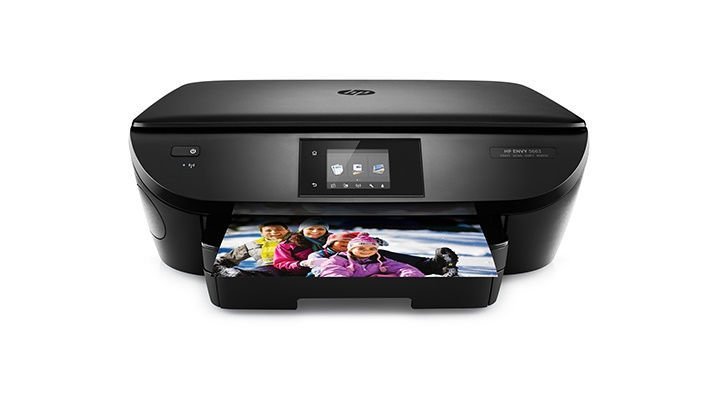
Bugungi kunda ko’plab foydalanuvchilar uyda printerga ega. Uning yordamida kerakli hujjatlarni hech qanday qiyinchiliksiz rangli yoki oq-qora ranglarda chop etish mumkin. Ushbu jarayon odatda operatsion tizim orqali boshlanadi va tuziladi. O’rnatilgan vosita fayllarni bosib chiqarishga kelishini tartibga soluvchi navbatni yaratadi. Ba’zan nosozliklar yoki tasodifiy hujjatlar jo’natiladi, bu navbatni tozalash zaruriyatini keltirib chiqaradi. Buni amalga oshirishning ikkita usuli mavjud.
Ushbu maqola chop etish navbatini tozalashning ikkita usulini o’z ichiga oladi. Birinchisi universal bo’lib, barcha hujjatlarni yoki faqat bittasini tanlab olishga imkon beradi. Ikkinchisi, tizim ishlamay qolganda va fayllar o’chirilmaganda foydalidir va shuning uchun ulangan apparat to’g’ri ishlay olmaydi. Keling, ushbu variantlarni batafsil ko’rib chiqamiz.
1-usul: Printer xususiyatlari
Windows 10-da bosib chiqarish moslamasi bilan o’zaro aloqa standart dastur orqali amalga oshiriladi «Qurilmalar va printerlar».. Ko’plab foydali dasturlar va vositalar o’rnatilgan. Ulardan biri maqolalar navbatini shakllantirish va ular bilan ishlashga mas’uldir. Ularni u erdan olib chiqish qiyin emas:
-
- Vazifalar panelidagi printer belgisini toping, ustiga o’ng tugmasini bosing va ro’yxatdan foydalanilayotgan qurilmani tanlang.
- Variantlar oynasi ochiladi. Bu erda siz darhol barcha hujjatlar ro’yxatini ko’rasiz. Agar bittasini o’chirmoqchi bo’lsangiz, ustiga bosing va tanlang «Bekor qilish»..
- Agar fayllar ko’p bo’lsa va ularni alohida tozalash qulay bo’lmasa, yorliqni kengaytiring «Bosib chiqarish mashinasi». va buyruqni faollashtiring «Bosib chiqarish navbatini tozalang.».
Afsuski, yuqoridagi belgi har doim ham vazifalar panelida ko’rinmaydi. Bunday holatda, atrof-muhitni boshqarish menyusini oching va u orqali navbatni quyidagicha tozalang:
-
- Nafrat. «Boshlanadi». va oching «Variantlar».boshlash tugmachasini bosish.
- Bunda Windows sozlamalari ro’yxati ko’rsatiladi. Bu erda siz bo’limga qiziqasiz «Qurilmalar»..
- Chap panelda toifaga o’ting «Printerlar va skanerlar».
-
- Menyuda navbatni o’chirmoqchi bo’lgan kompyuterni toping. Sichqonchaning chap tugmasi bilan ismingizni bosing va tanlang «Ochiq dumi.».
Shuningdek o’qing: Windows-da printer qo’shing
- Endi siz konfiguratsiya oynasiga kirasiz. Bu avvalgi bayonot bilan to’liq ishlaydi.
Ko’rib turganingizdek, birinchi usul juda sodda va ko’p vaqtni talab qilmaydi, tozalash tom ma’noda bir nechta harakatlarda amalga oshiriladi. Biroq, ba’zida yozuvlar o’chirilmay qolishi mumkin. Keyin quyidagi ko’rsatmaga e’tibor berishingizni tavsiya qilamiz.
Texnik xizmat printerning to’g’ri ishlashi uchun javobgardir «Bosib chiqarish menejeri».. Bu navbatni yaratadi, hujjatlarni printerga yuboradi va qo’shimcha operatsiyalarni amalga oshiradi. Tizimdagi yoki qurilmaning dasturiy ta’minotidagi turli xil nosozliklar butun algoritmni osib qo’yishiga olib keladi, shuning uchun vaqtinchalik fayllar hech qaerga ketmaydi va faqat qurilmaning keyingi ishlashiga xalaqit beradi. Agar ushbu muammolar yuzaga kelsa, ularni olib tashlash bilan qo’lda shug’ullanishingiz kerak va bu quyidagicha amalga oshirilishi mumkin:
- Ochish «Boshlanadi». Qidiruv satriga kiriting «Tizim ramzi»., natijani o’ng tugmasini bosing va administrator sifatida dasturni ishga tushiring.
- Biz qiladigan birinchi narsa — bu xizmatni o’zi to’xtatish «Bosib chiqarish menejeri».. Buning uchun quyidagi buyruq javobgardir
net stop spooler. Uni kiriting va tugmachani bosing. Men kirdim. - Muvaffaqiyatli to’xtashdan so’ng sizga buyruq kerak bo’ladi
del /s /f /q C:WindowsSystem32spoolPRINTERS*.*— barcha vaqtinchalik fayllarni yo’q qilish haqida g’amxo’rlik qiladi. - O’chirish jarayoni tugagandan so’ng, ushbu ma’lumotlar uchun saqlash papkasini qo’lda tekshirishingiz kerak. Yopmang Buyruqning xohishi.File Explorer-ni oching va yo’ldagi barcha vaqtinchalik elementlarni toping
C:WindowsSystem32spoolPRINTERS - Ularning barchasini belgilang, o’ng tugmasini bosing va tanlang «O’chirish»..
- Shundan so’ng, orqaga qayting «Tizim ramzi». va buyruq bilan bosib chiqarish xizmatini ishga tushiring
net start spooler
Ushbu protsedura, undagi narsalar muzlatilgan bo’lsa ham, bosib chiqarish navbatini tozalaydi. Mashinani qayta ulang va keyin yana chop etishni boshlang.
Lea tambien:
Hujjatni kompyuterdan printerga qanday chop etish
Internetdan printerga sahifani qanday chop etish kerak
Kitobni printerda chop eting
3 × 4 hajmdagi fotosuratni printerda chop eting
Deyarli har bir MFP yoki printer egasi bosib chiqarish navbatini tozalash zarurati bilan duch keladi. Ehtimol, siz sezganingizdek, bu vazifa tajribasiz foydalanuvchi uchun ham qiyin bo’lmaydi va ikkinchi hal qilish sizga bir nechta amallarda osilgan narsalar bilan kurashishda yordam beradi.
Lea tambien:
Printerni to’g’ri sozlang
LAN uchun printerni ulash va sozlash
Biz sizning muammoingizda sizga yordam bera olganimizdan xursandmiz.
Bizning mutaxassislarimiz imkon qadar tezroq javob berishga harakat qilishadi.
Ushbu maqola sizga yordam berdimi?
Texnologiyalar, Windows 10
Windows 10-da chop etish navbatini qanday tozalash mumkin