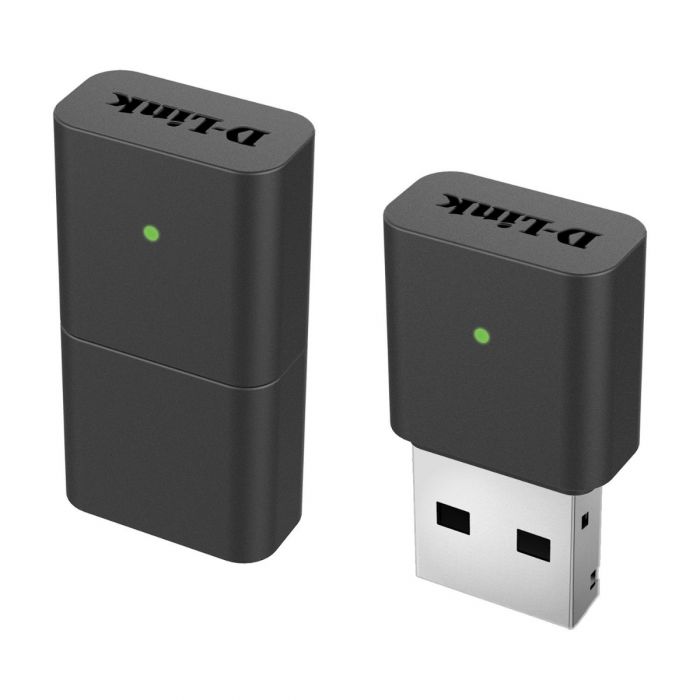
D-Link DWA-131 adapteri uchun dasturiy ta’minotni qanday yuklab olish mumkin haqida malumot
Simsiz USB adapterlari Wi-Fi tarmog’iga ulanish orqali Internetga kirishga imkon beradi. Ushbu qurilmalar uchun ma’lumotlarni qabul qilish va uzatish tezligini maksimal darajada oshiradigan maxsus drayverlarni o’rnatish kerak. Bunga qo’shimcha ravishda, bu sizga turli xil xatolarni va ulanishdagi mumkin bo’lmagan nosozliklarni tejashga yordam beradi. Ushbu maqolada biz sizga D-Link DWA-131 Wi-Fi adapteri uchun dasturiy ta’minotni yuklab olish va o’rnatish usullari haqida aytib beramiz.
DWA-131 uchun drayverlarni qanday yuklab olish va o’rnatish
Quyidagi usullar sizga adapter dasturini osongina o’rnatishga imkon beradi. Ularning har biri faol Internetga ulanishni talab qilishini tushunish muhimdir. Agar sizda Wi-Fi adapteridan boshqa Internetga ulanish manbai bo’lmasa, u holda siz dasturiy ta’minotni yuklab olishingiz mumkin bo’lgan boshqa noutbukda yoki kompyuterda yuqoridagi echimlardan foydalanishingiz kerak. Endi to’g’ridan-to’g’ri yuqorida aytib o’tilgan usullarning tavsifiga o’tamiz.
1-usul: D-Link veb-sayti
Yangilangan dastur har doim birinchi bo’lib qurilma ishlab chiqaruvchisi rasmiy manbasida paydo bo’ladi. Avvalo haydovchilarni qidirishingiz kerak bo’lgan joylar. Bu holda biz buni qilamiz. Sizning harakatlaringiz quyidagicha bo’lishi kerak:
-
- O’rnatish davomida har qanday uchinchi tomon simsiz adapterlarini o’chirib qo’ying (masalan, noutbukga o’rnatilgan Wi-Fi adapteri).
- DWA-131 adapterini ulamang.
- Endi berilgan havolaga o’ting va D-Linkning rasmiy veb-saytiga o’ting.
- Uy sahifasida siz bo’limni topishingiz kerak «Yuklamalar». Uni topgandan so’ng, ismni bosish orqali ushbu bo’limga o’ting.
- Keyingi sahifada siz markazda bitta ochiladigan menyuni ko’rasiz. Unda siz haydovchilar kerak bo’lgan D-Link mahsulotining prefiksini ko’rsatishingiz kerak. Ushbu menyuda variantni tanlang «DWA»..
- Bu siz ilgari tanlagan prefiks bilan mahsulotlarning ro’yxatini keltiradi. Ro’yxatdagi DWA-131 adapter modelini toping va tegishli nom bilan qatorni bosing.
-
- Natijada siz D-Link DWA-131 adapterini qo’llab-quvvatlash sahifasiga etib borasiz. Sayt juda yaxshi ishlab chiqilgan, chunki siz darhol o’zingizni topasiz «Yuklashlar».. Yuklab olish mumkin bo’lgan drayverlarning ro’yxatini ko’rmaguningizcha, sahifani biroz pastga siljitishingiz kerak.
- Dasturiy ta’minotning so’nggi versiyasini yuklab olish tavsiya etiladi. Operatsion tizimning versiyasini tanlashingiz shart emasligini unutmang, chunki 5.02 versiyasidagi dastur Windows XP dan Windows 10 gacha bo’lgan barcha operatsion tizimlarga mos keladi. Davom etish uchun haydovchi nomi va versiyasi ko’rsatilgan qatorni bosing. .
- Yuqorida tavsiflangan qadamlar arxivni noutbukda yoki kompyuteringizda dasturiy ta’minotni o’rnatish fayllari bilan yuklab olishga imkon beradi. Arxivning barcha tarkibini chiqarib olish va o’rnatish dasturini ishga tushirish kerak. Buni amalga oshirish uchun nomli faylni ikki marta bosishingiz kerak «Sozlash»..
- Endi o’rnatishga tayyorgarlik tugashi uchun biroz kutishingiz kerak. Tegishli chiziq bilan oyna paydo bo’ladi. Ushbu oyna yo’qolguncha kuting.
- Keyinchalik, asosiy D-Link o’rnatuvchisi oynasi paydo bo’ladi. Unda xush kelibsiz matn mavjud. Agar kerak bo’lsa, yonidagi katakchani belgilashingiz mumkin «SoftAP -ni o’rnating». Ushbu funktsiya sizga yo’riqchiga aylantirib, adapter orqali Internetni tarqatishingiz mumkin bo’lgan yordam dasturini o’rnatishga imkon beradi. O’rnatishni davom ettirish uchun tugmani bosing «Sozlash». xuddi shu oynada.
- Haqiqiy o’rnatish jarayoni boshlanadi. Siz buni keyingi ochilgan oynadan bilib olasiz. O’rnatish tugashini kutishingiz kerak.
- Tugatgandan so’ng, quyidagi skrinshotda ko’rsatilgan oynani ko’rasiz. O’rnatishni tugallash uchun faqat tugmachani bosing «To’liq».
- Barcha kerakli dasturlar o’rnatildi va endi siz DWA-131 adapteringizni noutbukga yoki kompyuteringizga USB port orqali ulashingiz mumkin.
- Agar hamma narsa xatosiz ketadigan bo’lsa, siz trayda tegishli simsiz ulanish belgisini ko’rasiz.
- Faqat kerakli Wi-Fi tarmog’iga ulanish qoldi va siz Internetda ko’rishni boshlashingiz mumkin.
Bu erda tavsiflangan usul tugaydi. Umid qilamanki, siz dasturiy ta’minotni o’rnatishda turli xil xatolardan qochishingiz mumkin bo’ladi.
2-usul: Global dasturiy ta’minotni o’rnatish
DWA-131 simsiz adapterining drayverlari ham maxsus dastur yordamida o’rnatilishi mumkin. Bugungi kunda Internetda ko’p narsalar mavjud. Ularning barchasi bir xil harakat tamoyiliga ega: tizimingizni skanerlash, etishmayotgan drayverlarni ochish, ular uchun o’rnatish fayllarini yuklab olish va dasturiy ta’minotni o’rnatish. Ushbu dasturlarning yagona farqi ularning ma’lumotlar bazalari hajmi va qo’shimcha funktsiyalaridir. Agar ikkinchi nuqta ayniqsa muhim bo’lmasa, qo’llab-quvvatlanadigan qurilmalarning ma’lumotlar bazasi. Shuning uchun, bu borada ijobiy obro’ga ega dasturiy ta’minotdan foydalanish yaxshiroqdir.
Ko’proq o’qing: Drayverlarni o’rnatish uchun eng yaxshi dastur
Ushbu maqsadlar uchun Driver Booster va DriverPack Solution kabi vakillar juda mos keladi. Agar siz ikkinchi variantga qaror qilsangiz, to’liq ushbu dasturga bag’ishlangan maxsus qo’llanmamiz bilan maslahatlashishingiz kerak.
Dars: DriverPack yechimi bilan kompyuteringiz drayverlarini qanday yangilash mumkin
Boshqa tomondan, biz misol sifatida Driver Booster yordamida dasturiy ta’minotni tiklash jarayonini ko’rib chiqamiz. Barcha harakatlar quyidagi tartibda amalga oshiriladi:
- Ushbu dastur yuklab olinmoqda. Rasmiy yuklab olish sahifasiga havola yuqoridagi havolada joylashgan maqolada keltirilgan.
- Yuklab olish tugagandan so’ng, adapter ulanadigan qurilmaga Driver Booster-ni o’rnatish kerak.
- Dastur muvaffaqiyatli o’rnatilgandan so’ng, simsiz adapterni USB portiga ulang va Driver Booster dasturini ishga tushiring.
- Dasturni ishga tushirgandan so’ng darhol tizimingizni skanerlash jarayoni boshlanadi. Ko’zdan kechirish jarayoni paydo bo’lgan oynada ko’rsatiladi. Ushbu jarayon tugashini kuting.
- Bir necha daqiqadan so’ng siz skanerlash natijalarini alohida oynada ko’rasiz. Dasturiy ta’minotni o’rnatishingiz kerak bo’lgan qurilmalar ro’yxat shaklida taqdim etiladi. Ushbu ro’yxatda D-Link DWA-131 adapteri paydo bo’lishi kerak. Qurilma nomi yonidagi katakchani belgilab, keyin chiziqning qarama-qarshi tomonidagi tugmachani bosishingiz kerak «Yangilash».. Shuningdek, tegishli tugmani bosish orqali siz har doim mutlaqo barcha drayverlarni o’rnatishingiz mumkin «Hammasini yangilang»..
- O’rnatish jarayonidan oldin siz alohida oynada qisqacha maslahatlar va savollarga javoblarni ko’rasiz. Ularni o’rganing va tugmani bosing «XOP». davom ettirish
- Bu yuqorida tanlangan bir yoki bir nechta qurilmalar uchun drayverlarni o’rnatish jarayonini boshlaydi. Siz faqat ushbu operatsiyani bajarilishini kutishingiz kerak.
- Oxir-oqibat, siz yangilash / o’rnatish tugallanganligi to’g’risida xabarni ko’rasiz. Keyinchalik darhol tizimni qayta boshlash tavsiya etiladi. Oxirgi oynada tegishli nom bilan qizil tugmani bosish kifoya.
- Tizimni qayta ishga tushirgandan so’ng, laganda mos keladigan simsiz tarmoq belgisi paydo bo’lganligini tekshiring. Ha bo’lsa, kerakli Wi-Fi tarmog’ini tanlang va Internetga ulaning. Agar biron sababga ko’ra dasturiy ta’minotni topa olmasangiz yoki o’rnatmasangiz, ushbu maqoladagi birinchi usulni sinab ko’ring.
3-usul: haydovchini uning guvohnomasi bo’yicha toping
Bizda ushbu uslubga bag’ishlangan alohida dars mavjud bo’lib, unda barcha bosqichlar batafsil bayon etilgan. Qisqacha aytganda, avval siz simsiz adapterning identifikatorini topishingiz kerak bo’ladi. Ushbu jarayonni sizga osonlashtirish uchun darhol DWA-131 ga xos bo’lgan identifikatsiya qiymatini e’lon qilamiz.
USBVID_3312&PID_2001
Keyinchalik, ushbu qiymatni nusxalashingiz va uni ixtisoslashgan onlayn xizmatga joylashtirishingiz kerak. Ushbu xizmatlar drayverlarni qurilmaning o’zi identifikatori bo’yicha qidiradi. Bu juda qulay, chunki har bir apparatning o’ziga xos identifikatori mavjud. Shuningdek, ushbu xizmatlarning ro’yxatini darsda onlayn ravishda topishingiz mumkin, biz ularni quyida bog’laymiz. Kerakli dasturiy ta’minotni topgach, uni faqat noutbukga yoki kompyuterga yuklab olish va o’rnatish kifoya. Bu holda o’rnatish jarayoni birinchi usulda tasvirlangan bilan bir xil bo’ladi. Batafsil ma’lumotni yuqorida aytib o’tilgan o’quv qo’llanmasidan topasiz.
Dars: Qurilma identifikatori bo’yicha drayverlarni toping
4-usul: standart Windows vositasi
Ba’zida tizim ulangan qurilmani darhol taniy olmaydi. Bunday holda siz undan buni amalga oshirishni so’rashingiz mumkin. Buning uchun shunchaki bu erda tasvirlangan usuldan foydalaning. Albatta, uning salbiy tomonlari ham bor, lekin uni ham inobatga olmaslik kerak. Siz nima qilishingiz kerak:
- Adapterni USB portiga ulang.
- Dasturni ishga tushiring. «Qurilma ma’muri».. Buning bir nechta variantlari mavjud. Masalan, ni bosishingiz mumkin «G’alaba qozonish uchun» + «R» xuddi shu paytni o’zida. Bu yordamchi dastur oynasini ochadi «Yugur». Ochilgan oynada qiymatni kiriting
devmgmt.mscva tugmasini bosing «Kirish». klaviaturada.
Oynani chaqirishning boshqa usullari «Qurilma ma’muri» Siz bizning alohida maqolamizda topasiz Dars: Windows-da qurilma menejerini ochish - Ro’yxatda noma’lum qurilmani qidirib toping. Ushbu qurilmalar uchun yorliqlar darhol ochiladi, shuning uchun uzoq vaqt qidirishingizga to’g’ri kelmaydi.
- Kerakli apparatni o’ng tugmasini bosing. Natijada, elementni tanlashingiz kerak bo’lgan kontekst menyusi paydo bo’ladi «Haydovchilarni yangilang»..
- Keyingi qadam dasturiy ta’minotni qidirishning ikki turidan birini tanlashdir. Sizdan foydalanishni tavsiya etamiz «Avtomatik qidirish».Tizim ko’rsatilgan apparat uchun drayverlarni o’zi topishga harakat qiladi.
- Tegishli qatorni bosish orqali tizim dasturiy ta’minotni qidiradi. Agar tizim drayverlarni topsa, ularni avtomatik ravishda darhol o’rnatadi.
- E’tibor bering, dasturiy ta’minotni har doim ham shunday topish mumkin emas. Bu biz ilgari aytib o’tgan ushbu usulning salbiy tomoni. Har holda, oxirida siz operatsiya natijasi ko’rsatiladigan oynani ko’rasiz. Agar hamma narsa muvaffaqiyatli bo’lsa, shunchaki oynani yoping va Wi-Fi-ga ulaning. Aks holda, yuqorida tavsiflangan boshqa usuldan foydalanish tavsiya etiladi.
D-Link DWA-131 simsiz USB adapteri uchun drayverlarni o’rnatishning barcha usullarini tavsifladik. Shuni yodda tutingki, ulardan har qandayidan foydalanish uchun sizga Internet kerak bo’ladi. Shuning uchun noxush holatga tushib qolmaslik uchun doimo kerakli drayverlarni tashqi disklarda saqlashingizni tavsiya qilamiz.
Biz sizning muammoingizda sizga yordam bera olganimizdan xursandmiz.
Bizning mutaxassislarimiz imkon qadar tezroq javob berishga harakat qilishadi.
Ushbu maqola sizga yordam berdimi?
Texnologiyalar, Windows echimlari
D-Link DWA-131 adapteri uchun dasturiy ta’minotni qanday yuklab olish mumkin