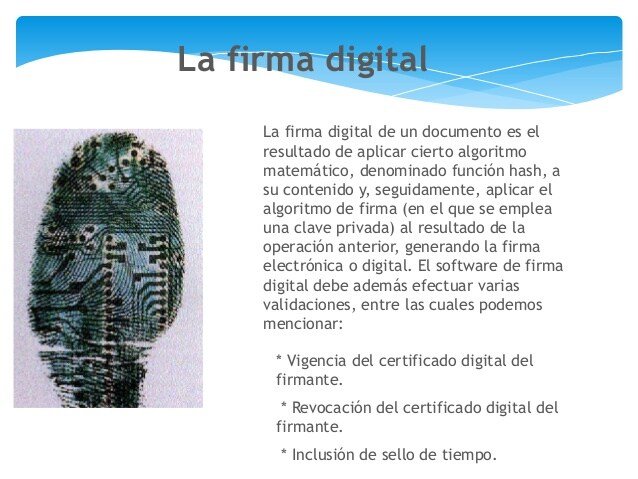
Haydovchining raqamli imzosini tekshirish muammosini hal qiling haqida malumot
Ba’zida har qanday drayverni o’rnatishda muammolar paydo bo’lishi mumkin. Ulardan biri haydovchining elektron raqamli imzosini tekshirish muammosi. Gap shundaki, sukut bo’yicha, faqat imzoga ega dasturiy ta’minotni o’rnatish mumkin. Va ushbu imzo Microsoft tomonidan majburiy ravishda tasdiqlanishi va tegishli sertifikatga ega bo’lishi kerak. Agar bunday bo’lmasa, tizim sizga bunday dasturni o’rnatishga imkon bermaydi. Ushbu maqolada sizga ushbu cheklovdan qanday o’tishni aytib o’tamiz.
Raqamli imzosiz haydovchini qanday o’rnatish kerak
Ba’zi hollarda, hatto eng tasdiqlangan haydovchiga ham tegishli imzo etishmasligi mumkin. Ammo bu dastur zararli yoki yomon ekanligini anglatmaydi. Ko’pincha Windows 7 egalari imzolash muammolaridan aziyat chekishadi. Operatsion tizimning keyingi versiyalarida bu muammo juda kam uchraydi. Imzo bilan bog’liq muammolarni quyidagi alomatlar bo’yicha aniqlashingiz mumkin:
- Drayvlarni o’rnatishda quyidagi skrinshotda ko’rsatilgan xabar oynasi paydo bo’lishi mumkin.
Unda o’rnatiladigan drayverda tegishli va tasdiqlangan imzo yo’qligi aytilgan. Aslida, siz xato oynasining ikkinchi afsonasini bosishingiz mumkin «Bu haydovchi dasturini baribir o’rnating.». Bu ogohlantirishni e’tiborsiz qoldirib, dasturiy ta’minotni o’rnatishga harakat qiladi. Ammo ko’p hollarda haydovchi to’g’ri o’rnatilmaydi va qurilma to’g’ri ishlamaydi.
- В «Qurilma ma’muri» Siz imzo etishmayotganligi sababli drayverlarini o’rnatib bo’lmaydigan uskunani ham topishingiz mumkin. Bunday uskuna to’g’ri aniqlangan, ammo undov belgisi bilan sariq uchburchak bilan belgilangan.
Bundan tashqari, bunday qurilmaning tavsifida xato kodi 52 zikr qilinadi.
- Yuqorida tavsiflangan muammoning alomatlaridan biri laganda xatosi bo’lishi mumkin. Bu shuningdek, dasturiy ta’minotni to’g’ri o’rnatib bo’lmaydiganligini ko’rsatadi.
Yuqorida tavsiflangan barcha muammo va xatolarni tuzatishning yagona usuli bu tekshiruvchining elektron raqamli imzosini majburiy tekshirishni o’chirib qo’yishdir. Buni amalga oshirishda sizga yordam beradigan ba’zi usullar.
1-usul: Tekshirishni vaqtincha o’chirib qo’ying
Sizga qulaylik yaratish uchun biz ushbu usulni ikki qismga ajratamiz. Birinchi holda, Windows 7 yoki undan past versiyasi o’rnatilgan bo’lsa, ushbu usulni qanday qo’llashni ko’rib chiqamiz. Ikkinchi variant faqat Windows 8, 8.1 va 10 egalari uchun ishlaydi.
Agar sizda Windows 7 yoki undan pasti bo’lsa
-
- Tizimni har qanday tarzda qayta ishga tushiring.
- Qayta yuklash paytida yuklash rejimini tanlash oynasini ochish uchun F8 tugmasini bosing.
- Ko’rsatilgan oynada chiziqni tanlang «Haydovchilar imzosining majburiy tekshirilishini o’chirib qo’ying.» o «Haydovchining imzosi haqidagi arizani o’chirib qo’ying» tugmachasini bosing «Kirish»..
- Bu haydovchining imzosini tekshirishni vaqtincha o’chirib qo’ygan holda tizimni ishga tushiradi. Endi faqat kerakli dasturlarni o’rnatish qoladi.
Agar sizda Windows 8, 8.1 yoki 10 bo’lsa
-
- Kalitni bosib ushlab turish orqali tizimni qayta yoqing «Burilish». klaviaturada.
- Kompyuteringizni yoki noutbukni o’chirmasdan oldin harakatlarni tanlash oynasi paydo bo’lishini kuting. Ushbu oynada elementni tanlang «Tashxis»..
- Keyingi diagnostika oynasida chiziqni tanlang «Qo’shimcha parametrlar»..
- Keyingi qadam elementni tanlashdir «Yuklash imkoniyatlari»..
- Keyingi oynada hech narsa tanlashingiz shart emas. Faqat tugmani bosing «Qayta ishga tushirish» tugmasi..
- Bu tizimni qayta ishga tushiradi. Natijada, kerakli yuklash parametrlarini tanlashimiz kerak bo’lgan oyna paydo bo’ladi. Chiziqni tanlash uchun F7 tugmachasini bosing «Haydovchilar imzosining majburiy tekshirilishini o’chirib qo’ying.».
- Windows 7-da bo’lgani kabi, tizim vaqtincha o’chirib qo’yilgan imzo tasdiqlash xizmati o’rnatilishi bilan yuklanadi. Sizga kerakli drayverni o’rnatishingiz mumkin bo’ladi.
Operatsion tizimingizdan qat’i nazar, ushbu usulning kamchiliklari bor. Tizimni yana bir marta qayta ishga tushirgandan so’ng, imzo tekshiruvi yana ishlaydi. Ba’zi hollarda, bu tegishli imzolarsiz o’rnatilgan drayverlarni blokirovka qilishga olib kelishi mumkin. Agar shunday bo’ladigan bo’lsa, tekshirishni abadiy o’chirib qo’yishingiz kerak. Bunga quyidagi usullar yordam beradi.
2-usul: Guruh siyosati muharriri
Ushbu usul sizga imzo tekshirishni doimiy ravishda o’chirib qo’yishga imkon beradi (yoki o’zingiz yoqmaguningizcha). Shu tarzda siz tegishli sertifikatga ega bo’lmagan dasturlarni xavfsiz o’rnatishingiz va ulardan foydalanishingiz mumkin. Har qanday holatda, bu jarayonni qaytarib olish va imzo tekshiruvini qayta yoqish mumkin. Shunday qilib, sizda qo’rqadigan hech narsa yo’q. Bundan tashqari, ushbu usul har qanday operatsion tizim egalariga mos keladi.
- Klaviatura tugmachalarini bir vaqtning o’zida bosing «Windows» и «R». Dastur boshlanadi «Yugur».. Bitta qatorga kodni kiriting
gpedit.msc. Tugmani bosishni unutmang «QABUL QILAMAN». o «Kirish».. - Bunda Guruh siyosati muharriri ochiladi. Oynaning chap qismida siz konfiguratsiya daraxtini ko’rasiz. Siz chiziqni tanlashingiz kerak bo’ladi «Foydalanuvchi sozlamalari».. Ochilgan ro’yxatda papkani ikki marta bosing «Ma’muriy shablonlar»..
- Ochilgan daraxtda bo’limni oching «Tizim».. Keyin papkaning tarkibini oching «Haydovchi o’rnatish»..
- Ushbu papkada sukut bo’yicha uchta fayl mavjud. Bizni nomlangan fayl qiziqtiradi «Qurilma haydovchi raqamli imzo.». Ushbu faylni ikki marta bosing.
- Ochilgan oynaning chap qismida katakchani belgilashingiz kerak «Nogiron».. Keyin bosishni unutmang «QABUL QILAMAN». oynaning pastki qismida. Bu yangi sozlamalarni qo’llaydi.
- Natijada, majburiy tekshirish o’chiriladi va siz imzosiz dasturni o’rnatishingiz mumkin bo’ladi. Agar kerak bo’lsa, xuddi shu oynada siz belgilash katagiga belgi qo’yishingiz kerak «Faollashtirilgan»..
3-usul: buyruq satri
Ushbu usuldan foydalanish juda oson, ammo uning kamchiliklari bor, bu haqda biz oxirida gaplashamiz.
-
- Yugur «Tizim ramzi».. Buning uchun tugmalar birikmasini bosing «G’alaba qozonish uchun» и «R». Ko’rsatilgan oynada buyruqni kiriting
cmd. - E’tibor bering, sizni ochishga imkon beradigan barcha usullar Buyruqning xohishi. Windows 10-da, ular bizning alohida o’quv qo’llanmamizda tasvirlangan.
- Yugur «Tizim ramzi».. Buning uchun tugmalar birikmasini bosing «G’alaba qozonish uchun» и «R». Ko’rsatilgan oynada buyruqni kiriting
Dars: Windows 10-da buyruq satrini oching
-
- В «Buyruqlar qatori». tugmachasini bosib quyidagi buyruqlarni ketma-ket kiritishingiz kerak «Chiqinglar». ularning har biridan keyin.
bcdedit.exe -set loadoptions DISABLE_INTEGRITY_CHECKS
bcdedit.exe -set TESTSIGNING ON
- Siz quyidagi rasm bilan yakunlashingiz kerak.
- Buni amalga oshirish uchun bilishingiz kerak bo’lgan usulda qayta ishga tushirish kifoya. Shundan so’ng, imzoni tekshirish o’chiriladi. Ushbu usulning boshida biz aytib o’tgan kamchilik, tizimning sinov rejimini yoqishdir. Bu odatdagidan deyarli farq qilmaydi. Ammo pastki o’ng burchakda siz har doim tegishli yozuvni ko’rasiz.
- Agar kelajakda imzoni tekshirishni qayta yoqishingiz kerak bo’lsa, parametrni o’zgartiring «ON» Chiziqda
bcdedit.exe -set TESTSIGNING ONparametrda «O’chirilgan». Keyin tizimni qayta yoqing.
E’tibor bering, bu usul ba’zan xavfsiz rejimda bajarilishi kerak. Tizimni xavfsiz rejimda qanday boshlashni maxsus o’quv qo’llanmasidan bilib olishingiz mumkin.
Dars: Windows-da xavfsiz rejimga qanday kirish kerak
Tavsiya etilgan usullardan birini ishlatib, siz uchinchi tomon drayverlarini o’rnatish muammosidan xalos bo’lasiz. Agar biron bir harakatni amalga oshirishda qiynalayotgan bo’lsangiz, uni maqolaning sharhlarida yozing. Muammoni hal qilish uchun birgalikda harakat qilamiz.
Biz sizning muammoingizda sizga yordam bera olganimizdan xursandmiz.
Bizning mutaxassislarimiz imkon qadar tezroq javob berishga harakat qilishadi.
Ushbu maqola sizga yordam berdimi?
Texnologiyalar, Windows echimlari
Haydovchining raqamli imzosini tekshirish muammosini hal qiling