PowerPoint-da diagramma qanday tuziladi haqida malumot
PowerPoint-da diagramma qanday tuziladi. Grafika juda yaxshi manbalardir ma’lumotlarni izohlashda yordam beradi ular oshirishni xohlashlarini. Ma’lumotlar va raqamlar bilan to’la slaydni tasavvur qiling, bu tushunarsiz bo’ladi. Ammo agar biz ushbu ma’lumotlarning barchasini grafikaga joylashtirsak, ma’ruzachi bizga aytmoqchi bo’lgan hamma narsani tushunamiz.
Yaxshi xabar shundaki, yaratish va PowerPoint da ishlash juda oddiy. Quyidagi o’quv qo’llanmada biz sizga o’zining grafikasi bilan mukammal PowerPoint-ni olish uchun yo’l-yo’riq beramiz. Uni sog’inasizmi?
Lea tambien: Power Point-da tasvirni qanday shaffof qilish mumkin?
PowerPoint-da qanday qilib bosqichma-bosqich diagramma tuzish kerak
Biz sizga dars beramiz PowerPoint-da qanday qilib diagramma tuzish kerak, bosqichma-bosqich, birinchi slayddan boshlab. Buning uchun quyidagi fikrlarga amal qilish kifoya.
Taklif sifatida biz ushbu tartibni taklif qilamiz. Birinchi slaydga biz qo’yishimiz mumkin taqdimot mavzusi, ikkinchi slaydda esa a yasang PowerPoint-dagi diagramma.
E’tibor bering ikkinchi slayddan, Slayd hali ham bo’sh ekan, siz uchun variant paydo bo’ladi jadval, tasvirlar, videolar, audiolar, SmartArt va grafiklar kabi resurslardan foydalaning.
Biz bosqichma-bosqich boramiz:
- Ochiq PowerPoint va birinchi slaydga taqdimot mavzusini yozing.
- Ikkinchi slaydda biz grafik joylashtiramiz. « tugmasini bosingDiagramma kiritish».
- Yoki, agar xohlasangiz, yorliqdan «Kiritmoq» va tugmani bosing «Grafika».
- Ni tanlang «Diagramma turi» nimani xohlasangiz va bosing «Qabul qilmoq».
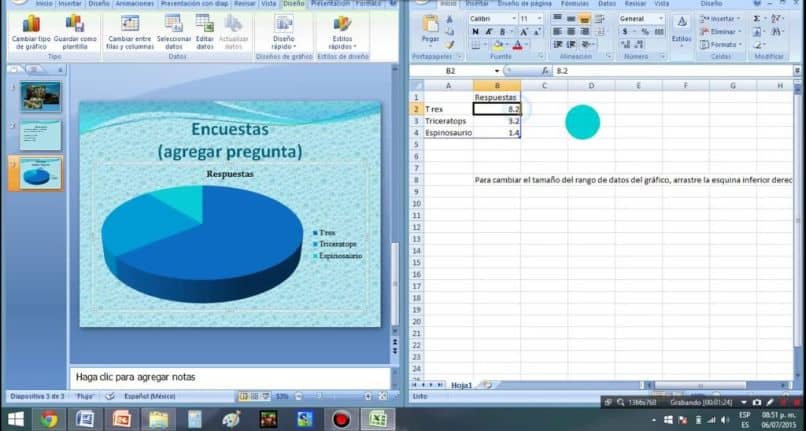
- Bu vaqtda Excel ochiladi va siz ma’lumotlar bilan ishlaysiz:

Lea tambien: PowerPoint-ni qanday yangilash kerak?
- Agar sizga ko’proq qatorlar yoki ustunlar kerak bo’lsa, shunchaki ko’k konturning burchagini bosing va kerakli joyga sudrang.
- Excelni yoping va u tugadi. Sizning diagrammangiz tayyor.
Shu paytdan boshlab siz diagrammangizni tahrirlashni boshlashingiz mumkin PowerPoint dasturida.
Endi siz qo’shishingiz mumkin ma’lumotlar belgilari ma’lumotlar ko’rinadigan bo’lishi uchun grafikingizga. Buni quyidagicha bajaring:

- Mumkin joy nomi to’g’ridan-to’g’ri diagrammadan oling yoki buni amalga oshirish uchun PowerPoint slididan foydalaning.
- Sizda yorliq ham bor «Dizayn» va turli xil oldindan belgilangan uslublar.
- Yorliqdagi ustunlar rangini o’zgartirish imkoniyati ham mavjud «Format».
Bu sizda mavjud bo’lgan barcha variantlar PowerPoint-da diagramma tuzing. Bu qanchalik oson edi? Vazifalaringizni bajarishda sizga yordam beradigan ko’proq o’quv qo’llanmalarimiz bor va Excelda tez kirish paneli qanday o’rnatiladi albatta sizga qiziqarli bo’ladi.
Echimlar, Texnologiyalar
PowerPoint-da diagramma qanday tuziladi