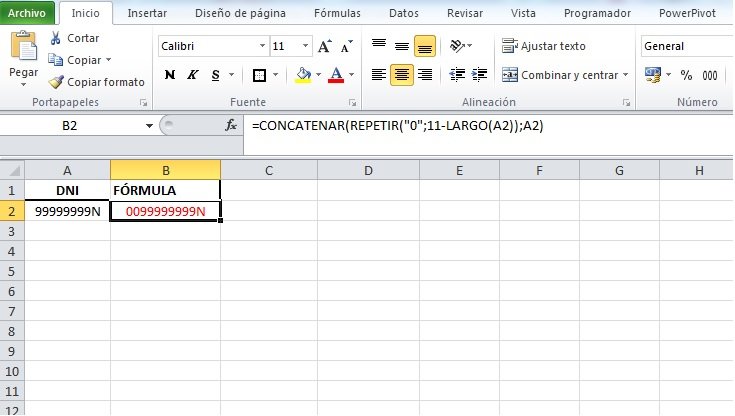
Excelda raqam oldiga nolni qanday kiritish kerak haqida malumot
Bugun biz tushuntiramiz Excelda raqam oldiga nolni qanday kiritish kerak.
Aslida, agar siz Excel elektron jadvaliga ba’zi bir narsalarni kiritmoqchi bo’lsangiz noldan boshlanadigan telefon raqamlari, ikkinchisi yo’q qilinadi.
Keling, nima uchun bu sodir bo’lishini va Excelda raqam oldiga nolni qanday kiritish kerakligini ko’rib chiqamiz.
Nima uchun nol Excel raqami oldida yo’qoladi
Siz yaratdingiz telefon raqamlari ro’yxati Excelda, lekin har safar katakchalarga noldan boshlanadigan raqam kiritilganda etakchi nol ko’rinmaydi? Masalan, siz hujayraning ichiga yozdingiz 080 lekin Enter tugmachasini bosish bilanoq u bo’ladi 80?
Tushunishdan oldin Excelda raqam oldiga nolni qanday kiritish kerakExcel raqami oldida nima uchun nol yo’qolishini aniqlash juda muhimdir.
Javob juda oddiy: Microsoft Excel sizga ikki turdagi raqamlar bilan ishlashga imkon beradi:
- Hisob-kitoblar uchun ishlatiladigan raqamlar
- Matn sifatida ishlatiladigan raqamlar
Amalda, hisoblash operatsiyalarida (masalan, qo’shish va ayirish) 080 va 80 bir xil narsa hisoblanadi, shuning uchun Excel ularni bir-biridan ajratmaydi.
Bizning telefon daftarchamizda, albatta, telefon raqamlari hisob-kitoblar uchun ishlatilmaydi, aksincha matn sifatida.shuning uchun bugun biz tartibini tushuntirib beramiz Excel bu raqamlarni matn sifatida tan olishini ta’minlash va nol tashlanmaganligiga ishonch hosil qiling.
Excel-dan raqam oldiga nolni qanday kiritish kerak: protsedura
Agar qaror qilsangiz Excelda telefon kitobini yarating mijozlaringizning kontaktlari bilan, lekin Excel katakchasiga kiritilgandan so’ng mintaqa kodining etakchi nol ko’rsatkichi ko’rsatilmasligini sezdingiz, bu siz uchun qo’llanma.
Xuddi biz kutganimizdek, ushbu dastur hisoblash uchun ikkala raqamni va raqamlarni matn sifatida ishlaydi. Va, albatta, qo’shish, olib tashlash va boshqalar haqida gap ketganda, raqamning etakchi nol ko’rsatkichi ko’rsatilmaydi, chunki operatsiyada 90 va 090 bir xil narsadir!
Shunday qilib, nolni ko’rsatish uchun Excelga ushbu raqamlarni matn sifatida ko’rib chiqishini eslatib qo’yishingiz kerak. Mana kabi Excel raqamidan oldin nol qo’ying Quyidagi 2 usul boshqacha.
El birinchi usul tarkib topganligi sababli, albatta, eng sodda telefon raqamlaridan oldin apostrof yoki defis qo’ying. biz etakchi nol bilan paydo bo’lishni xohlaymiz. Shu tarzda, Excel raqamlarni matn sifatida taniydi.
Agar ushbu protsedura juda og’ir bo’lib tuyulsa, ni tanlashingiz mumkin ikkinchi usul elektron jadval sozlamalarini o’zgartirish uchun.
Excel hujayralarini tanlang o’zingizni qiziqtirgan telefon raqamlarini o’z ichiga olgan holda, o’ng tugmasini bosing va ochilgan menyuda bosing Hujayra formati.
Haga clic aquí Raqam va bo’lim ichida Turkumvariantni tanlang Matn. Oldindan tanlangan barcha telefon raqamlari endi etakchi nol bilan paydo bo’ladi.
Diqqat! Hujayra formati sozlamasini o’zgartirishdan oldin kiritgan har qanday raqam Excel tomonidan raqamli qiymat sifatida ko’rib chiqiladi va shuning uchun etakchi nolsiz ko’rsatiladi. Agar shunday bo’lsa, ularni keyinroq tahrirlashingiz kerak bo’ladi.
Shu sababli, biz buni tavsiya qilamiz telefon kitobini yaratishni boshlashdan oldin sozlamalarni sozlang!
Excelda raqam oldiga nolni qanday kiritish kerak: qo’shimcha maslahatlar
Tushundingizmi Excel raqami oldida nolni qanday kiritish kerak biz tavsiya qilgan ikkita protseduradan birini foydalanib? Shunday qilib, ko’pchiligingiz mavjudligini payqadingiz yashil uchburchaklar tahrirlangan katakchalarning yuqori chap burchagida.
Xavotir olmang. Agar siz belgini bosgan bo’lsangiz, xato yozuvini ko’rasiz Matn sifatida saqlangan raqam lekin siz uni hech qanday muammosiz e’tiborsiz qoldirishingiz mumkin.
Darhaqiqat, endi ko’rishni istamasangiz, borishingiz mumkin Variantlar bilan ishlashda xatolik yuz berdi va variantni tanlang Matn formatidagi yoki oldin apostrof qo’yilgan raqamlar. Endi bosing OK va yashil uchburchak darhol yo’qoladi.
Va nihoyat, buni eslang Excel raqamli qiymatlarni o’ngga va matnni chapga tekislaydiShunday qilib, bundan buyon siz raqamlar va matnlarni tekislash orqali farqlashingiz mumkin.
Xulosa qilib aytganda, Excelda etakchi nol bilan raqamni yozing Bu unchalik murakkab emas! Bizning maslahatimizga amal qiling, shunda telefon aloqalari ro’yxatini tuzishda boshqa muammo bo’lmaydi.
Qanday qilish kerak, Texnologiyalar
Excelda raqam oldiga nolni qanday kiritish kerak